1、插入要描图的图片素材。
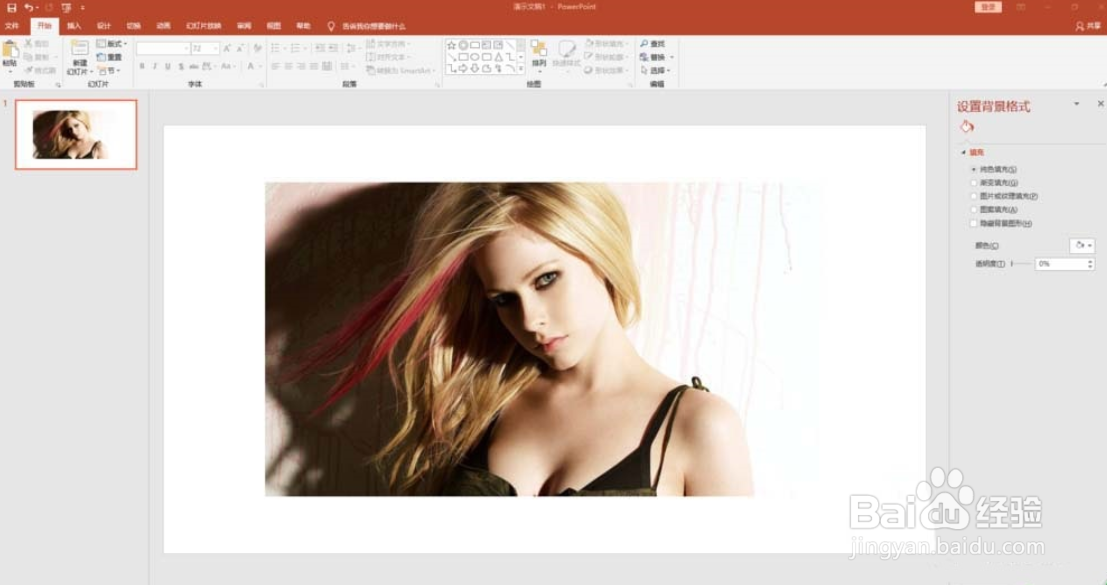
2、插入【形状】中的【任意图形】,并用鼠标画出要抠出部分的轮廓。

3、设置为无填充颜色,同时将轮廓线改变颜色。

4、继续选择任意图形,点击【绘图工具】-【编辑形状】-【编辑顶点】,对任意图形上的顶点进行调整。
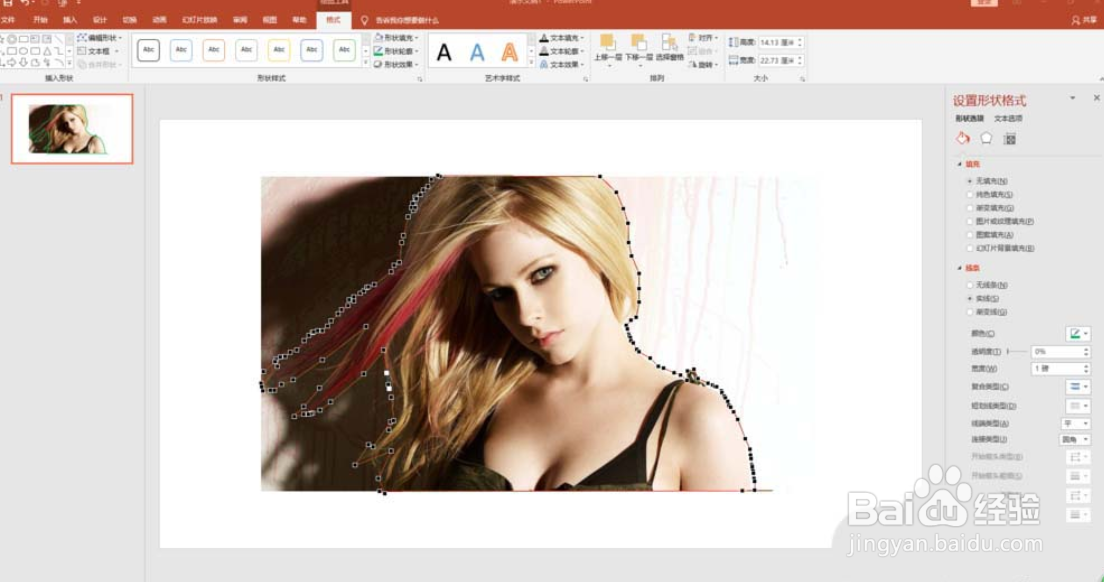
5、选择任意图形和图片,执行【绘图工具】-【合并形状】-【拆分】操作。
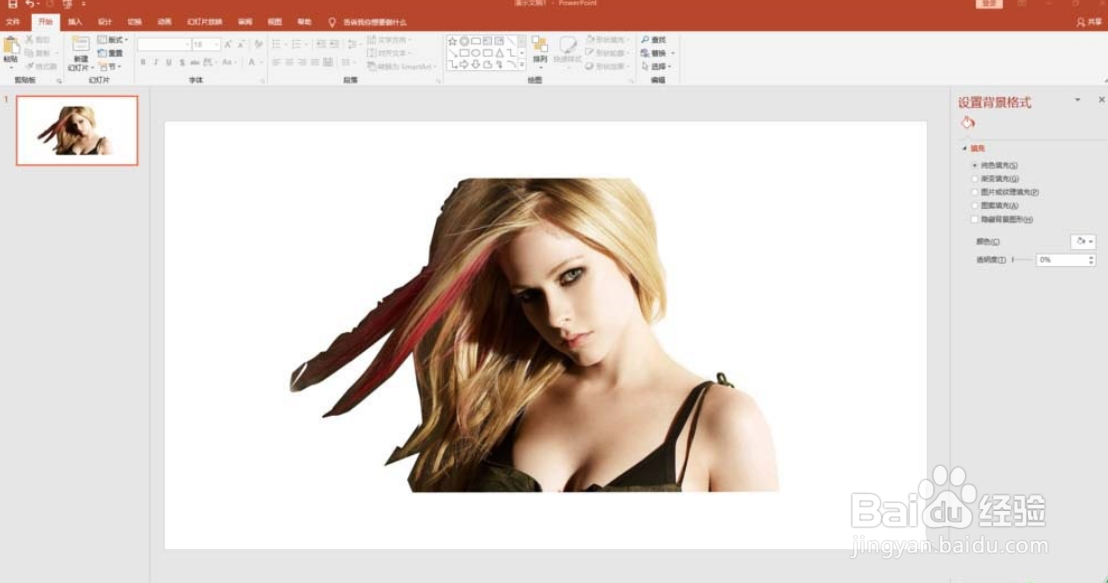
6、去除拆分下来的多余部分,即可成功抠图去背景。

时间:2026-04-23 14:18:23
1、插入要描图的图片素材。
2、插入【形状】中的【任意图形】,并用鼠标画出要抠出部分的轮廓。
3、设置为无填充颜色,同时将轮廓线改变颜色。
4、继续选择任意图形,点击【绘图工具】-【编辑形状】-【编辑顶点】,对任意图形上的顶点进行调整。
5、选择任意图形和图片,执行【绘图工具】-【合并形状】-【拆分】操作。
6、去除拆分下来的多余部分,即可成功抠图去背景。
