1、打开文件。
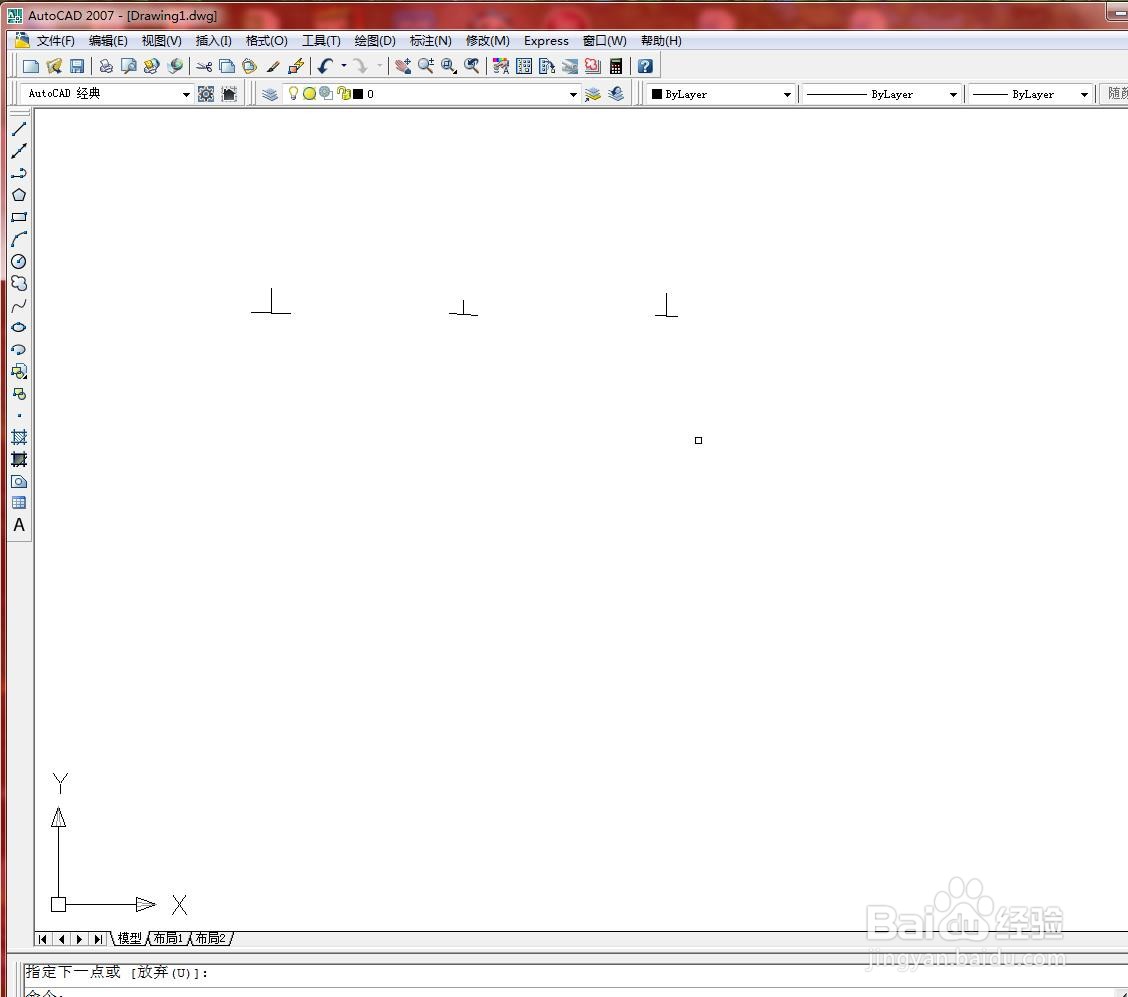
2、选择【绘图】→【圆弧】→【起点、圆心、角度】菜单命令,如下图所示

3、然后在绘图区域捕捉如下图所示节点作为圆弧起点。

4、在绘图区域拖动鼠标并捕捉如下图所示节点作为圆弧的圆心。
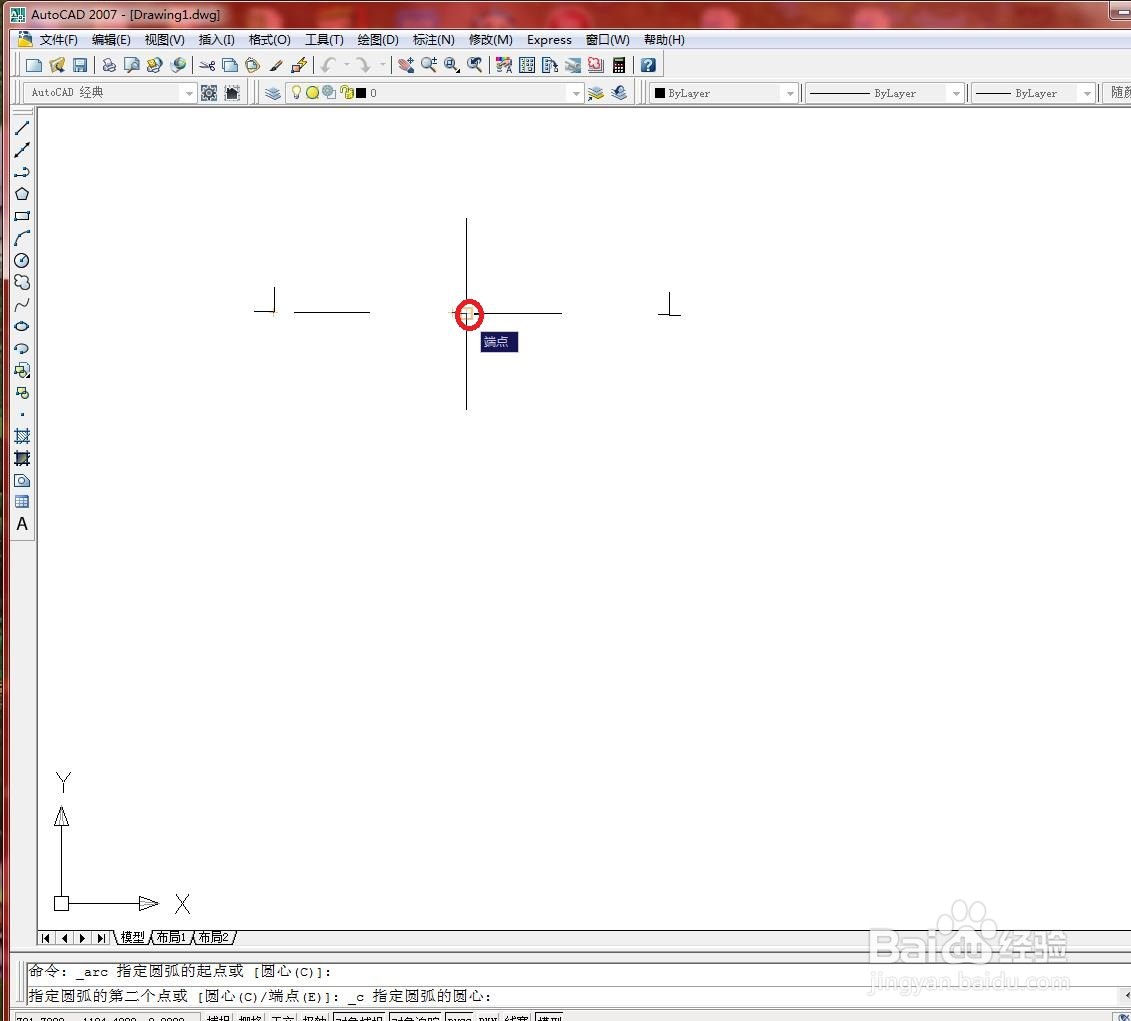
5、在命令行输入圆弧的包含角度,并按【Enter】键确认。如下图所示

6、结果如下图所示。

7、重复【起点、圆心、角度】绘制圆弧的方式,并在绘图区域捕捉节点,在命令行输入圆弧的包含角度,如下图所示

8、并按【Enter】键确认。结果如下图所示。

时间:2026-04-24 03:03:08
1、打开文件。
2、选择【绘图】→【圆弧】→【起点、圆心、角度】菜单命令,如下图所示
3、然后在绘图区域捕捉如下图所示节点作为圆弧起点。
4、在绘图区域拖动鼠标并捕捉如下图所示节点作为圆弧的圆心。
5、在命令行输入圆弧的包含角度,并按【Enter】键确认。如下图所示
6、结果如下图所示。
7、重复【起点、圆心、角度】绘制圆弧的方式,并在绘图区域捕捉节点,在命令行输入圆弧的包含角度,如下图所示
8、并按【Enter】键确认。结果如下图所示。
