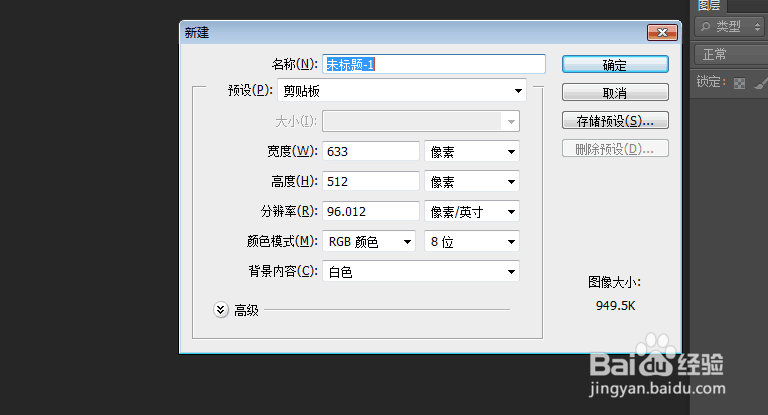
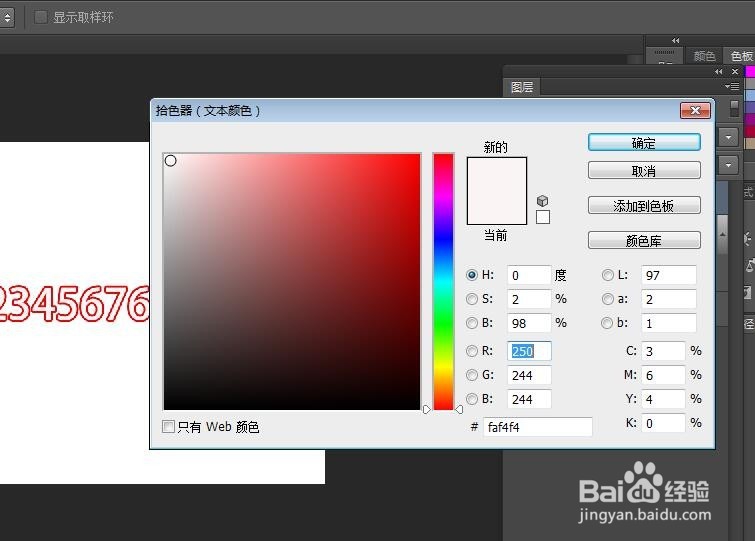
1、打开ps,新建一个文件,在里面输入自己想要的文字,在这里我输入一串数字,在这里对文字进行了描边处理
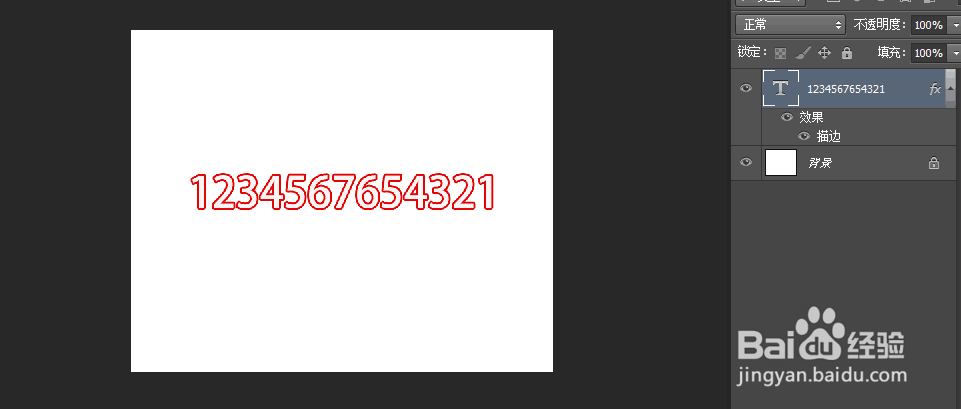
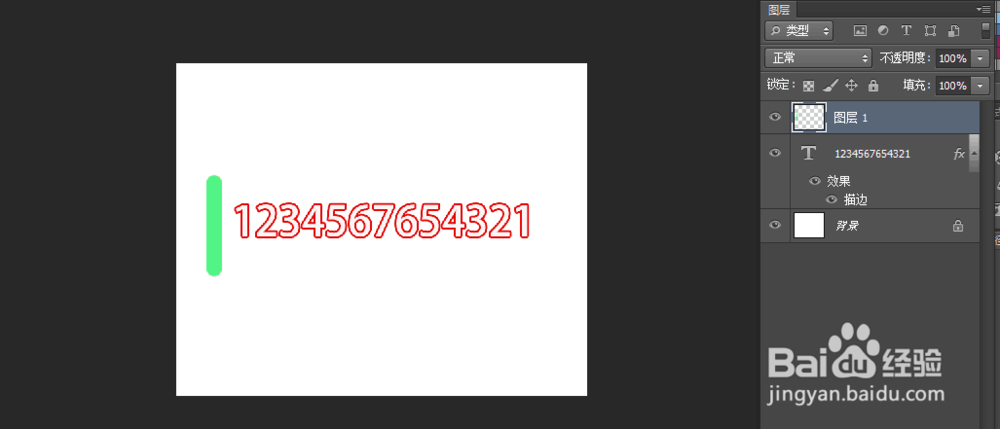
2、自如输进去后在建一个图层
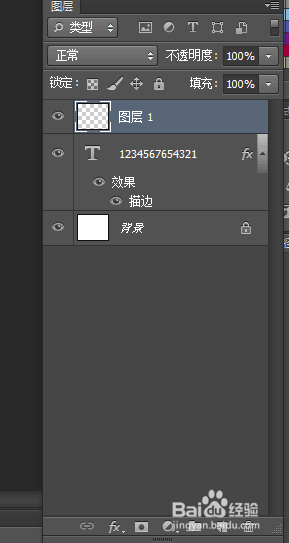
3、然后在这个图册上面选择画笔,画一条线(按住shift,可以画),然后再复制本图层
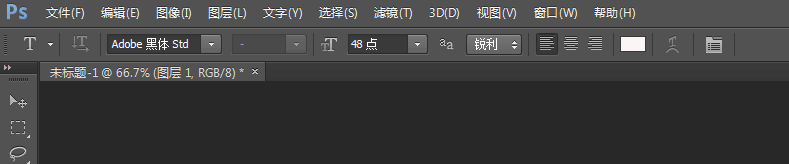
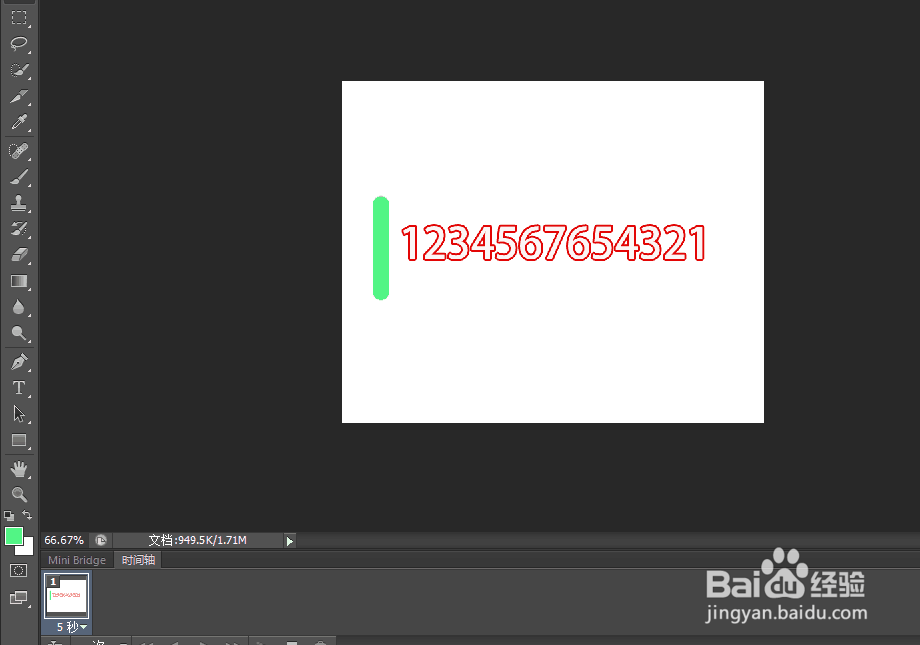
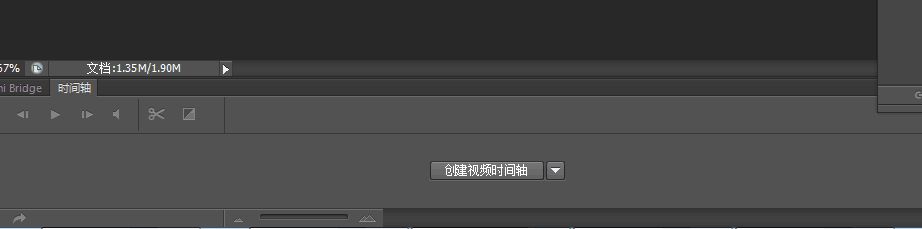
4、创建时间轴,把图片闪动时间设置为0秒
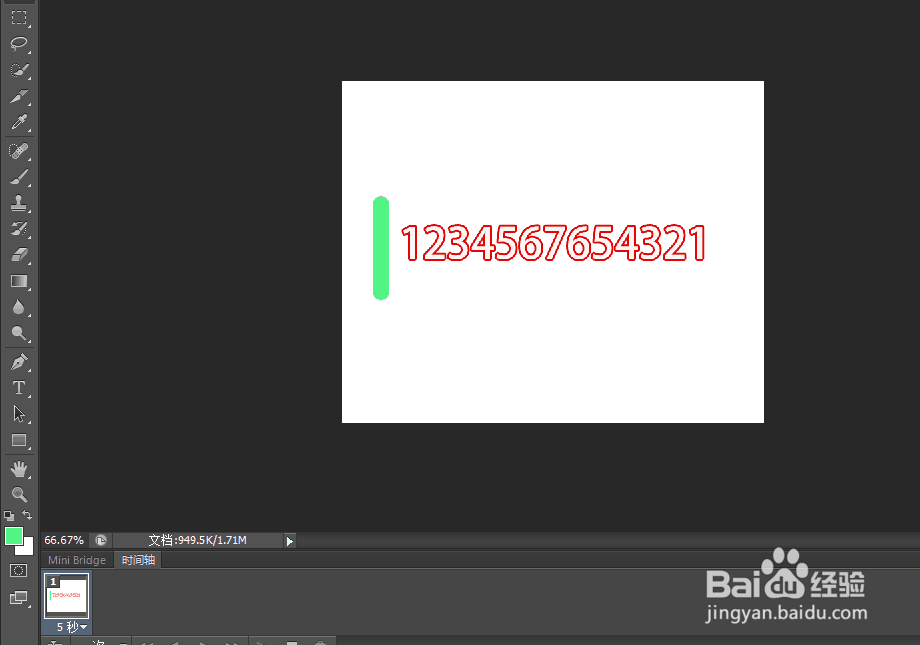
5、在时间轴上面再复制一下,第二上面,我们把画好的直线移动到右边
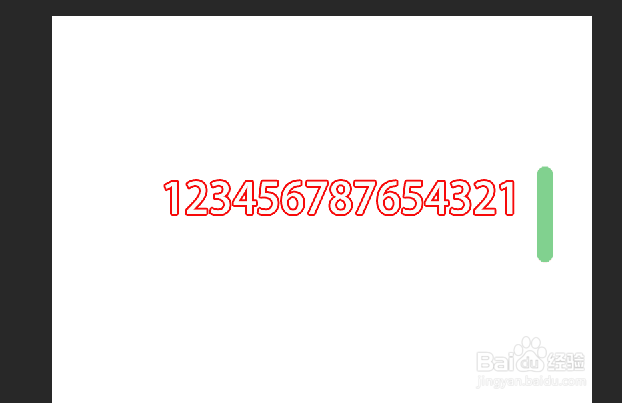
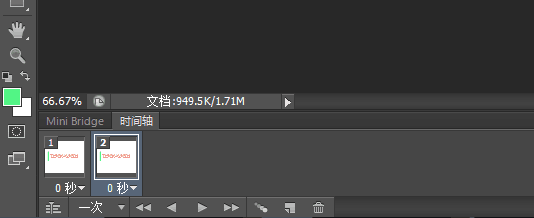
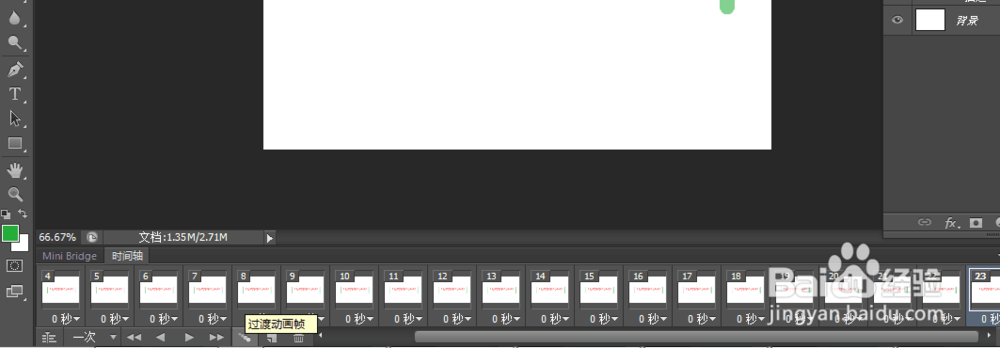
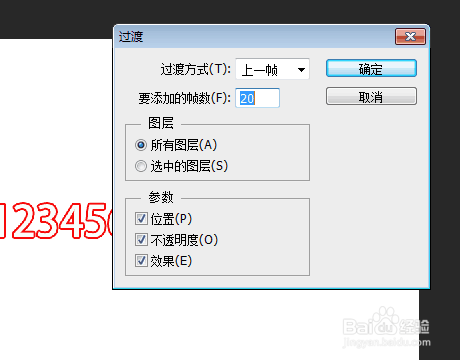
6、然后选择第二帧,选择过渡动画,这里选择了20帧。然后保存就可以了
时间:2026-04-22 12:45:10
1、打开ps,新建一个文件,在里面输入自己想要的文字,在这里我输入一串数字,在这里对文字进行了描边处理
2、自如输进去后在建一个图层
3、然后在这个图册上面选择画笔,画一条线(按住shift,可以画),然后再复制本图层
4、创建时间轴,把图片闪动时间设置为0秒
5、在时间轴上面再复制一下,第二上面,我们把画好的直线移动到右边
6、然后选择第二帧,选择过渡动画,这里选择了20帧。然后保存就可以了
