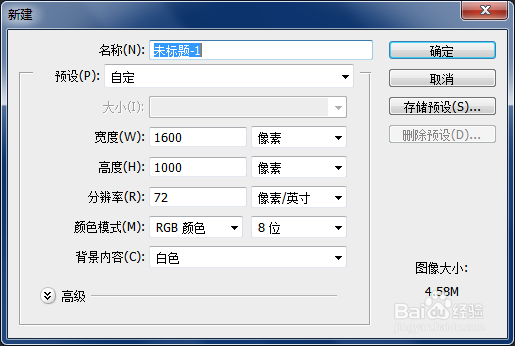
1、新建一块画布
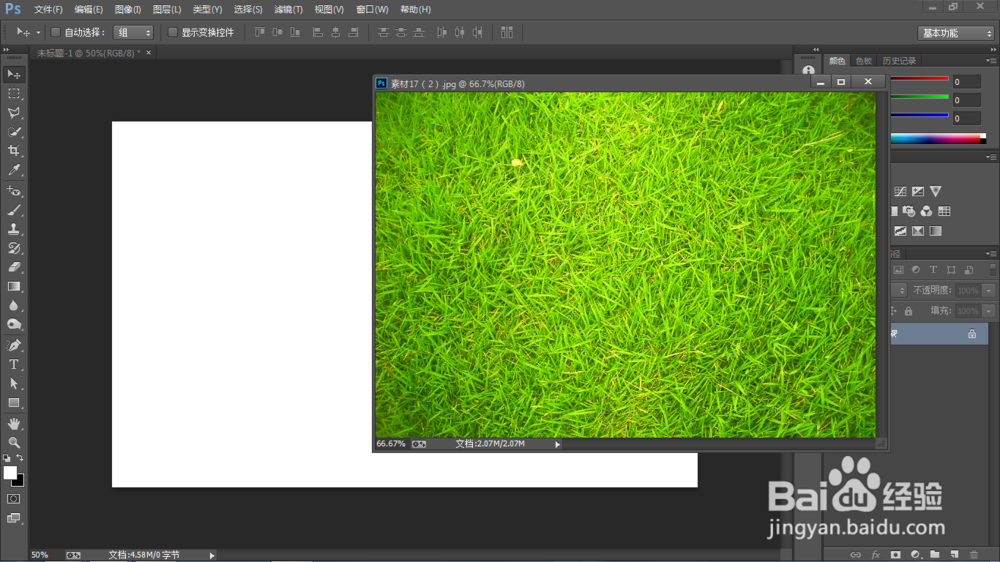
2、置入草地素材
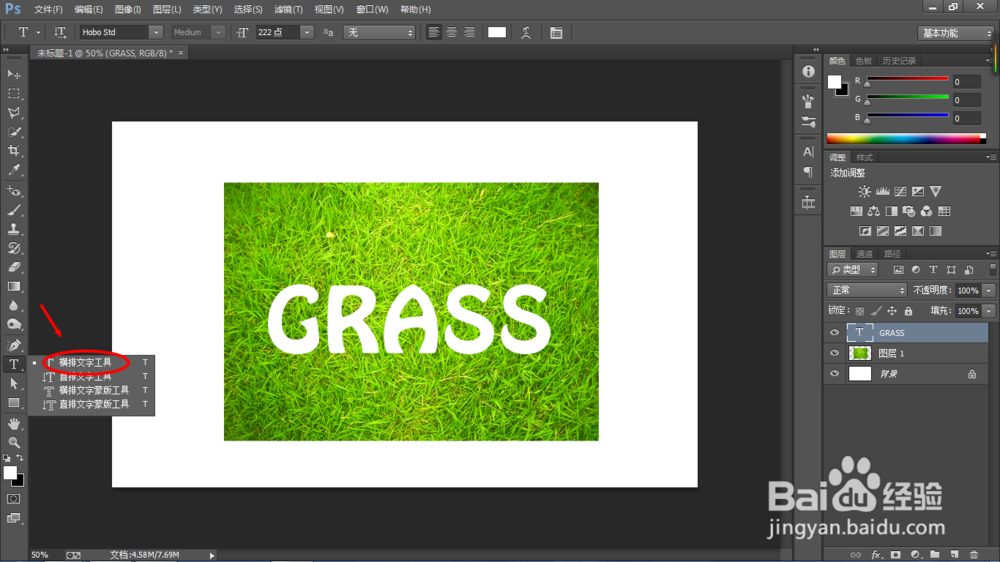
3、使用“横排文字工具”,键入文字
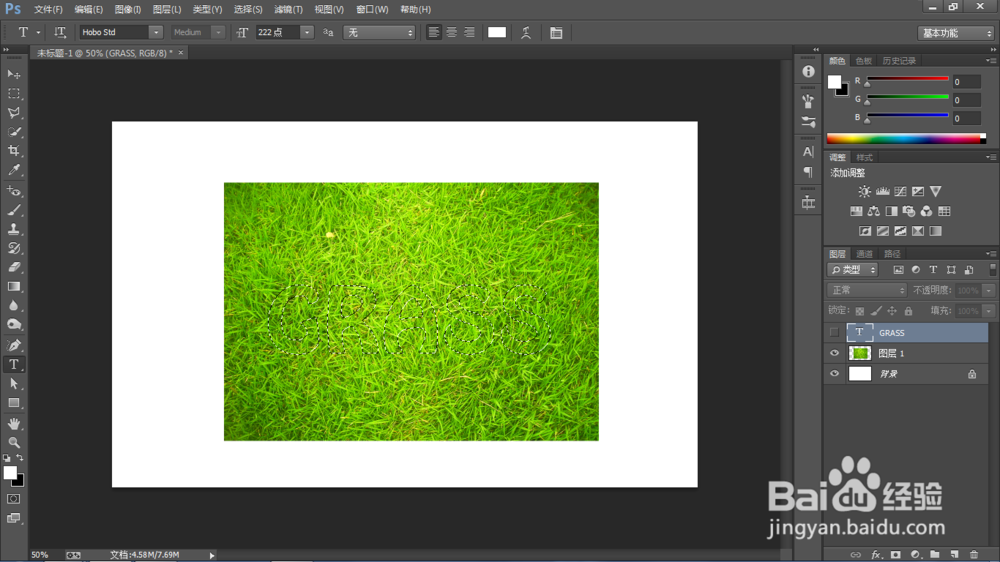
4、选中文字并隐藏文字图层
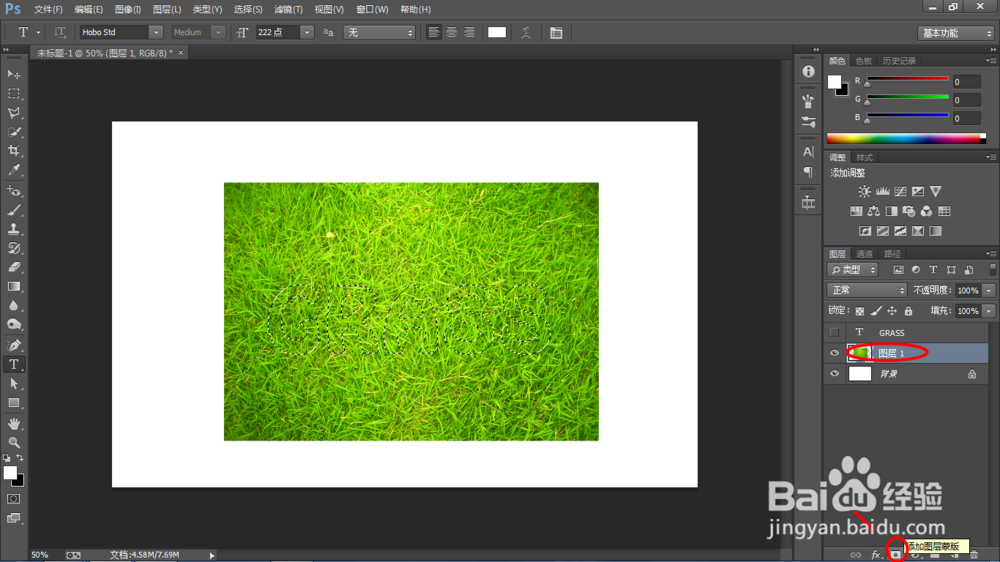
5、为素材图层添加图层蒙版
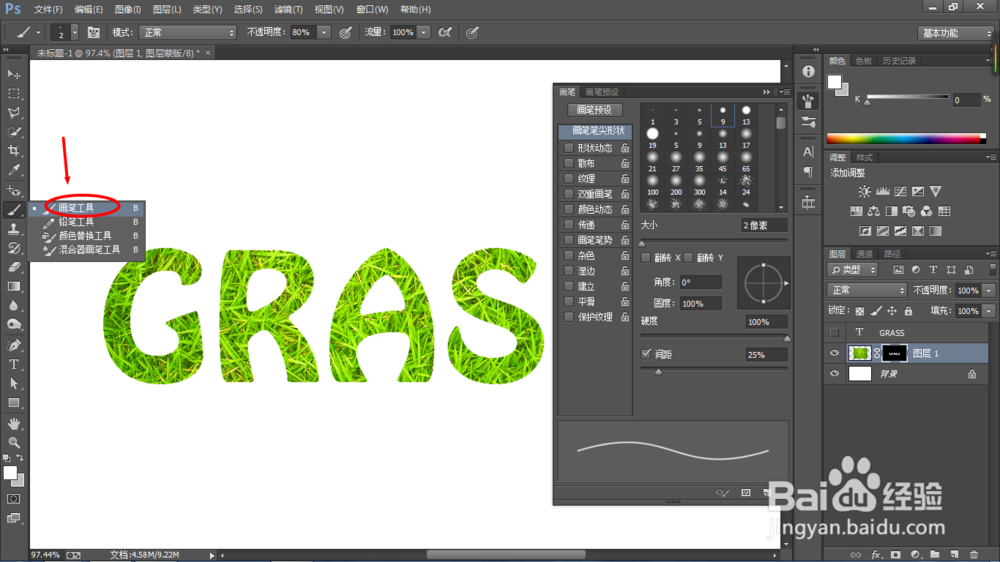
6、选择画笔工具,预设如下
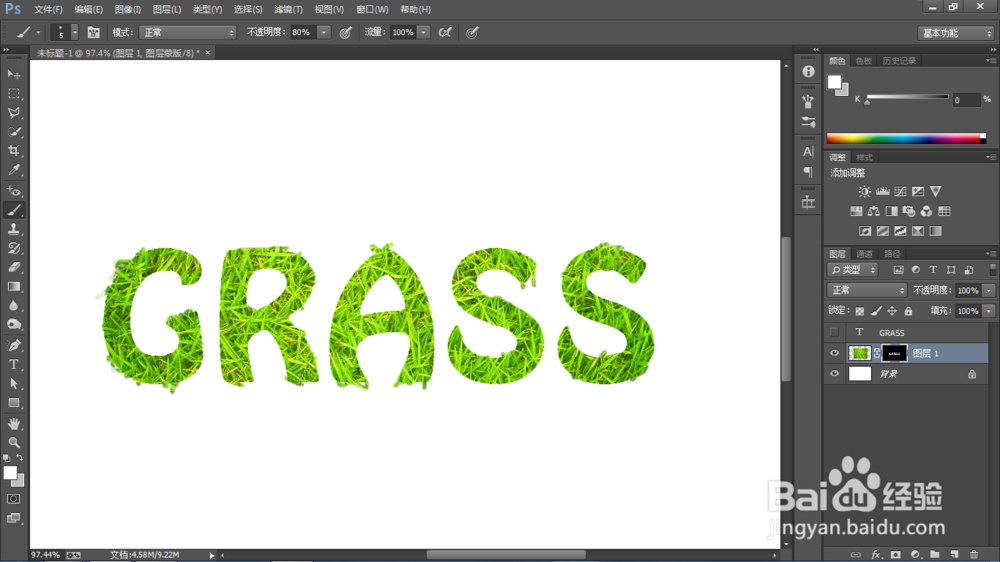
7、适当手动描边
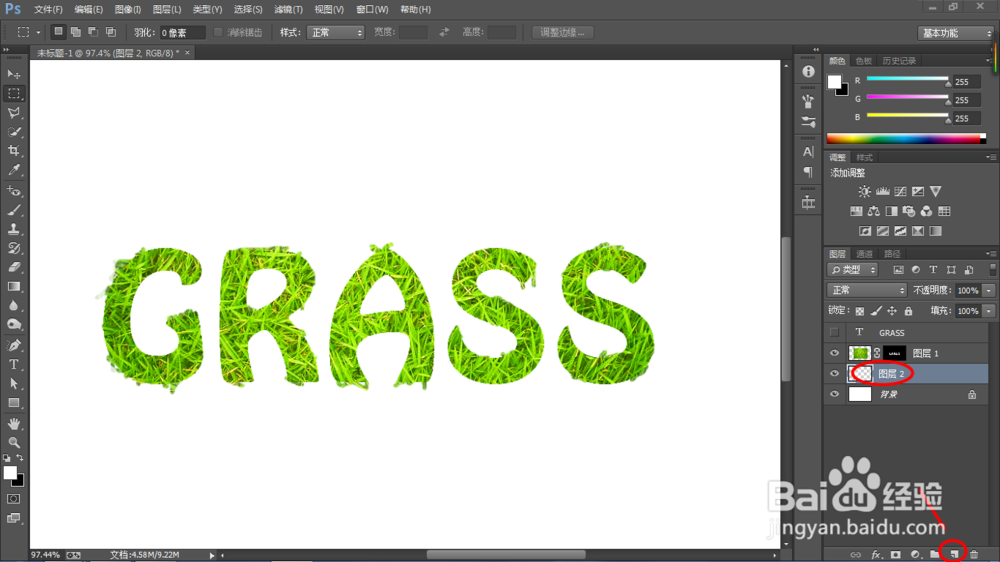
8、创建新图层
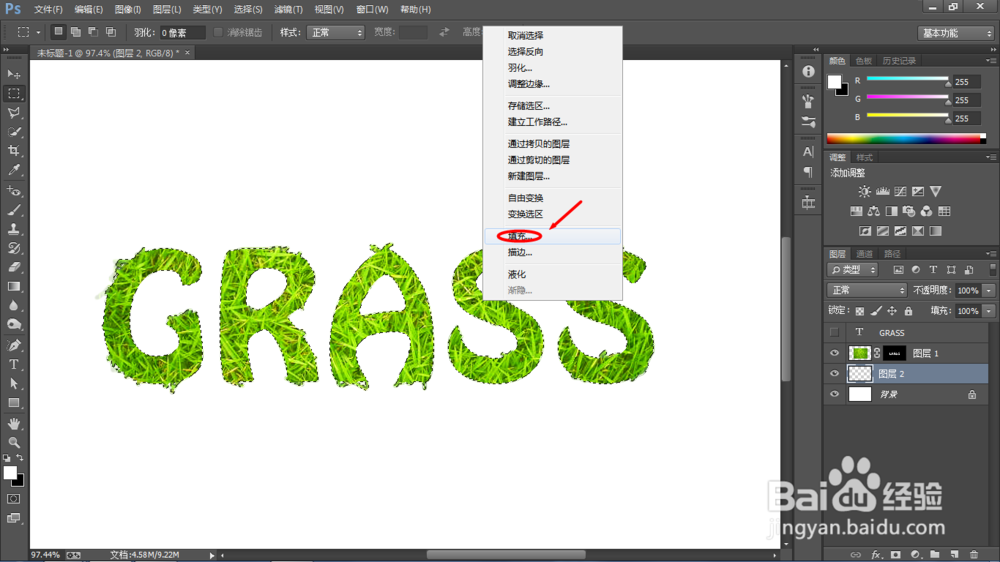
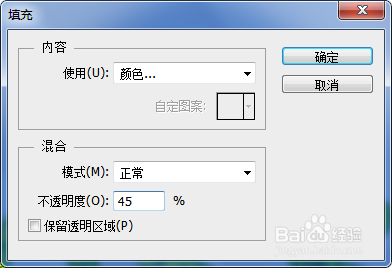
9、选取文字选取,进行填充
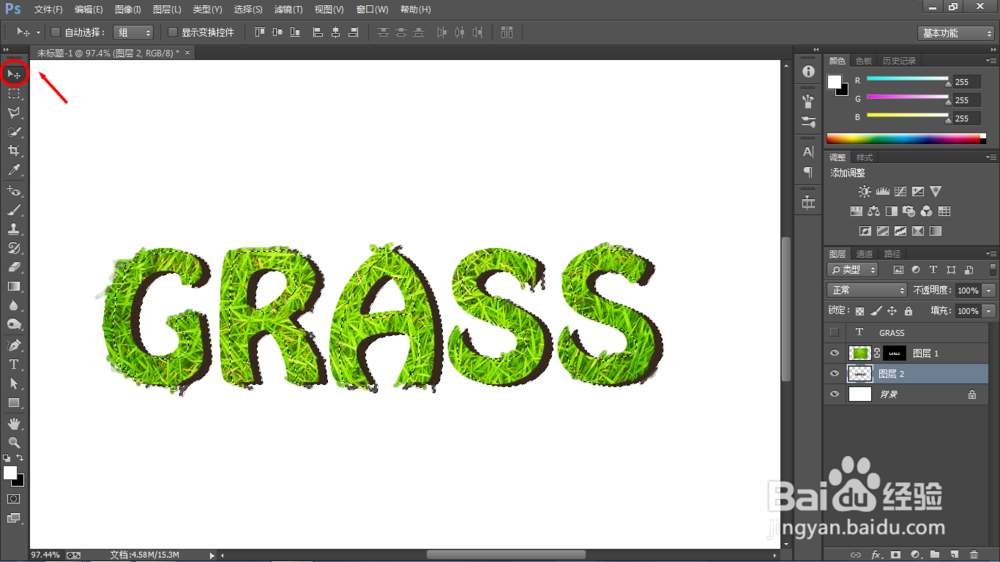
10、选择移动工具适当移动,制作投影效果
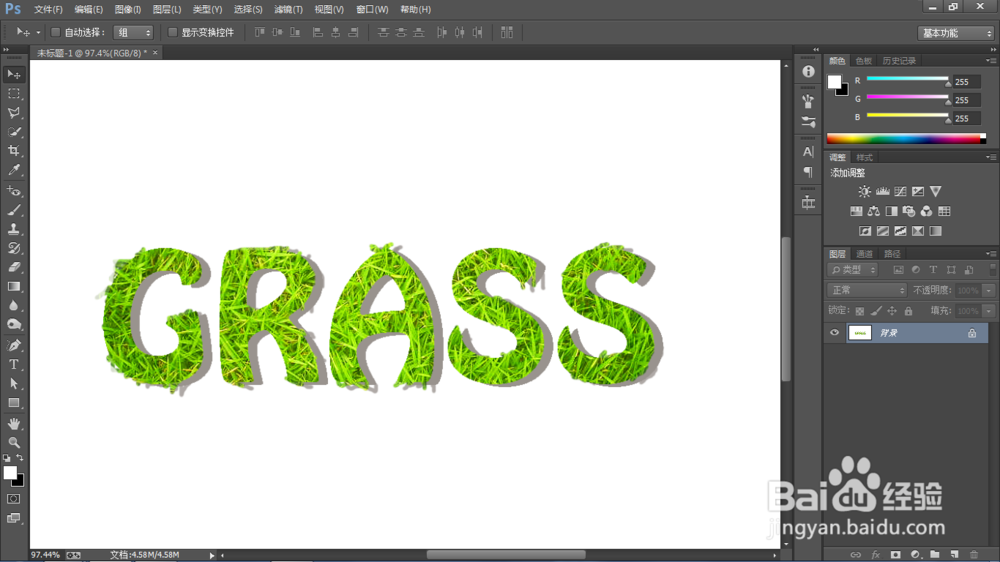
11、调整投影的不透明度,最终效果如下
时间:2026-04-25 19:41:07
1、新建一块画布
2、置入草地素材
3、使用“横排文字工具”,键入文字
4、选中文字并隐藏文字图层
5、为素材图层添加图层蒙版
6、选择画笔工具,预设如下
7、适当手动描边
8、创建新图层
9、选取文字选取,进行填充
10、选择移动工具适当移动,制作投影效果
11、调整投影的不透明度,最终效果如下
