Excel表格中如何插入图片,表格中插入图片方法

 时间:2026-04-21 20:35:34

1、首先就是打开电脑中安装的Excel表格,如图所示,

Excel表格中如何插入图片,表格中插入图片方法

2、然后选中A1到G1中的单元格,然后属性栏中点合并居中,会发现单元格已经合并居中了,如图所示,

Excel表格中如何插入图片,表格中插入图片方法

Excel表格中如何插入图片,表格中插入图片方法

3、在合并单元格中 输入文字, “以下是图片”,如图所示,

Excel表格中如何插入图片,表格中插入图片方法

4、然后在下面的单元格中插入图片,点击菜单插入,图片,

Excel表格中如何插入图片,表格中插入图片方法

Excel表格中如何插入图片,表格中插入图片方法

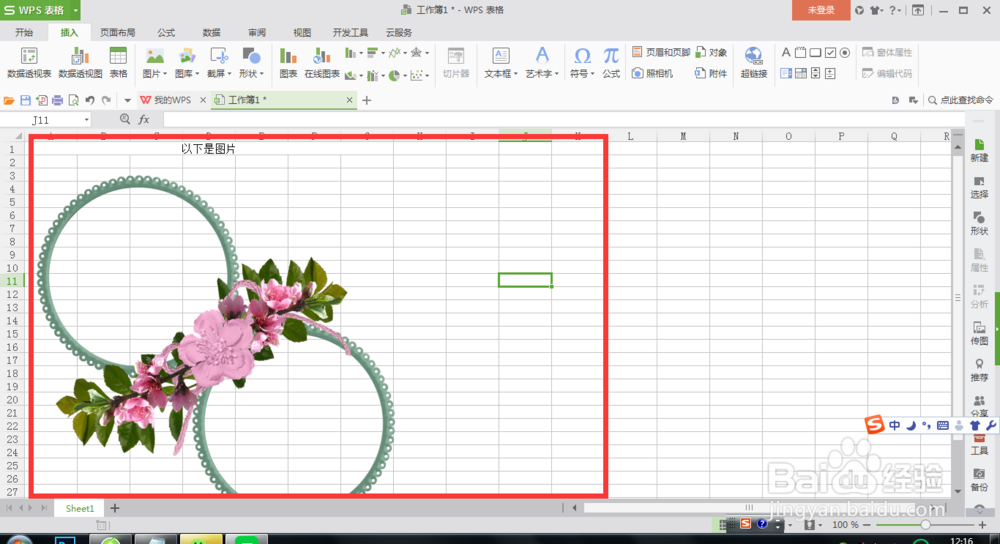
5、找一张图片,小编是随便找的一张图,点击确定按钮。

Excel表格中如何插入图片,表格中插入图片方法

6、这时候图片已经插入进表格了,但是这时候,图片太大,把它缩小,

Excel表格中如何插入图片,表格中插入图片方法

7、缩小到自己认为合适的位置,如图所示,

Excel表格中如何插入图片,表格中插入图片方法

Excel表格中如何插入图片,表格中插入图片方法

8、这样表格中,简单的插入图片已经完成了,,,大家可以多多练习。。。。

  • wps幻灯片中怎样使用智能图形
  • excel表格如何插入标准的五角星
  • PPT播放的几个小问题
  • 在PPT如何将图片拆分为任干个相等矩形图块呢
  • ppt怎么能不让别人修改
  • 热门搜索
    鼻子上长痘痘怎么去掉 携号转网怎么办理 嘴巴上火起泡怎么快速消除 龚怎么读 红烧甲鱼的家常做法 few怎么读 窝瓜的做法大全家常 游戏怎么制作 恶心想吐是怎么回事 520怎么过