ppt怎么能不让别人修改

 时间:2026-02-13 05:41:37

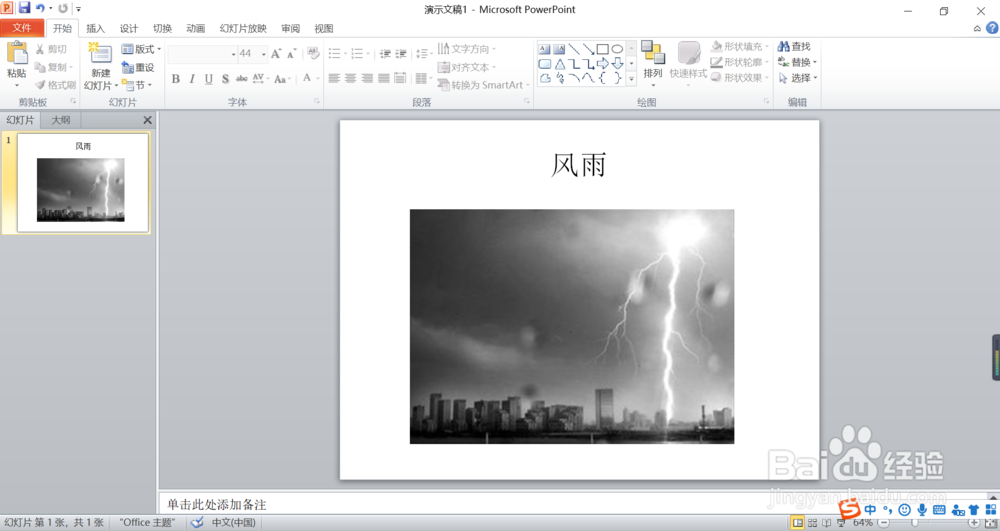
1、第一、先进入你的PPT主界面,你已经做好的PPT页面,下面我已我的这一页PPT做个例子,如下图所示。
ppt怎么能不让别人修改

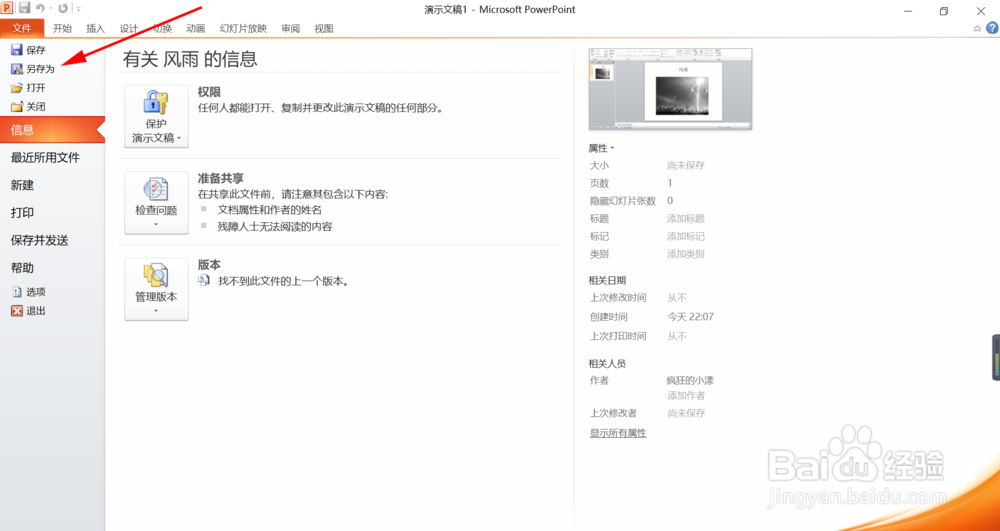
2、第二、点击上面的按钮文件,进入的弹出的文件的对话框里,如下图所示。

ppt怎么能不让别人修改

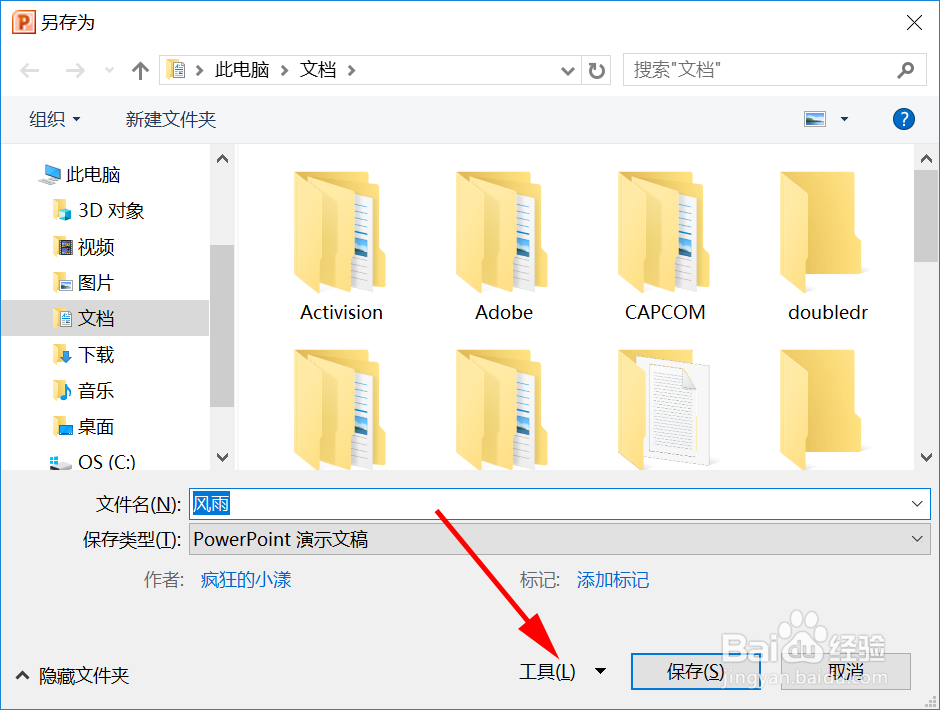
3、第三、点击另存为,进入到另存为的对话框,然后点击下方的工具按钮,如下图所示。
ppt怎么能不让别人修改

ppt怎么能不让别人修改

4、第四、在工具按钮的下拉菜单里选择常规选项,如下图所示。

ppt怎么能不让别人修改

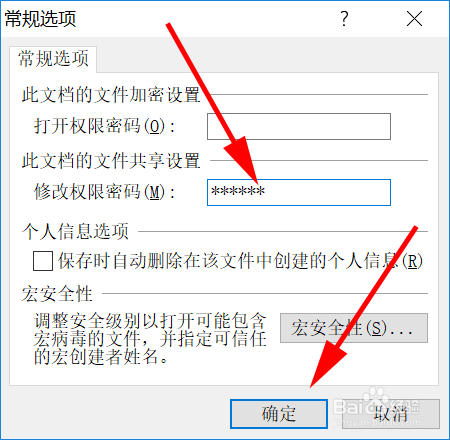
5、第五、在常规选项里面选择第二个,此文档的共享设置,输入密码,然后还会再次输入密码以确定,如下图所示。
ppt怎么能不让别人修改

ppt怎么能不让别人修改

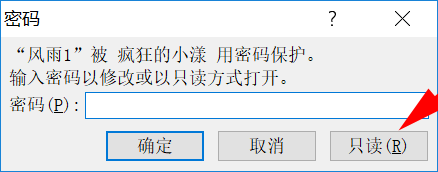
6、第六、我这个另存为风雨1了,然后再次打开的时候需要输入密码,不知道密码的就只能以只读的方式打开,这样就不能修改你的PPT了,如下图所示。
ppt怎么能不让别人修改

  • 如何利用百度浏览器截取GIF动态图片?
  • ppt怎么插入分数
  • PPT中如何画正圆和椭圆?
  • 在PPT中插入(PPT、视频、声音)超链接
  • PPT如何制作滚动字幕?
  • 热门搜索
    欧利时手表怎么样 怎么分东南西北方向 电话线怎么接 高血压低压高怎么办 脸上长色斑怎么回事 刷牙出血是怎么回事 脸色发黄怎么调理 驴是怎么死的 阿兰若梦境是怎么回事 四级准考证号怎么查