用KK录像机录制视频

 时间:2026-02-17 11:00:52

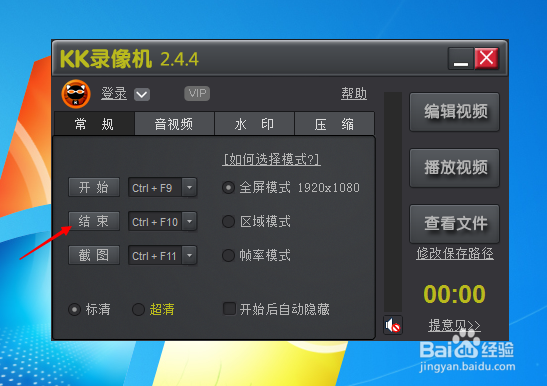
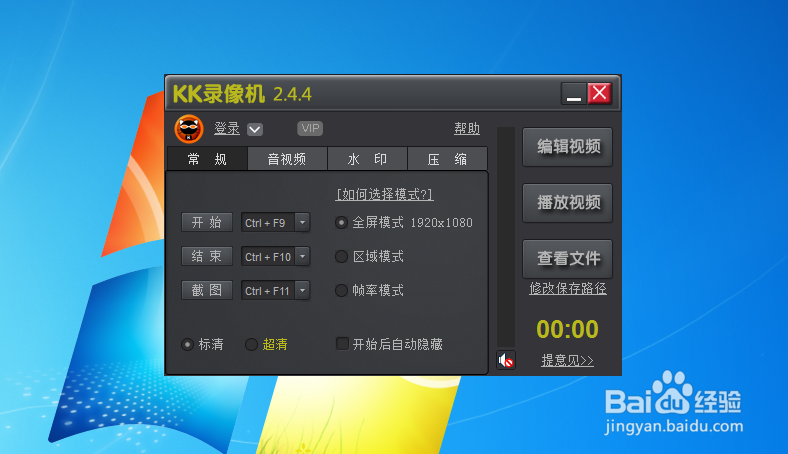
1、打开KK录像机开始录制视频

用KK录像机录制视频

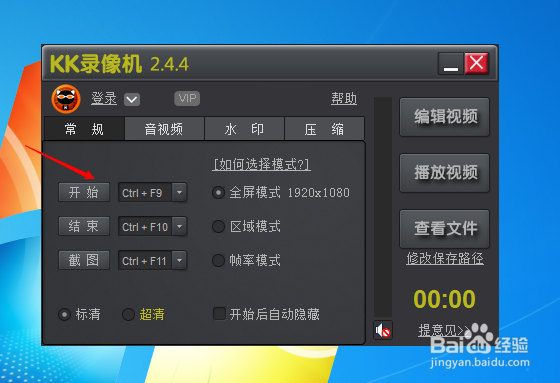
2、开始录制视频时点击开始就开始录制了 当你觉得你的可以结束了可以点击结束或者使用快捷键 Ctrl+F9开始  Ctrl+F10结束
用KK录像机录制视频

用KK录像机录制视频

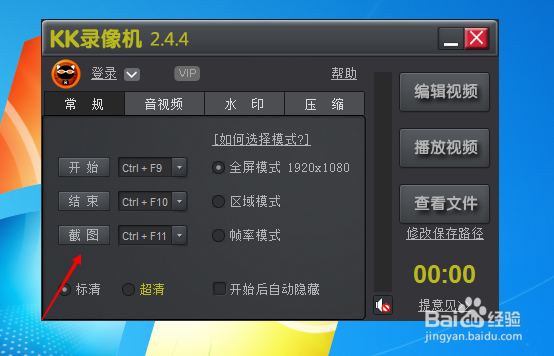
3、截图工具Ctrl+F11

用KK录像机录制视频

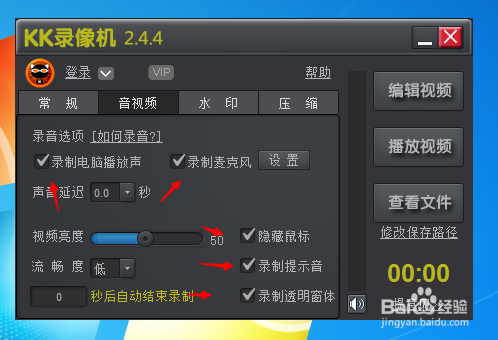
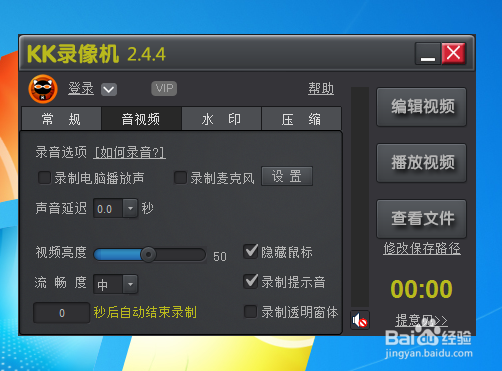
4、如果你想你的视频中初拟的本人的声音还可以点击勾选 录制麦克风 想把游戏中的声效录制进去点击勾选 录制电脑声音 还有 隐藏鼠标 录制提示音 录制透明窗体等小选项
用KK录像机录制视频

用KK录像机录制视频

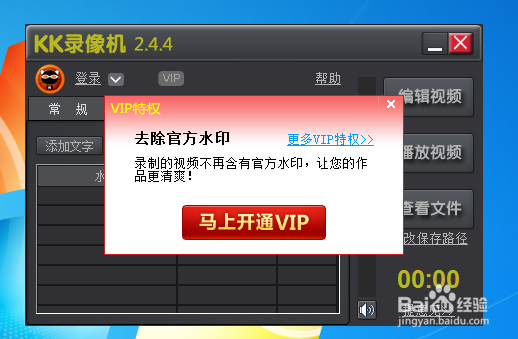
5、如果你还想有更多功能就必须购买官方的VIP

用KK录像机录制视频

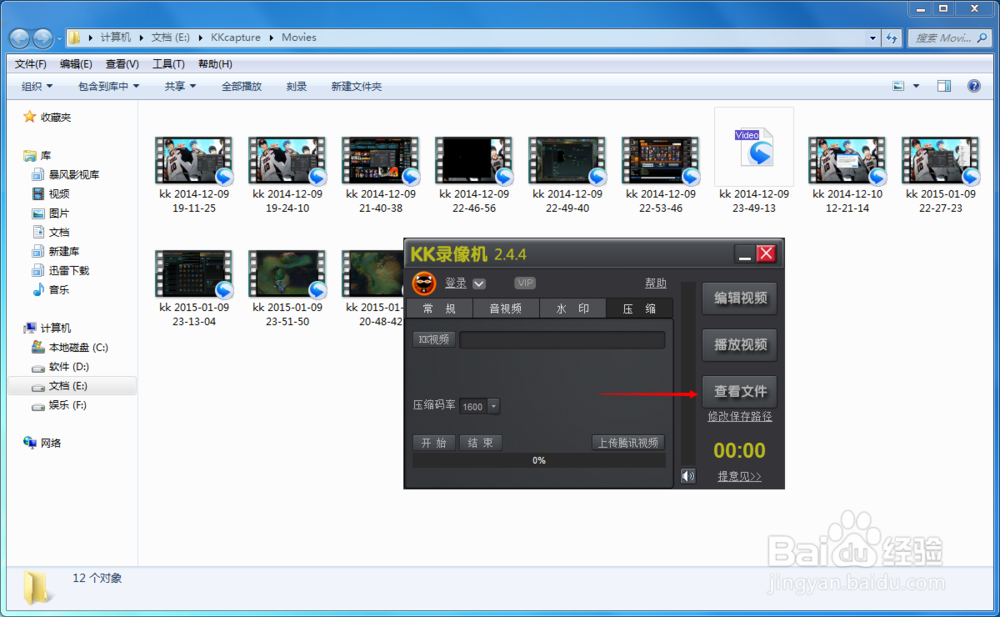
6、录制结束以后可以从  查看文件 里面找到你刚才录制的视频文件 

用KK录像机录制视频

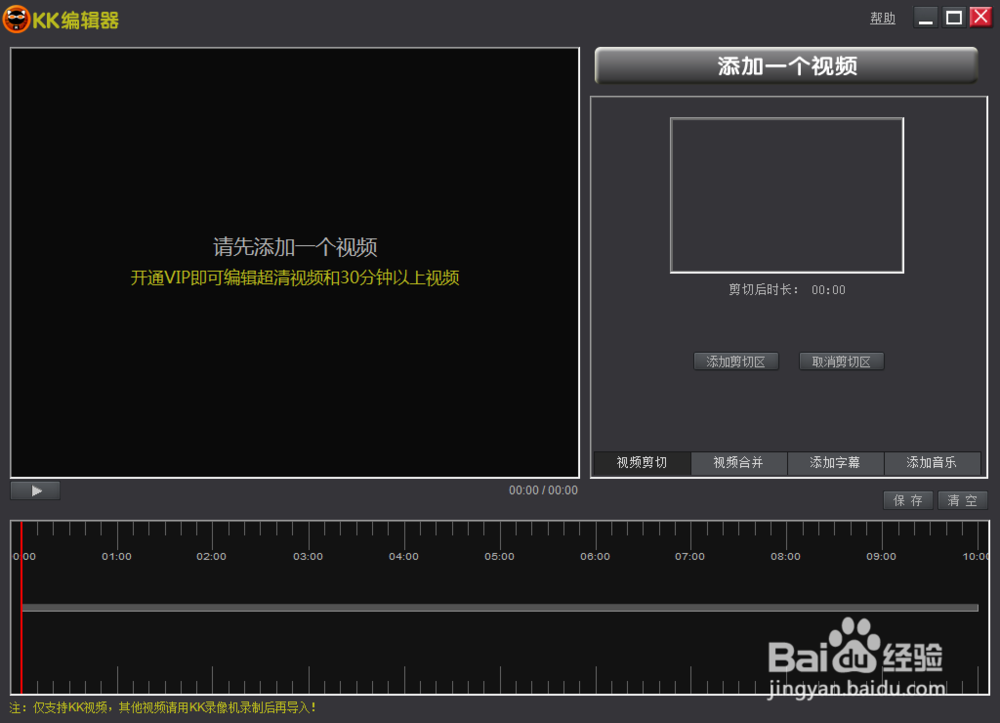
7、如果你对刚才的视频不满意可以对视频进行剪切和编辑 

用KK录像机录制视频

8、录制结束后到处的视频一般都是AVI的格式如果上传不了你可以转换一下格式换成MP4或者rmvb的格式在进行上传

  • 使用QQ影音转换视频格式的方法
  • 魔影工厂压缩视频容量方法
  • 格式工厂转置视频格式为 MP4 AVC(H264)
  • 使用camtasia怎么对视频画面进行简单裁剪
  • PR导入格式工厂初剪后的视频画面与声音不同步
  • 热门搜索
    脸上的痘印怎么去除 玛丽黛佳怎么样 逆战没有声音怎么解决 孔子生平简介 西安到华山旅游攻略 四明山旅游攻略 安全的减肥药 fps不稳定怎么解决 yy怎么赚钱 北京攻略