如何用PS栅格化智能对象合并编辑图像?

 时间:2026-05-01 07:24:36

1、打开PS,在菜单栏中执行:文件-打开,命令,打开需要编辑智能对象的图片。

如何用PS栅格化智能对象合并编辑图像?

2、将素材文件拖曳到画布中,然后双击鼠标左键完成置入操作,如下图所示。

如何用PS栅格化智能对象合并编辑图像?

3、执行“图层-智能对象-栅格化图层”菜单命令,将智能对象栅格化。

如何用PS栅格化智能对象合并编辑图像?

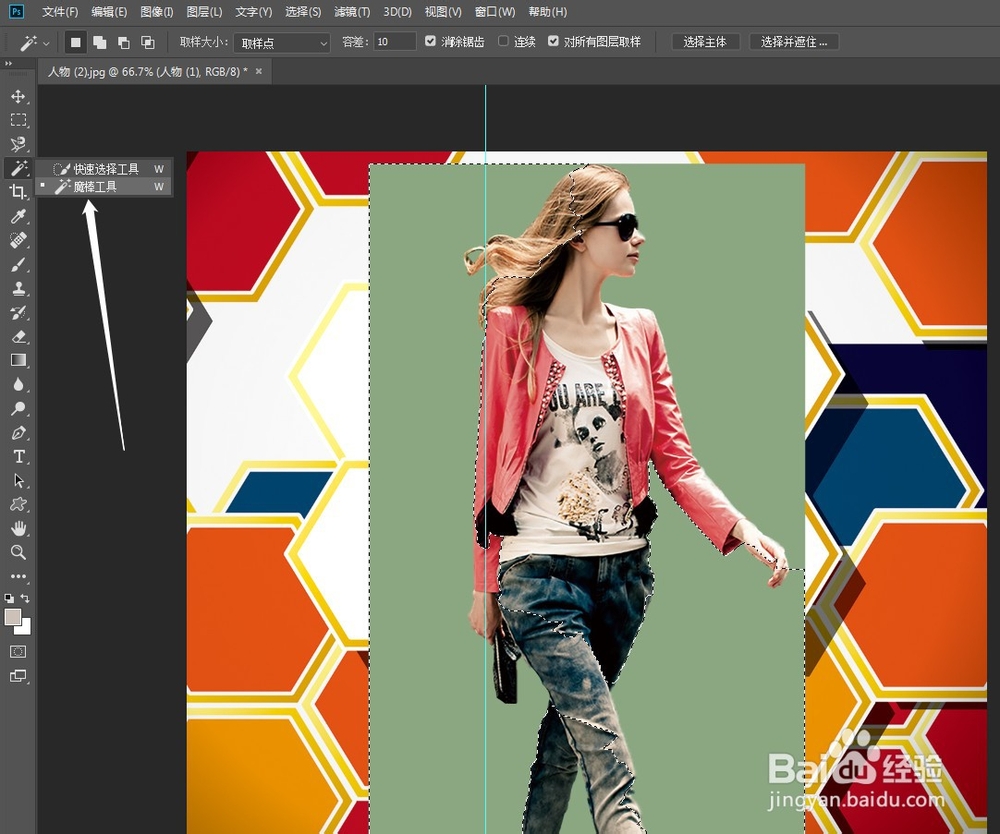
4、用“魔棒工具”回选中多余的部分,并将其删除,效果如下图所示。

如何用PS栅格化智能对象合并编辑图像?

5、在文字图层面板的下方单击“添加图层样式”,在弹出的菜单中选择“描边”命令,然后在弹出的对话框中设置“大小”为10像素、“颜色”为绿色。

如何用PS栅格化智能对象合并编辑图像?

6、使用“横排文字工具”在图像中输入英文文字,并设置合适的颜色,效果如下图所示。

如何用PS栅格化智能对象合并编辑图像?

  • 如何使用Photoshop制作3D立体质感网页按钮?
  • ps渐变图案制作教程
  • PS如何制作莲花形状图
  • Photoshop打造梦幻的彩色泡泡壁纸
  • 如何在PS中编辑矢量蒙版中的图形?
  • 热门搜索
    三国杀将魂怎么获得 凤梨花怎么养 小米怎么连接电脑 如何查微信聊天记录 迅捷无线路由器设置 怎么淡化红血丝 视频声音太小怎么办 袜子批发哪里最便宜 白菊花泡水喝的功效 惠州哪里好玩