1、在InDesign 2020创建表格后把光标放在单元格中

2、然后在菜单栏单击表选项

3、在表的菜单单击插入选项
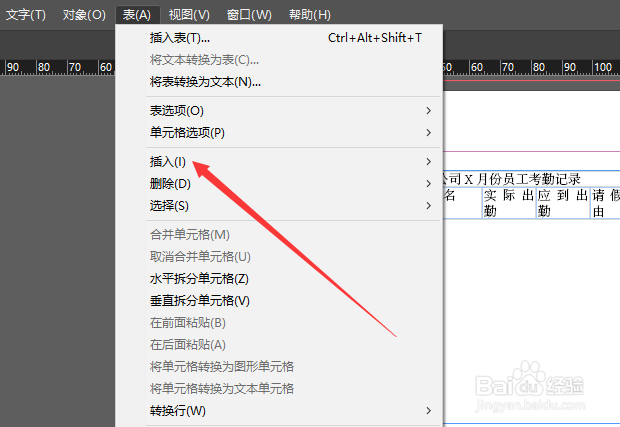
4、随后在左侧中可以选择插入行或列,并可以表

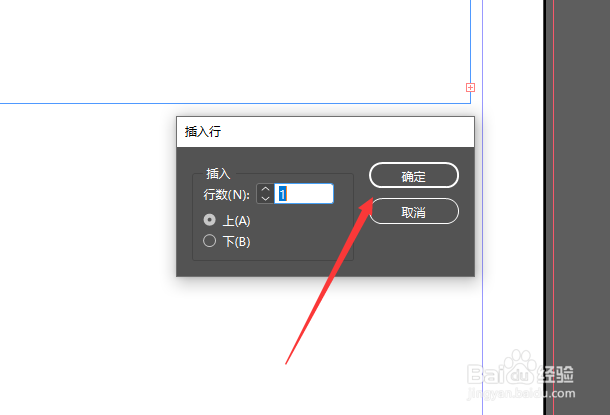
5、此时会弹出插入行或插入列的对话框设定插入行或列再单击确定按钮。

1、所光标放在要删除行或列后再在菜单栏单击表选项

2、在表的菜单中单击删除选项

3、然而单击需要删除的行或列的单元格。

时间:2026-04-24 16:30:33
1、在InDesign 2020创建表格后把光标放在单元格中
2、然后在菜单栏单击表选项
3、在表的菜单单击插入选项
4、随后在左侧中可以选择插入行或列,并可以表
5、此时会弹出插入行或插入列的对话框设定插入行或列再单击确定按钮。
1、所光标放在要删除行或列后再在菜单栏单击表选项
2、在表的菜单中单击删除选项
3、然而单击需要删除的行或列的单元格。
