【排版】怎样使用ID(InDesign)来高效的排版

 时间:2024-10-11 18:49:59

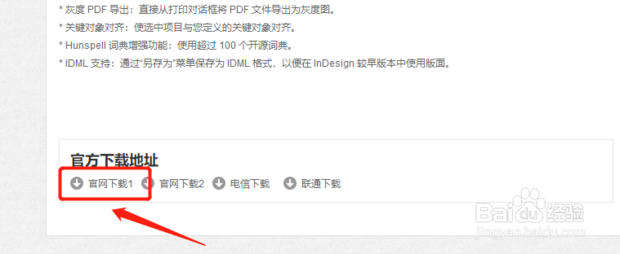
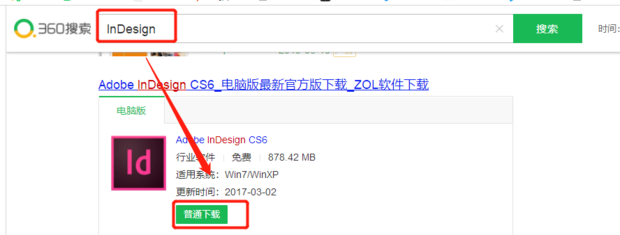
1、首先使用浏览器搜索InDesign并点击下载。
【排版】怎样使用ID(InDesign)来高效的排版

2、然后选择需要的进行下载。

【排版】怎样使用ID(InDesign)来高效的排版

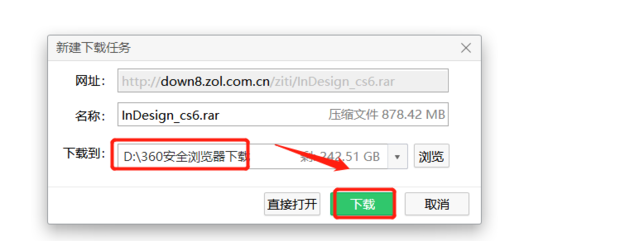
3、然后选择下载路径并点击下载。

【排版】怎样使用ID(InDesign)来高效的排版

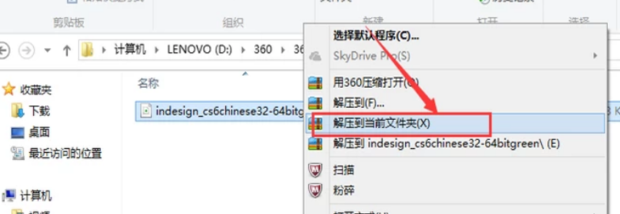
4、然后将下载的文件进行解压。

【排版】怎样使用ID(InDesign)来高效的排版

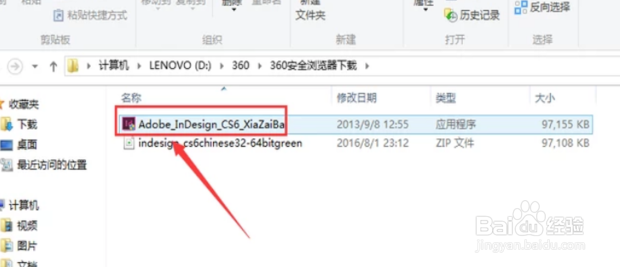
5、然后打开该应用程序。

【排版】怎样使用ID(InDesign)来高效的排版

6、然后选择安装路径并点击安装。

【排版】怎样使用ID(InDesign)来高效的排版

7、然后就在安装中。

【排版】怎样使用ID(InDesign)来高效的排版

8、然后安装完成后打开选择文件中的新建并选择文档。

【排版】怎样使用ID(InDesign)来高效的排版

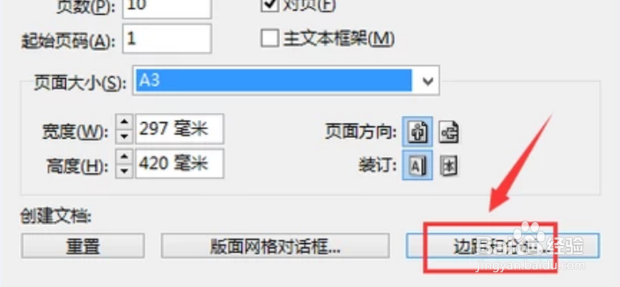
9、然后点击边距和分栏。

【排版】怎样使用ID(InDesign)来高效的排版

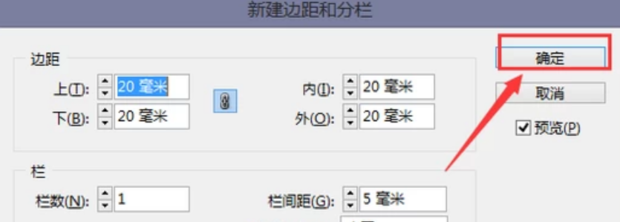
10、然后按需要进行调整之后点击确定。

【排版】怎样使用ID(InDesign)来高效的排版

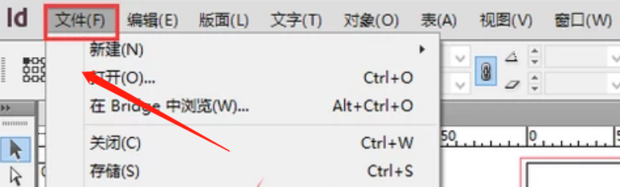
11、然后点击文件。

【排版】怎样使用ID(InDesign)来高效的排版

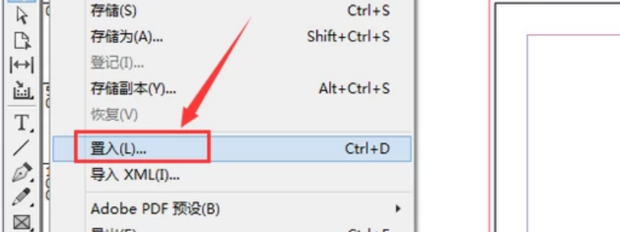
12、然后选择置入。

【排版】怎样使用ID(InDesign)来高效的排版

13、接着选择需要的图片点击打开。

【排版】怎样使用ID(InDesign)来高效的排版

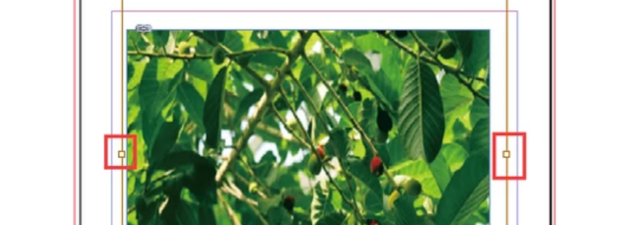
14、然后鼠标在文本中点击,图片就插入进去了,还可以根据需要拉动图片侧边,调节图片位置及大小。
【排版】怎样使用ID(InDesign)来高效的排版

15、然后点击图示的文字图标和上方的文字选项可以进行文字的相应修改。

【排版】怎样使用ID(InDesign)来高效的排版

16、然后点击文件。

【排版】怎样使用ID(InDesign)来高效的排版

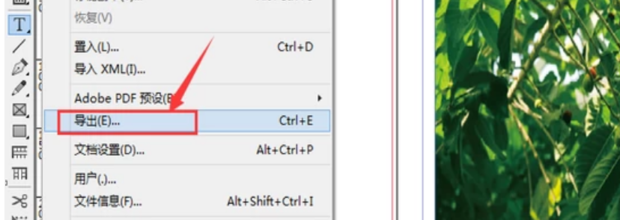
17、接着选择导出。

【排版】怎样使用ID(InDesign)来高效的排版

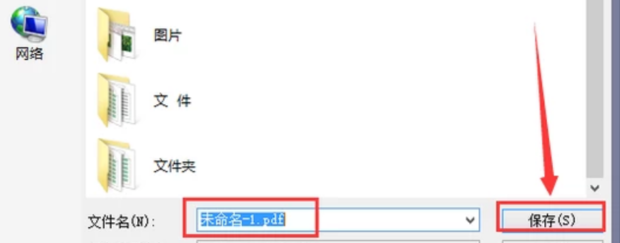
18、最后按需要选择保存路径就完成了。

【排版】怎样使用ID(InDesign)来高效的排版
  • CAD中怎么创建多重插入块?
  • 将Opera地址栏搜索所用的默认搜索引擎设为百度
  • 扑克魔塔三简单模式图文攻略(1)
  • 怎样在图片上做标记
  • 3DMAX怎么做一个圆形的吊顶详细图文教程
  • 热门搜索
    大王椰板材怎么样 模拟人生3怎么玩 如何补办身份证 笔记本和电视怎么连接 怎么设置宽带连接 武汉旅游必去景点 如何推广 哪里可以买枪 如何认识自己 如何选股票