Win10怎么创建wifi热点,win10如何设置wifi热点

 时间:2024-10-17 08:52:41

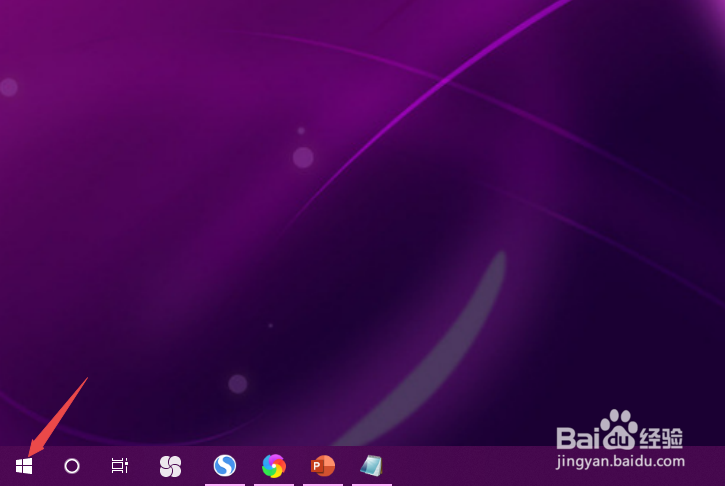
1、先打开电脑,然后点击开始;

Win10怎么创建wifi热点,win10如何设置wifi热点

2、之后点击设置;

Win10怎么创建wifi热点,win10如何设置wifi热点

3、然后点击网络和Internet;

Win10怎么创建wifi热点,win10如何设置wifi热点

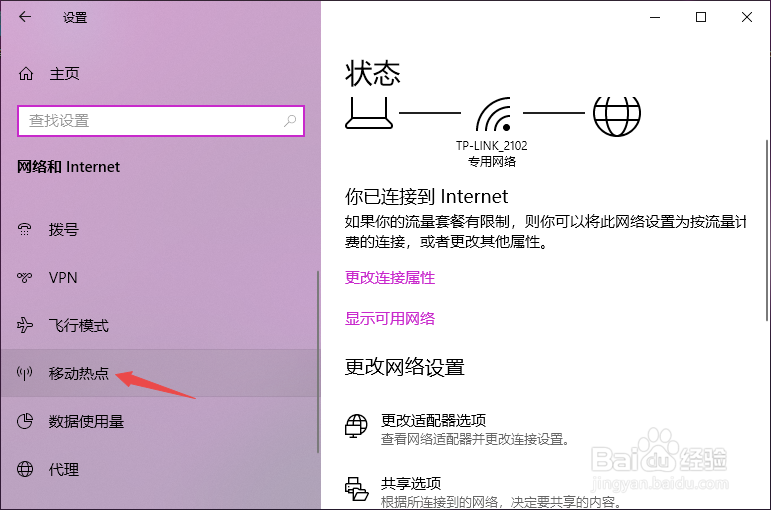
4、之后点击移动热点;

Win10怎么创建wifi热点,win10如何设置wifi热点

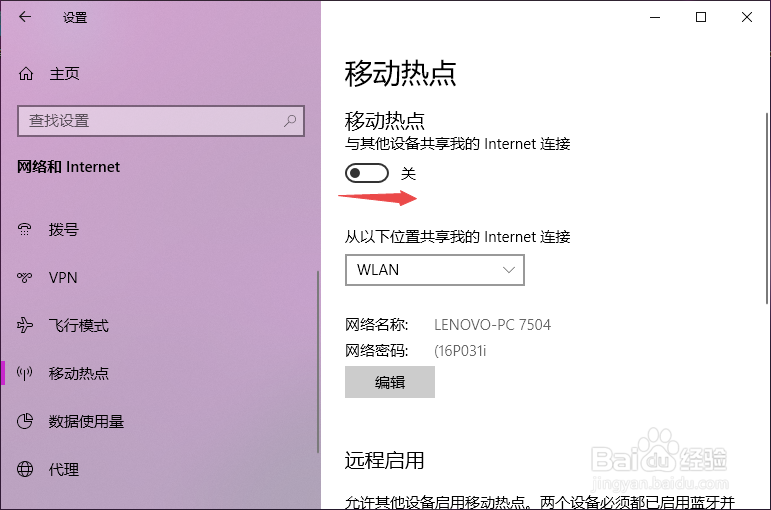
5、然后将移动热点的开关向右滑动;

Win10怎么创建wifi热点,win10如何设置wifi热点

6、滑动完成后如图所示,这样我们便开启了wifi热点;

Win10怎么创建wifi热点,win10如何设置wifi热点

7、点击移动热点下方的编辑;

Win10怎么创建wifi热点,win10如何设置wifi热点

8、我们对名称和密码进行编辑,编辑完成后,点击保存即可。

Win10怎么创建wifi热点,win10如何设置wifi热点
  • 如何在WIN10系统中设置WIFI热点?
  • Win10怎么创建wifi热点,win10如何设置wifi热点
  • win10怎么创建wifi热点
  • Win10如何开移动热点
  • win10怎么设置WiFi热点?
  • 热门搜索
    想你爱你留不住你是什么歌 房改房是什么意思 sx是什么意思 股票是什么 国家安全法属于什么法 众筹是什么意思 色拉油是什么油 aa制是什么意思 alpha什么意思 空调室内机漏水是什么原因