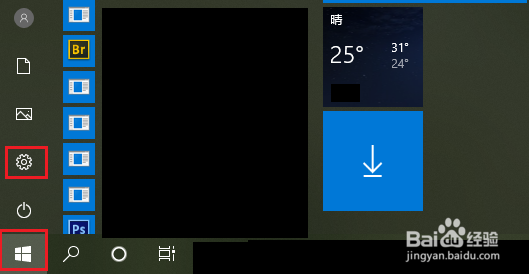
1、依次点击【开始】按钮>【设置】图标。
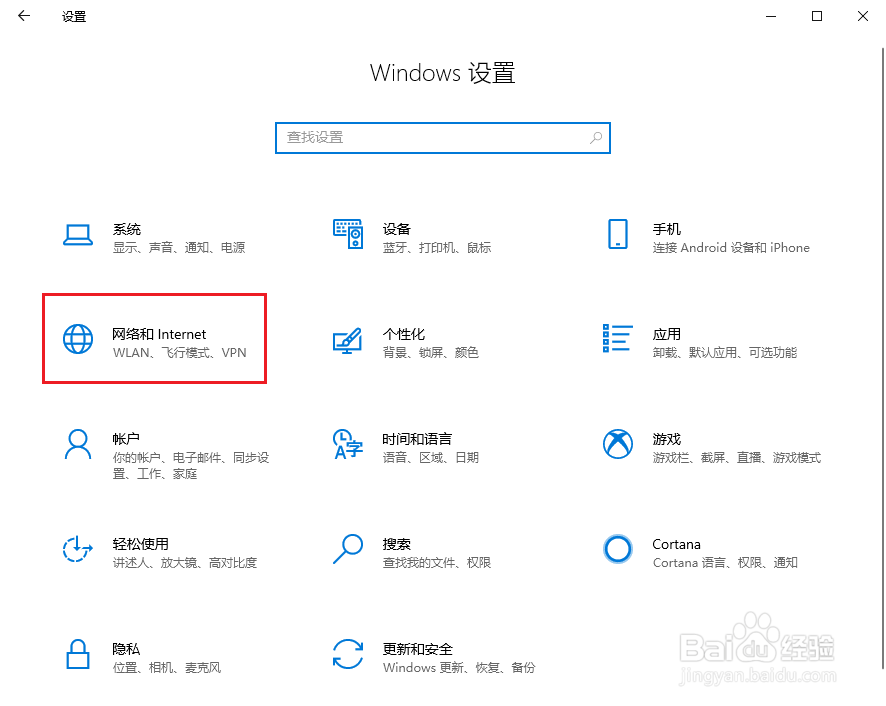
2、点击【网络和Internet】。
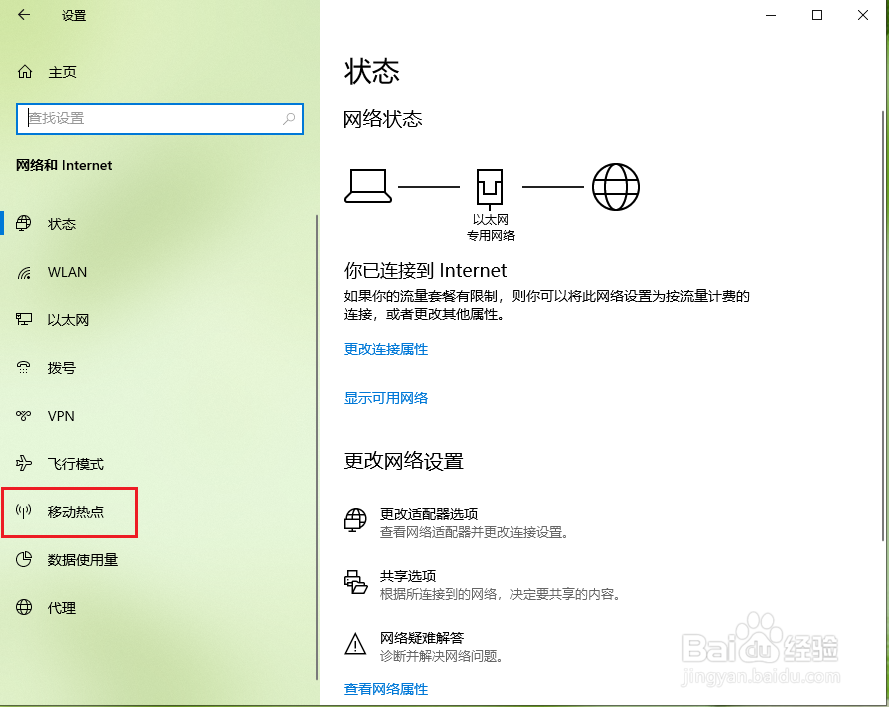
3、点击【移动热点】。
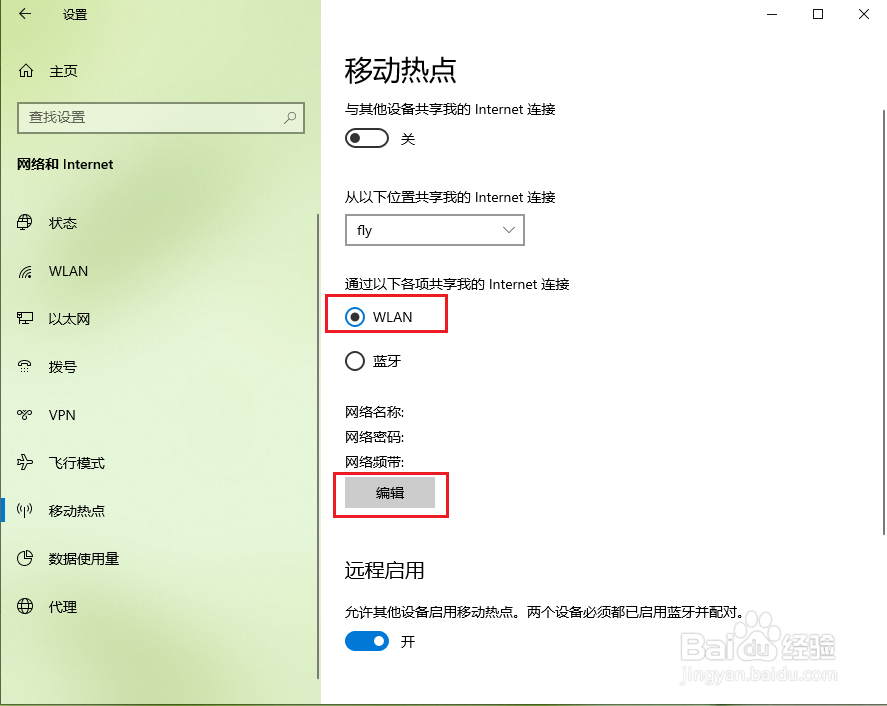
4、选中【WLAN】,点击【编辑】。
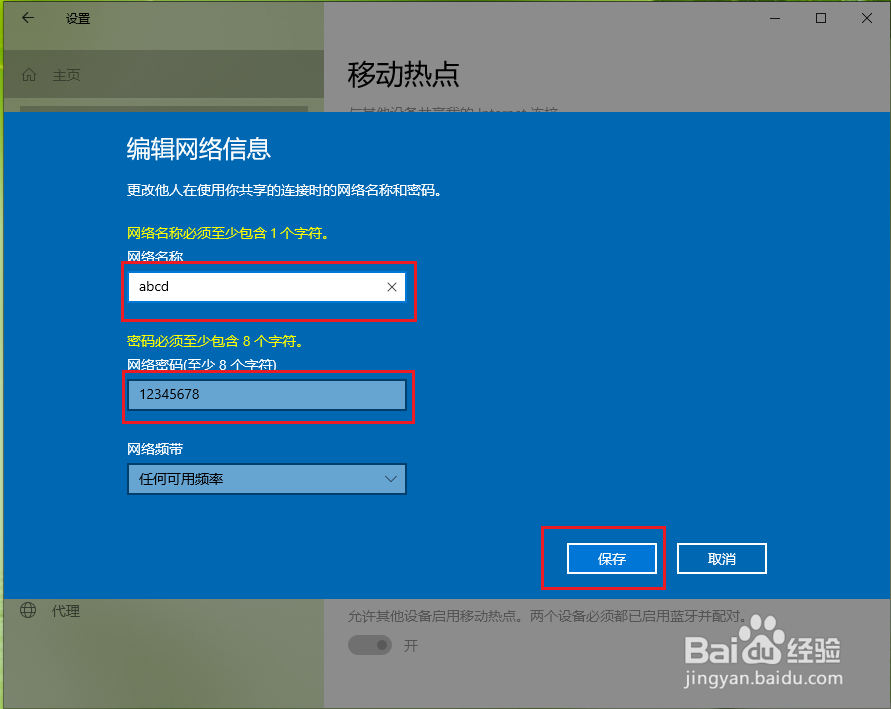
5、设置“网络名称”和“网络密码”,点击保存。
例如:
网络名称:abcd
网络密码:12345678
注意:注意本次演示的名称和密码仅为实验,使用时请将密码设置复杂。
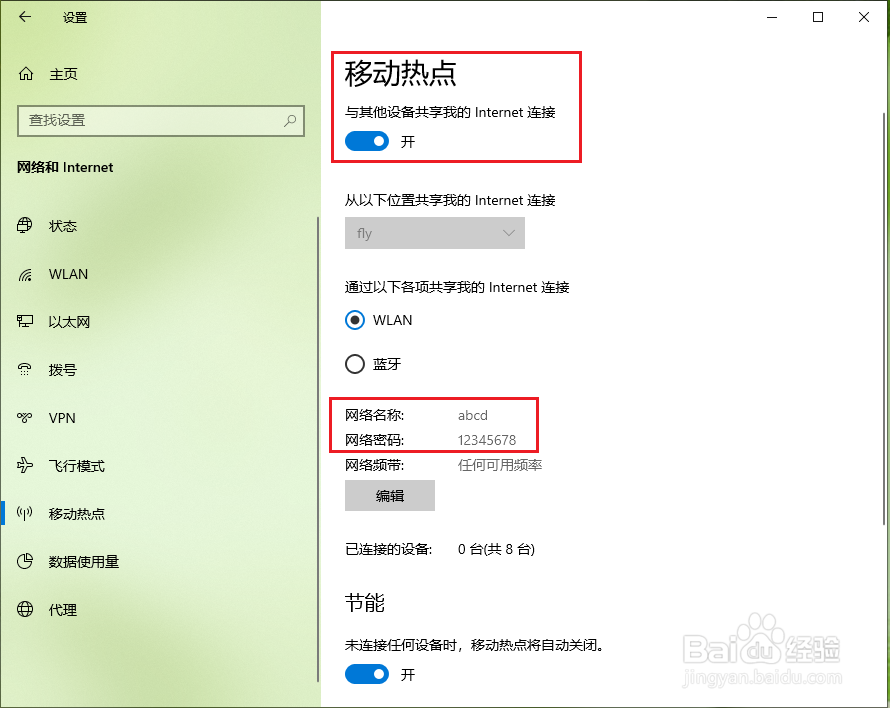
6、wifi热点创建完成,打开【移动热点】开关。
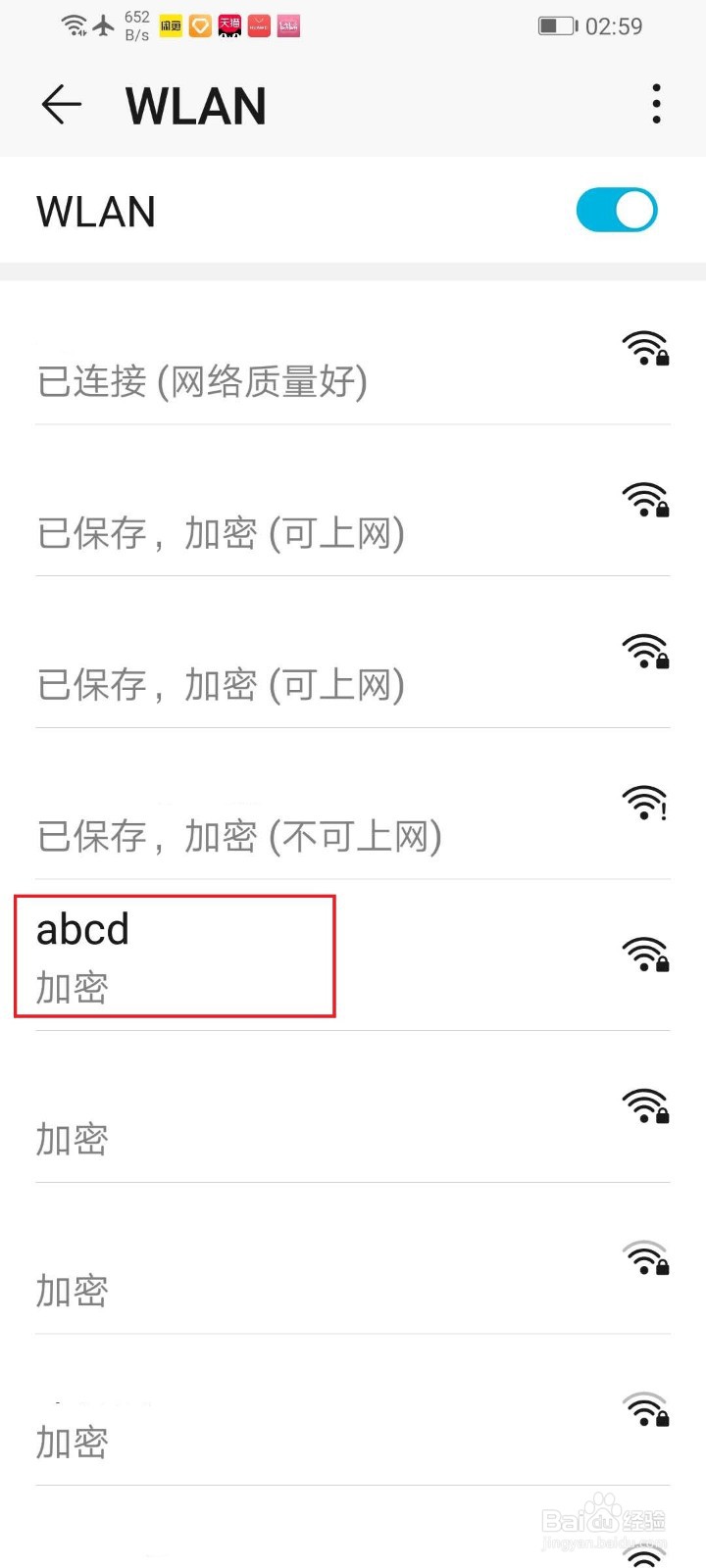
1、打开wifi列表,找到“abcd”连接。
注意:记得先打开电脑的【移动热点】开关。
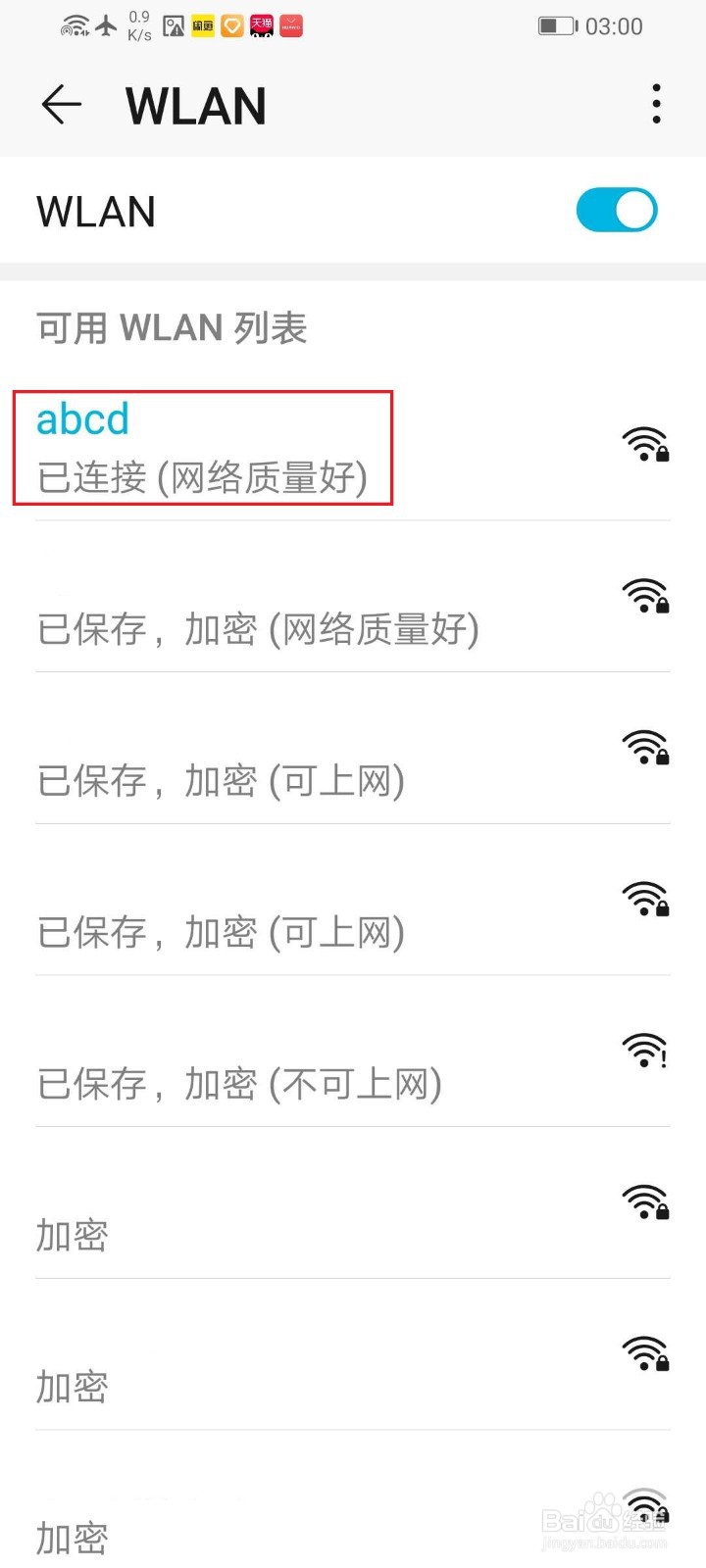
2、wifi热点连接成功。
时间:2026-04-23 09:39:18
1、依次点击【开始】按钮>【设置】图标。
2、点击【网络和Internet】。
3、点击【移动热点】。
4、选中【WLAN】,点击【编辑】。
5、设置“网络名称”和“网络密码”,点击保存。
例如:
网络名称:abcd
网络密码:12345678
注意:注意本次演示的名称和密码仅为实验,使用时请将密码设置复杂。
6、wifi热点创建完成,打开【移动热点】开关。
1、打开wifi列表,找到“abcd”连接。
注意:记得先打开电脑的【移动热点】开关。
2、wifi热点连接成功。
