1、首先将PS打开,进入到里面。

2、然后打开一个准备制作成彩铅效果的图片。
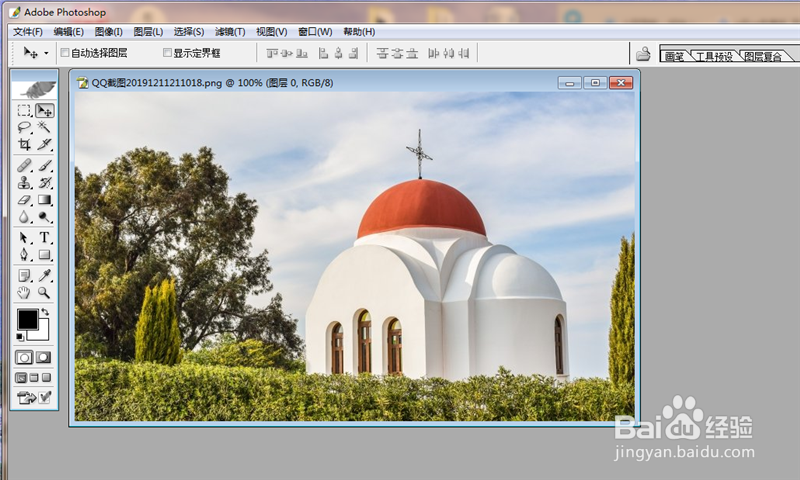
3、然后点击上面的【滤镜】选项。

4、然后在弹出来的选项卡,点击【艺术效果】选项。

5、然后在弹出来的选项,点击【彩色铅笔】选项。

6、然后在里面滑动滑块,调整铅笔宽度、描边压力、纸张亮度,这个设置项目的数值,将彩铅效果调整好。

7、然后点击【好】按钮,将效果保存。

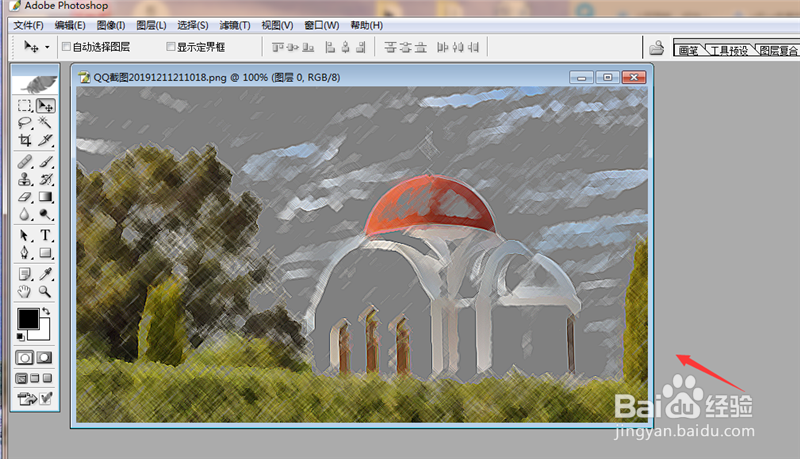
8、最后就可以制作出彩铅效果,我们将其保存即可。
1、1、首先将PS打开,进入到里面。
2、打开一个准备制作成彩铅效果的图片。
3、点击上面的【滤镜】选项。
4、点击【艺术效果】选项。
5、点击【彩色铅笔】选项。
6、在里面滑动滑块,调整铅笔宽度、描边压力、纸张亮度,这个设置项目的数值,将彩铅效果调整好。
7、点击【好】按钮,将效果保存。
8、制作出彩铅效果,我们将其保存即可。
