wps文字中如何插入一个“基本列表”图形

 时间:2026-04-30 09:06:04

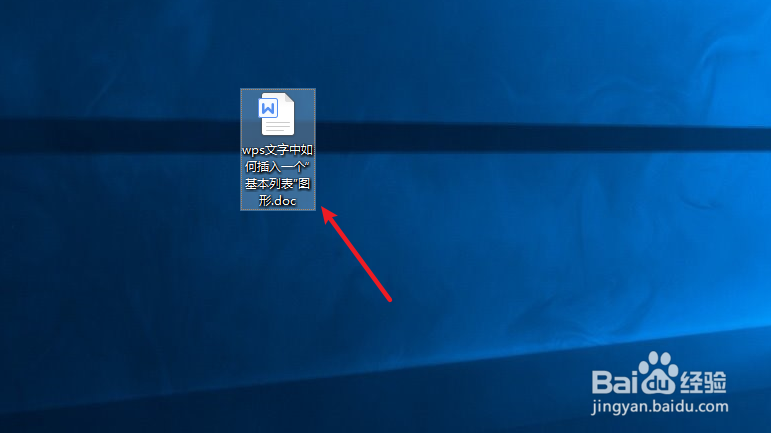
1、新建wps一篇文字。如下图:

wps文字中如何插入一个“基本列表”图形

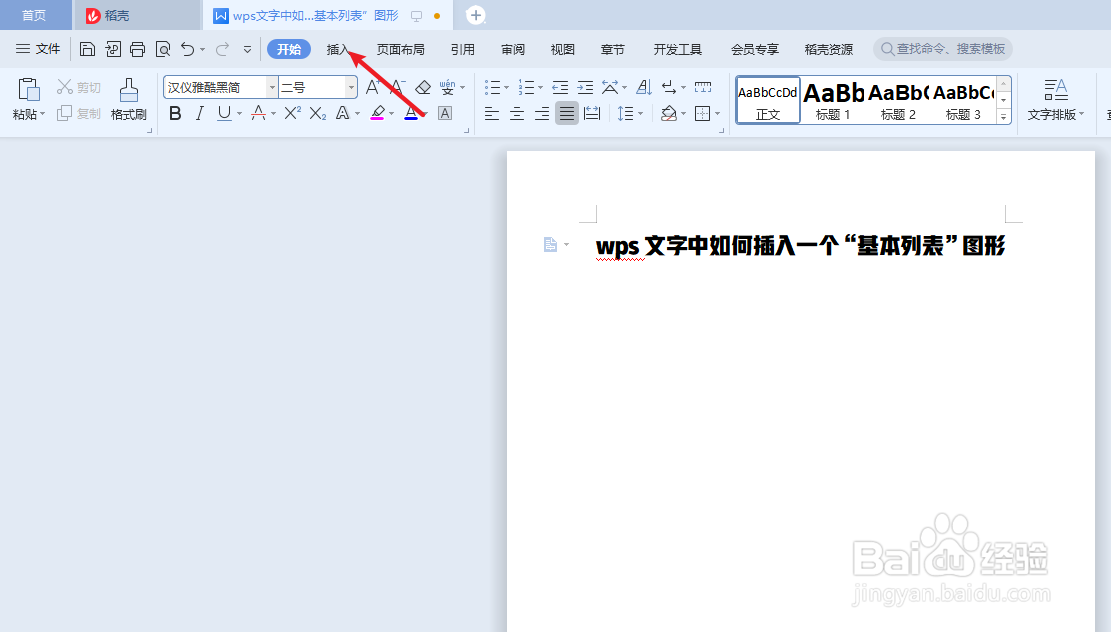
2、点击独膨wps文字中的“插入”工具栏。如下图:

wps文字中如何插入一个“基本列表”图形

3、在wps文字插入茄躲工具栏中点击“智能图形”。如下图:

wps文字中如何插入一个“基本列表”图形

4、在wps文字“吐总露智能图形”-“列表”中选择“基本列表”。如下图:

wps文字中如何插入一个“基本列表”图形

5、下面预览wps文字中插入的“基本列表”图形效果。如下图:

wps文字中如何插入一个“基本列表”图形

6、总结:wps文字中如何插入一个“基本列表”图形

(1)新建wps一篇文字

(2)点击wps文字中的“插入”工具栏

(3)在wps文字插入工具栏中点击“智能图形”

(4)在wps文字“智能图形”-“列表”中选择“基本列表”

(5)预览wps文字中插入的“基本列表”图形效果

  • WPS文字中文档如何插入SmartArt图形?
  • WPS软件文字版怎么给图片添加轮廓?
  • wps文字怎么插入“成交量-盘高-盘底-收盘”图表
  • WPS演示文稿如何制作立方体?
  • 如何在wps中做抽拉动画?
  • 热门搜索
    穿心莲怎么吃 怎么瘦手臂 龙虾怎么洗简单又干净 游戏蜂窝怎么用 夏普电视怎么样 论文结尾怎么写 照片文件大小怎么改 折旧费怎么算 崇怎么组词 problem怎么读