WPS软件文字版怎么给图片添加轮廓?

 时间:2026-02-13 07:23:32

1、打开软件,新建文件

将WPS软件打开,选择文字部分,然后新建一个文件,然后点击插入选项卡,选择图片。

WPS软件文字版怎么给图片添加轮廓?

2、选择并插入图片

点击本地图片,找到桌面中我保存好的图片,点击插入,可以在文档中看到图片的效果,在选项卡出现图片工具。

WPS软件文字版怎么给图片添加轮廓?

3、图片轮廓颜色

点击图片,在图片工具下方的功能区有一个图片轮廓,点击可以选择一种颜色进行填充。

WPS软件文字版怎么给图片添加轮廓?

4、吸管工具吸取

如果这些颜色块中没有满意的颜色,我们可以打开调色板自己调色,也可以使用吸管,吸取我们想要的颜色。

WPS软件文字版怎么给图片添加轮廓?

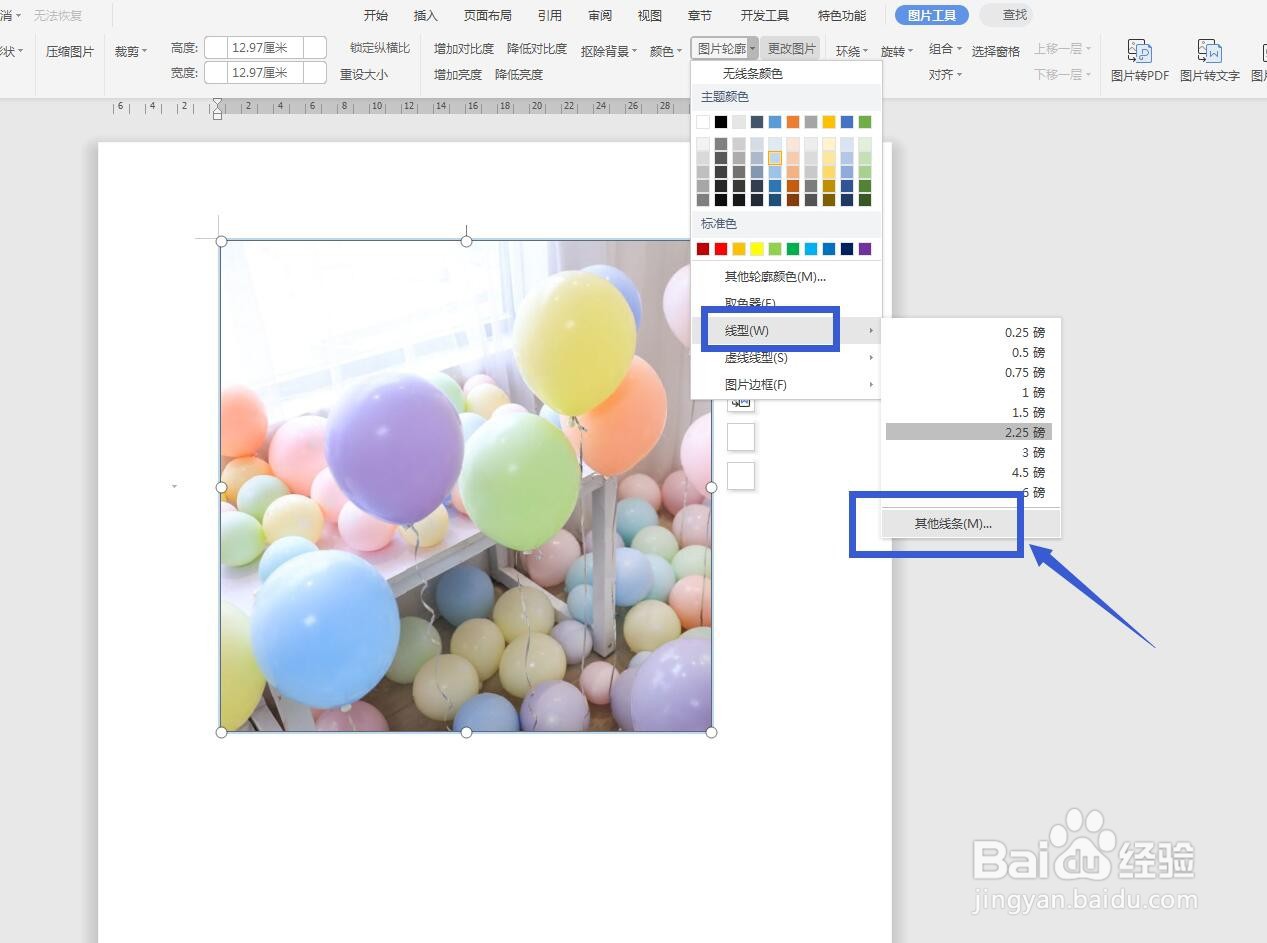
5、选择线型

线型就是线条的样式,我们可以点击选择线型,设置一个粗一点的线型,还可以打开更多线条这里。
WPS软件文字版怎么给图片添加轮廓?

6、选择虚线

在右侧打开一个面板,在线条这里我选择一个虚线的类型,还可以设置粗细和颜色等。

WPS软件文字版怎么给图片添加轮廓?

7、端点连接点

我们还可以配合透明度设置,在端点连接点这里也可以设置拐角的类型,让它更加平滑。

WPS软件文字版怎么给图片添加轮廓?

  • wpsppt中如何进行宁静温和型图文排版
  • wps演示背景图形怎么设置
  • WPS演示文稿如何制作立方体?
  • 如何在WPS Office 表格给单元格增加图案背景?
  • wps怎样制作背景图边框
  • 热门搜索
    邵阳学院怎么样 如何让男人兴奋 产后如何恢复 aip文件怎么打开 武汉旅游必去景点 mp3如何下载歌曲 如何使用干粉灭火器 工业路由器 如何玩女人 如何申请出国留学