photoshop cs5的剪切工具一按确认图片都没了

 时间:2026-05-05 12:57:02

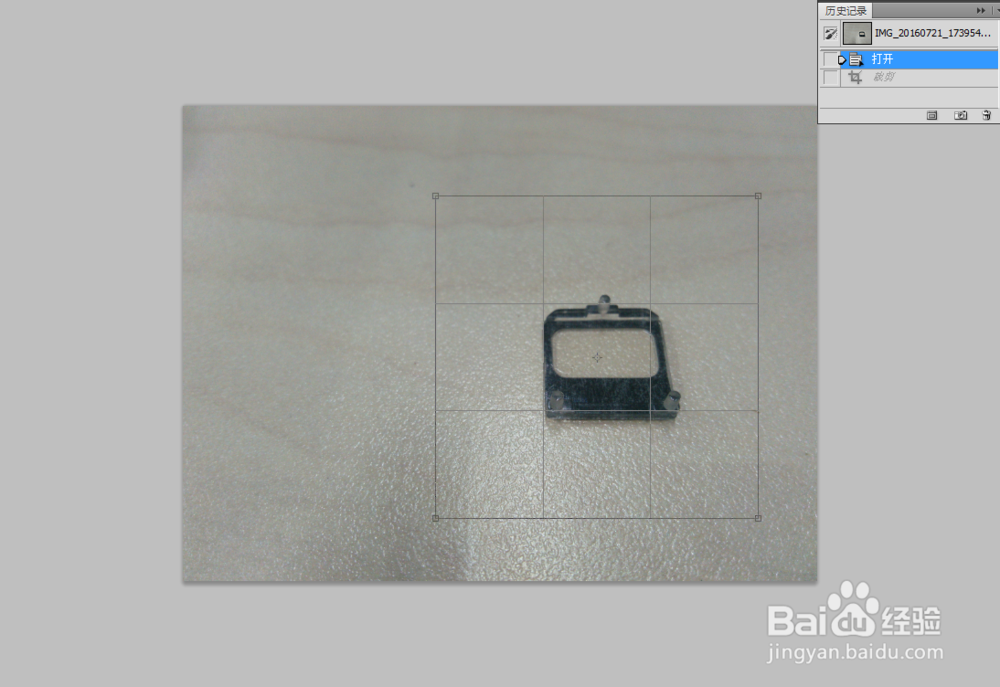
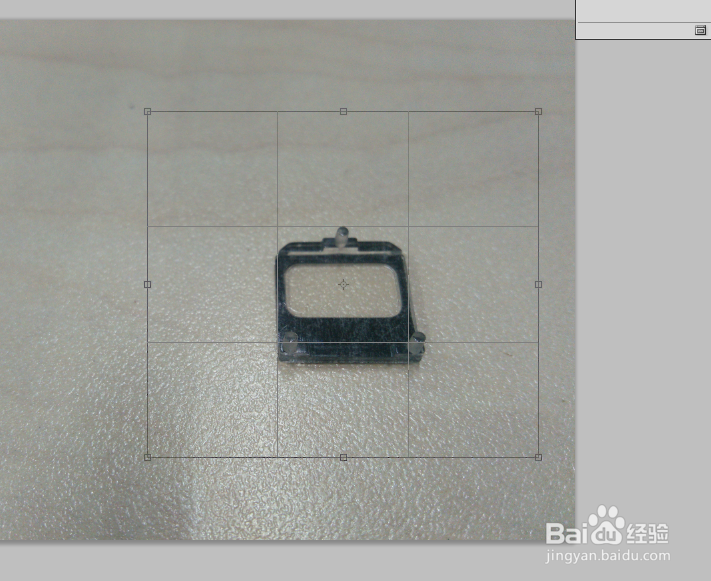
1、打开photoshop cs5进行图片剪切,

photoshop cs5的剪切工具一按确认图片都没了

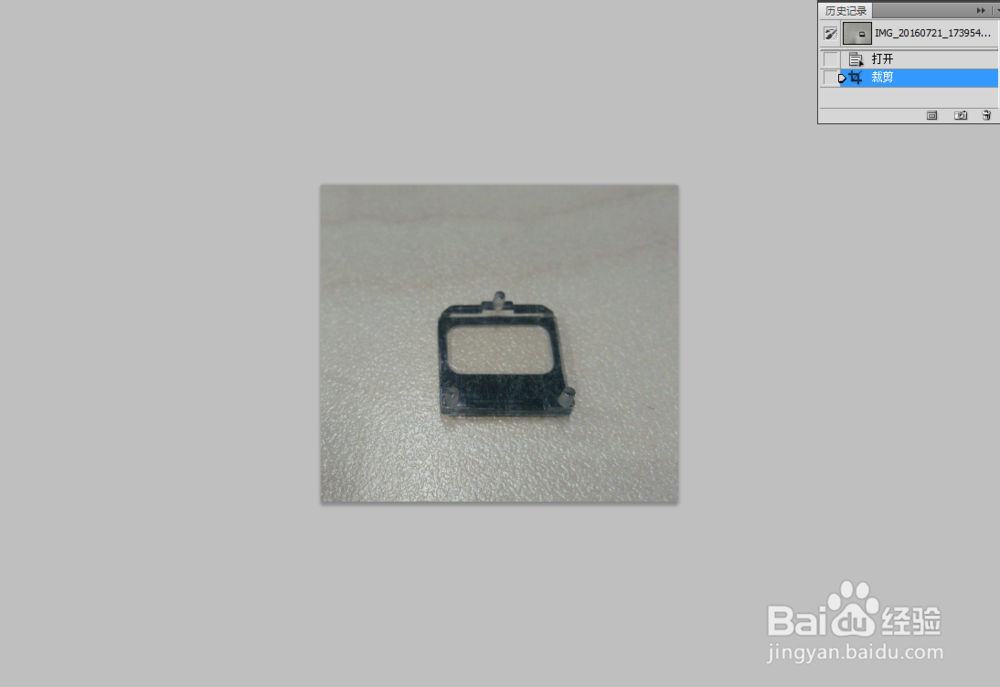
2、点击确认,图片不见了

photoshop cs5的剪切工具一按确认图片都没了

3、如图,成了一个小点。

photoshop cs5的剪切工具一按确认图片都没了

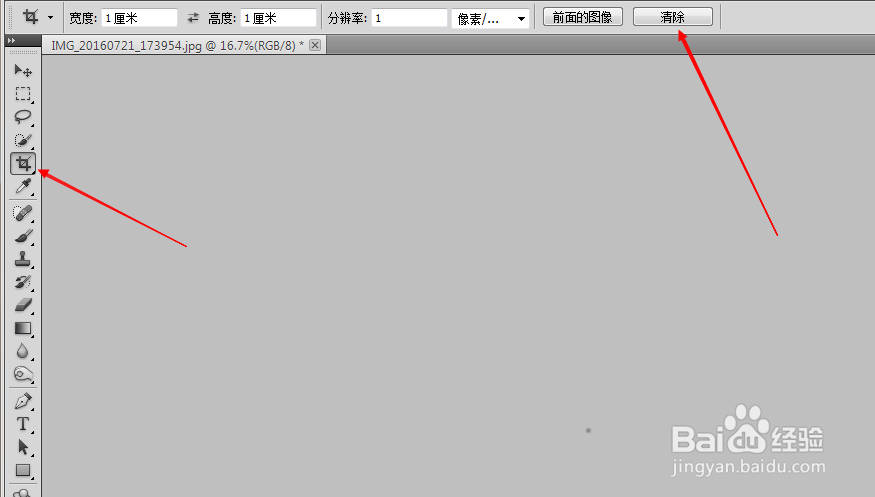
1、下面我们点击裁切图片工具。

photoshop cs5的剪切工具一按确认图片都没了

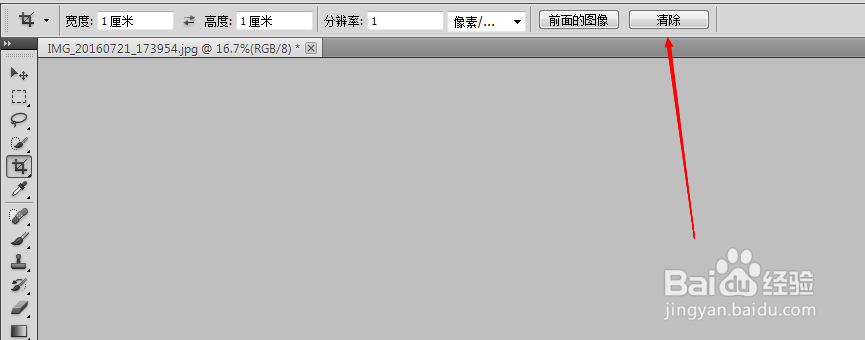
2、看到上方有工具栏,

photoshop cs5的剪切工具一按确认图片都没了

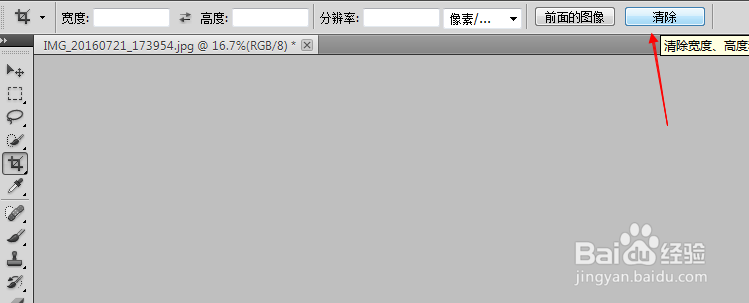
3、点击清除,

photoshop cs5的剪切工具一按确认图片都没了

4、再打开要裁切的图片,选择裁切范围

photoshop cs5的剪切工具一按确认图片都没了

5、点击确认,图片还在,没有消失哦!完美解决了!

photoshop cs5的剪切工具一按确认图片都没了

  • ps吸管工具如何使用
  • ps如何新建白色背景图层
  • PS怎样设置图像的颜色加深
  • ps橡皮擦为什么擦不了
  • ps怎么返回上一步
  • 热门搜索
    银行卡怎么开通网银 怎么申请退款 植发怎么样 电脑蓝屏是怎么回事 plt文件怎么打开 常春藤怎么养 上海健桥医院怎么样 工行信用卡怎么样 笔记本电脑怎么放光盘 柚子皮怎么做好吃