1、第一步:在菜单栏“图层”中,选择“新建--图层”选项。
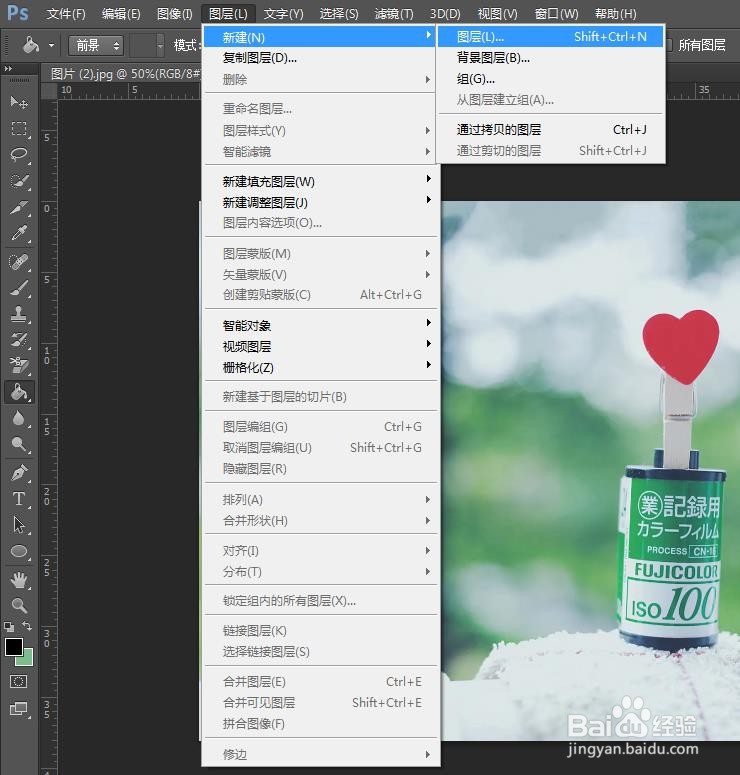
2、第二步:如下图所示,可以看到新建了一个透明图层。

3、第三步:选中新建的图层,在菜单栏“编辑”中,选择“填充”选项。

4、第四步:在“填充”下拉菜单中,选择“白色”,单击“确定”按钮。
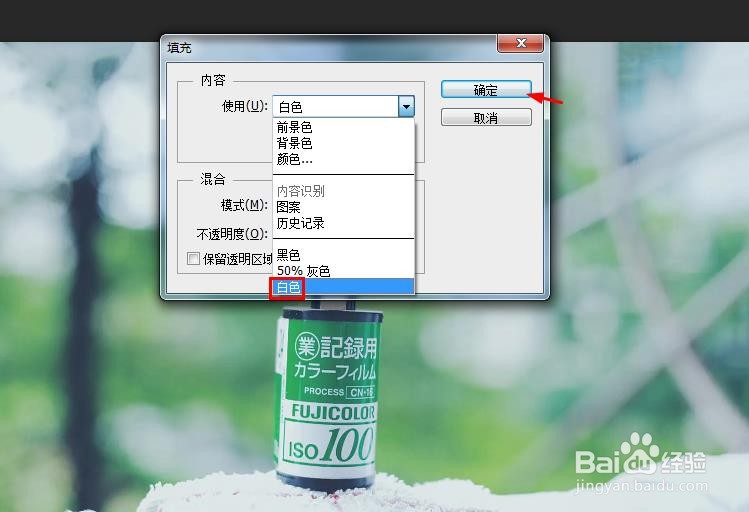
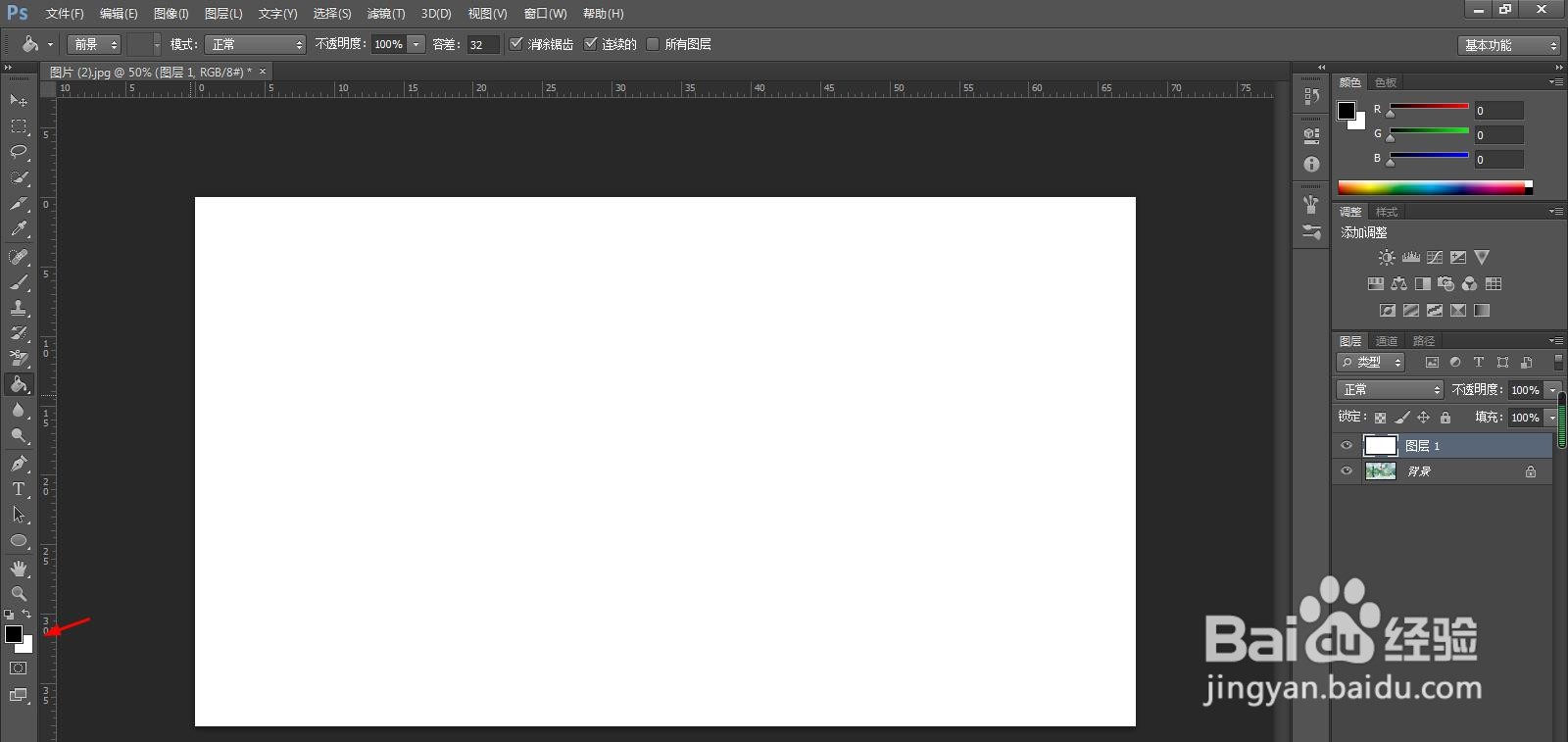
5、如下图所示,白色背景图层新建完成。

1、第一步:在图层操作面板中,单击“创建新图层”按钮,新建一个透明图层。

2、第二步:将背景色设置成白色,使用快捷键Ctrl+delete键,新建白色背景图层操作完成。
时间:2026-04-23 07:00:55
1、第一步:在菜单栏“图层”中,选择“新建--图层”选项。
2、第二步:如下图所示,可以看到新建了一个透明图层。
3、第三步:选中新建的图层,在菜单栏“编辑”中,选择“填充”选项。
4、第四步:在“填充”下拉菜单中,选择“白色”,单击“确定”按钮。
5、如下图所示,白色背景图层新建完成。
1、第一步:在图层操作面板中,单击“创建新图层”按钮,新建一个透明图层。
2、第二步:将背景色设置成白色,使用快捷键Ctrl+delete键,新建白色背景图层操作完成。
