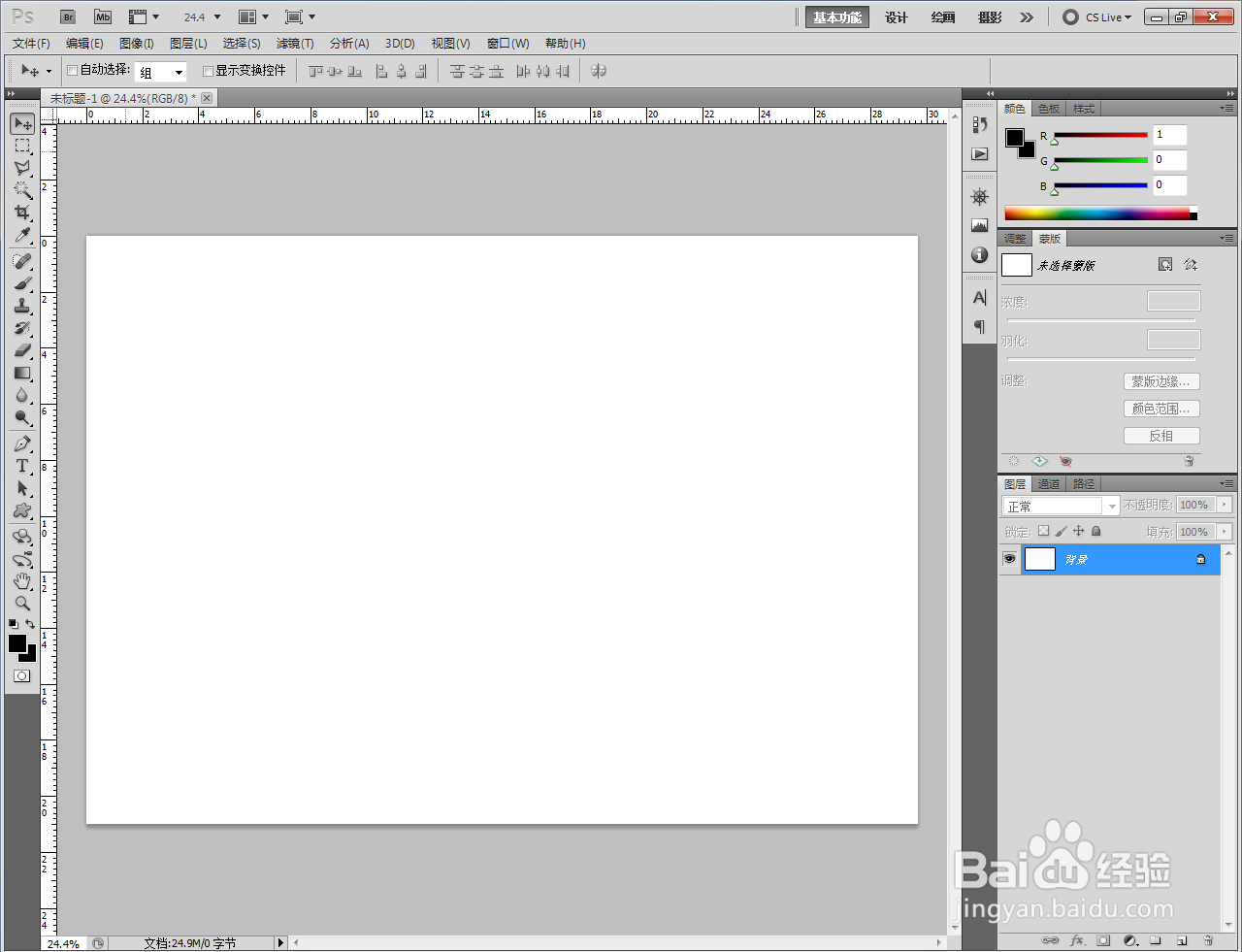
1、打开photoshop CS5软件,新建一个ps文档;
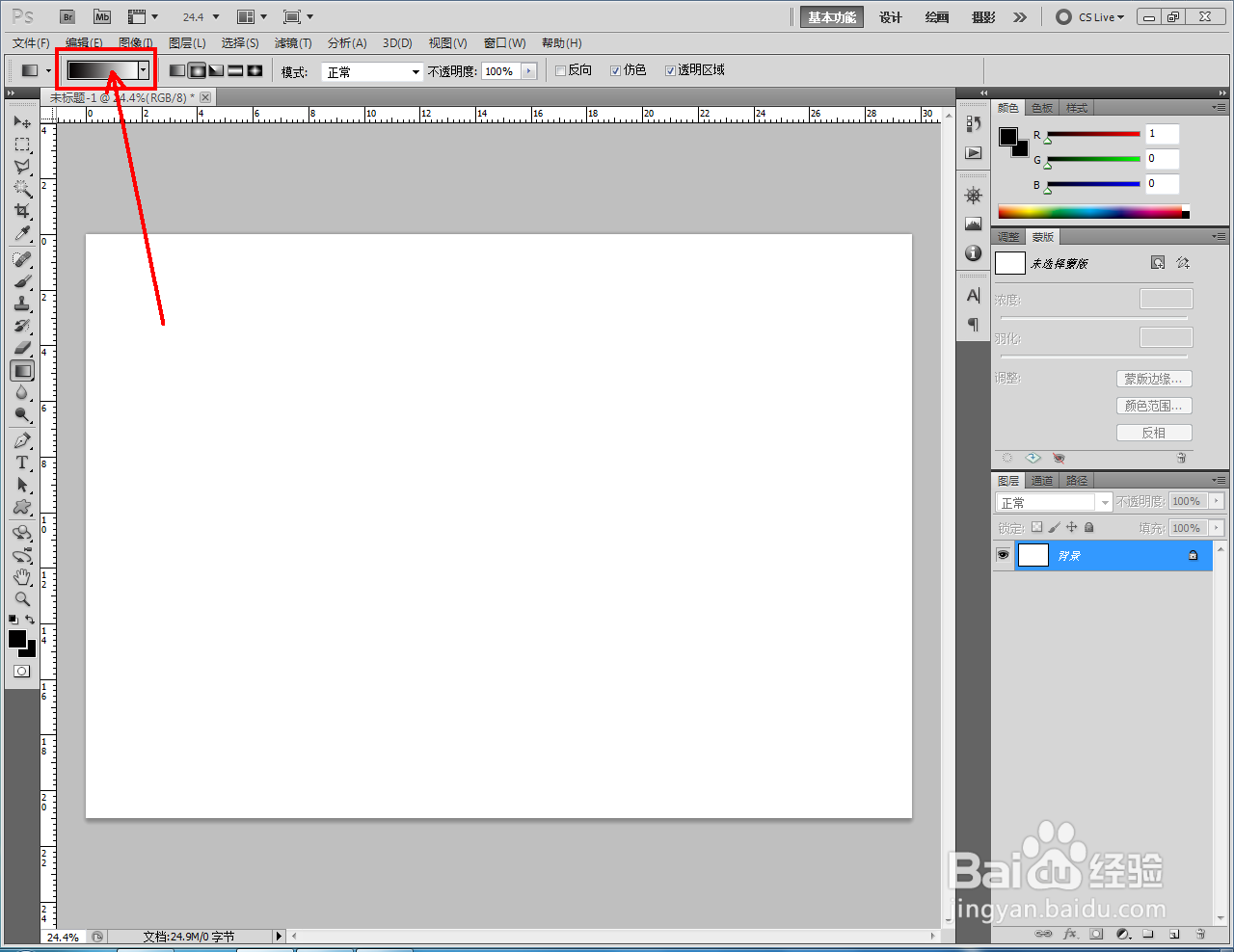
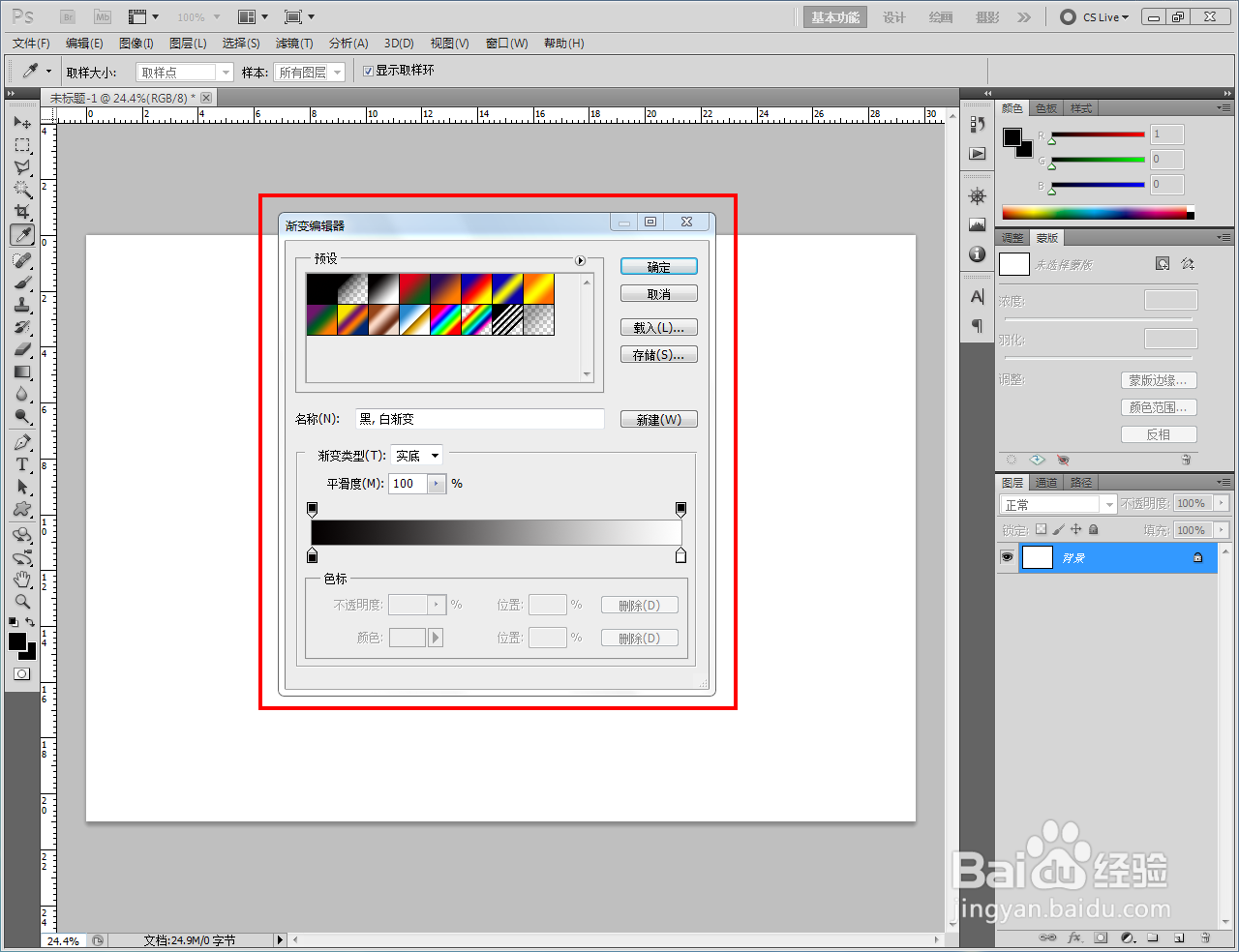
2、点击【渐变工具】-【径向渐变】,点按【可编辑渐变条】,弹出渐变编辑器;


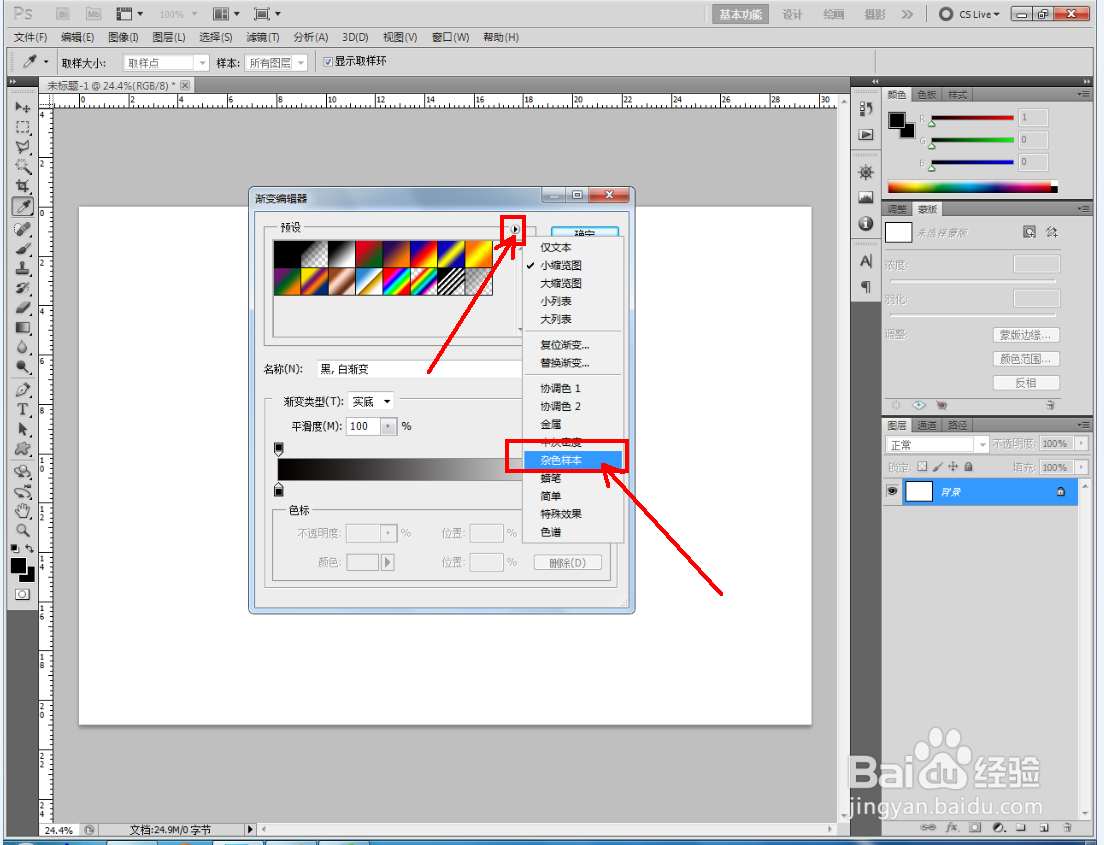
3、点击图示小三角-【杂色样本】,追加杂色样本到渐变选项栏中;
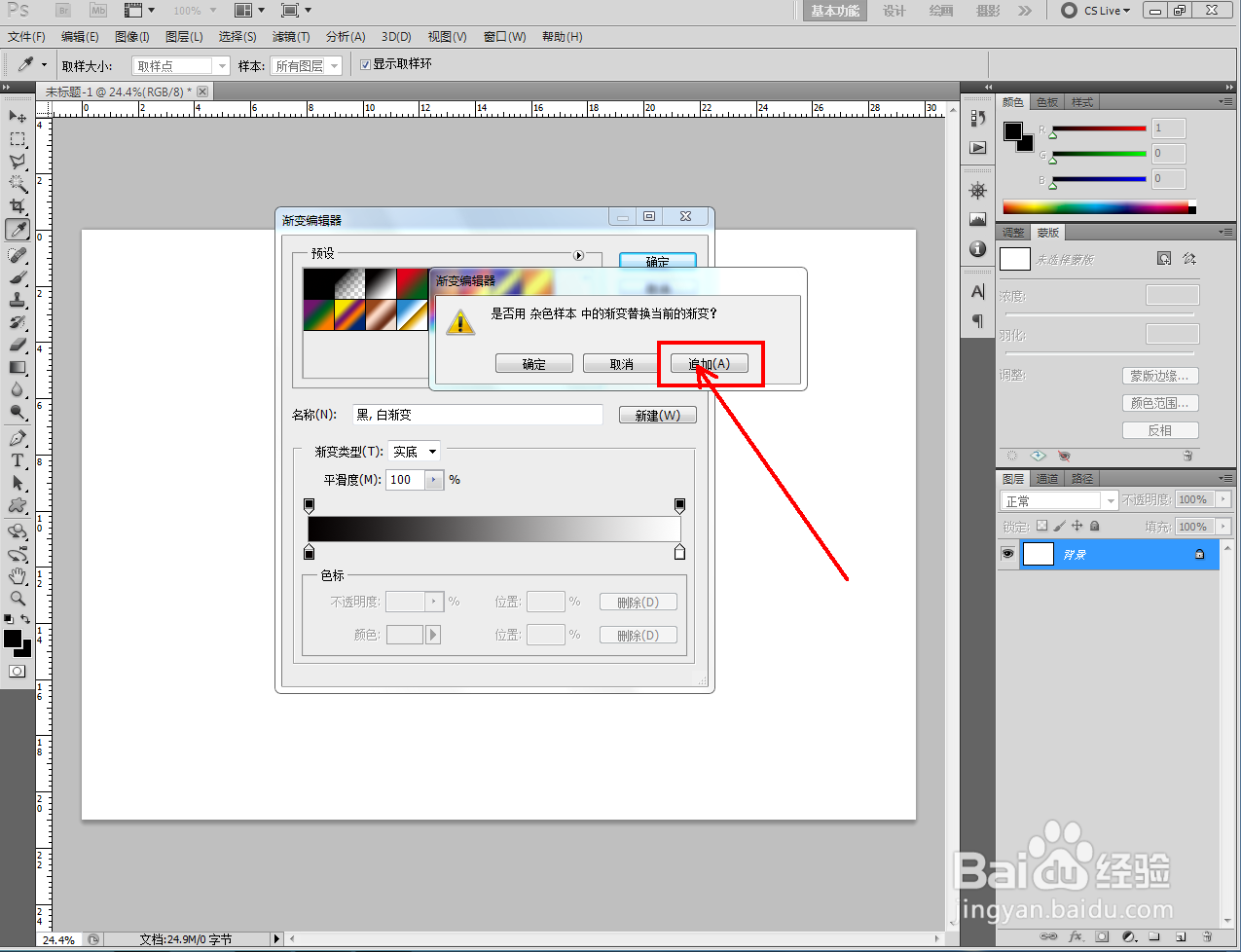

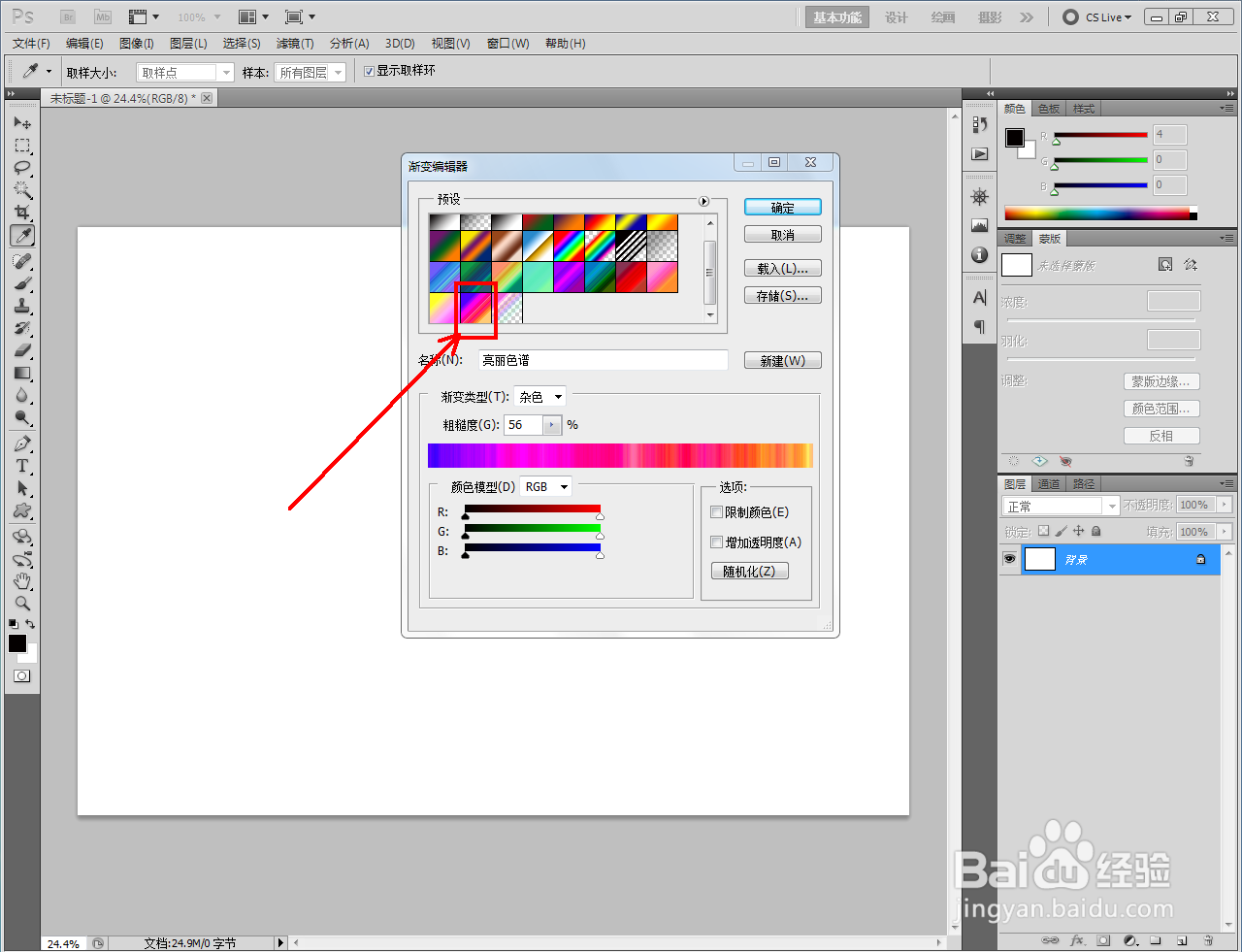
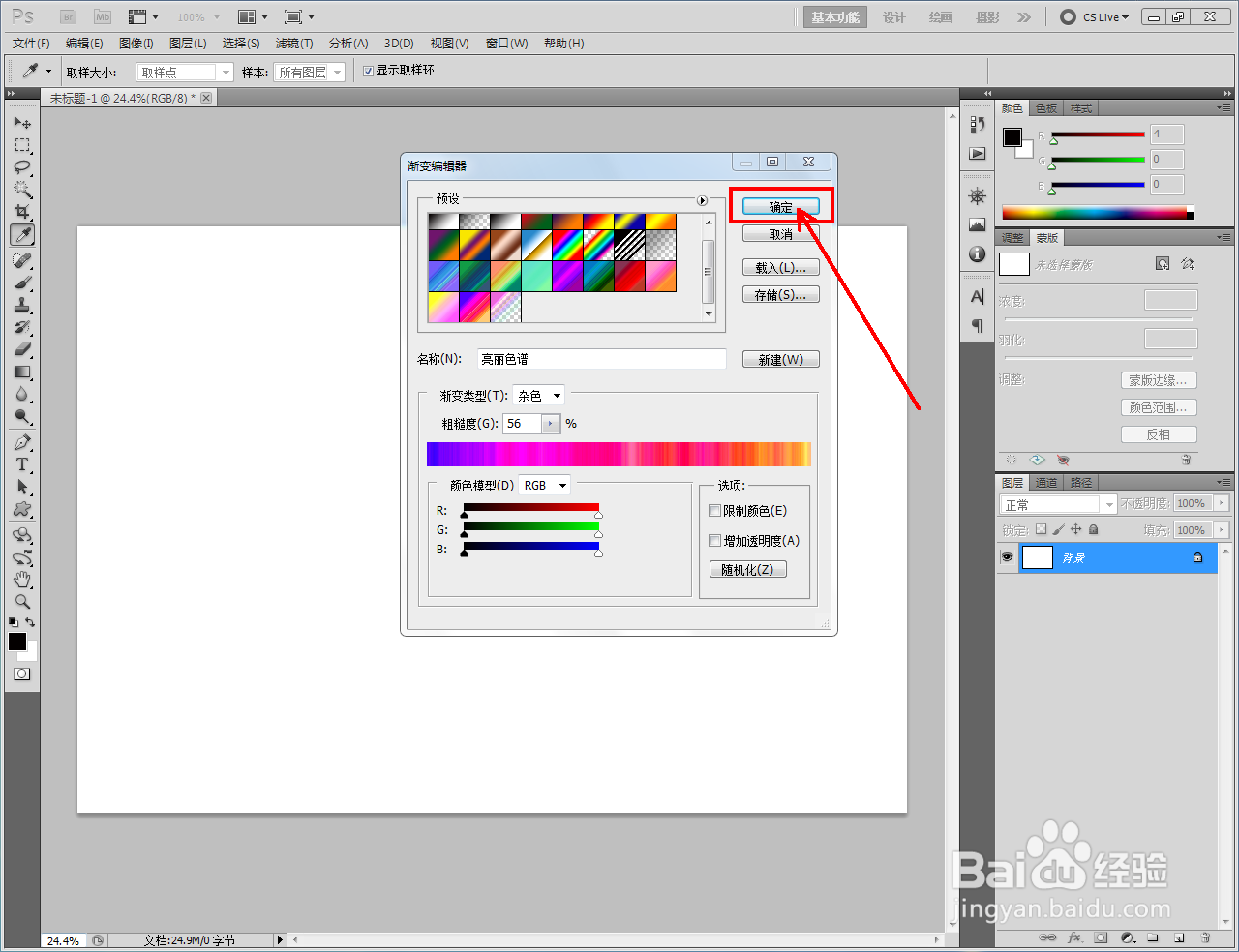
4、选择【亮丽色谱】渐变后,点击【确定】;
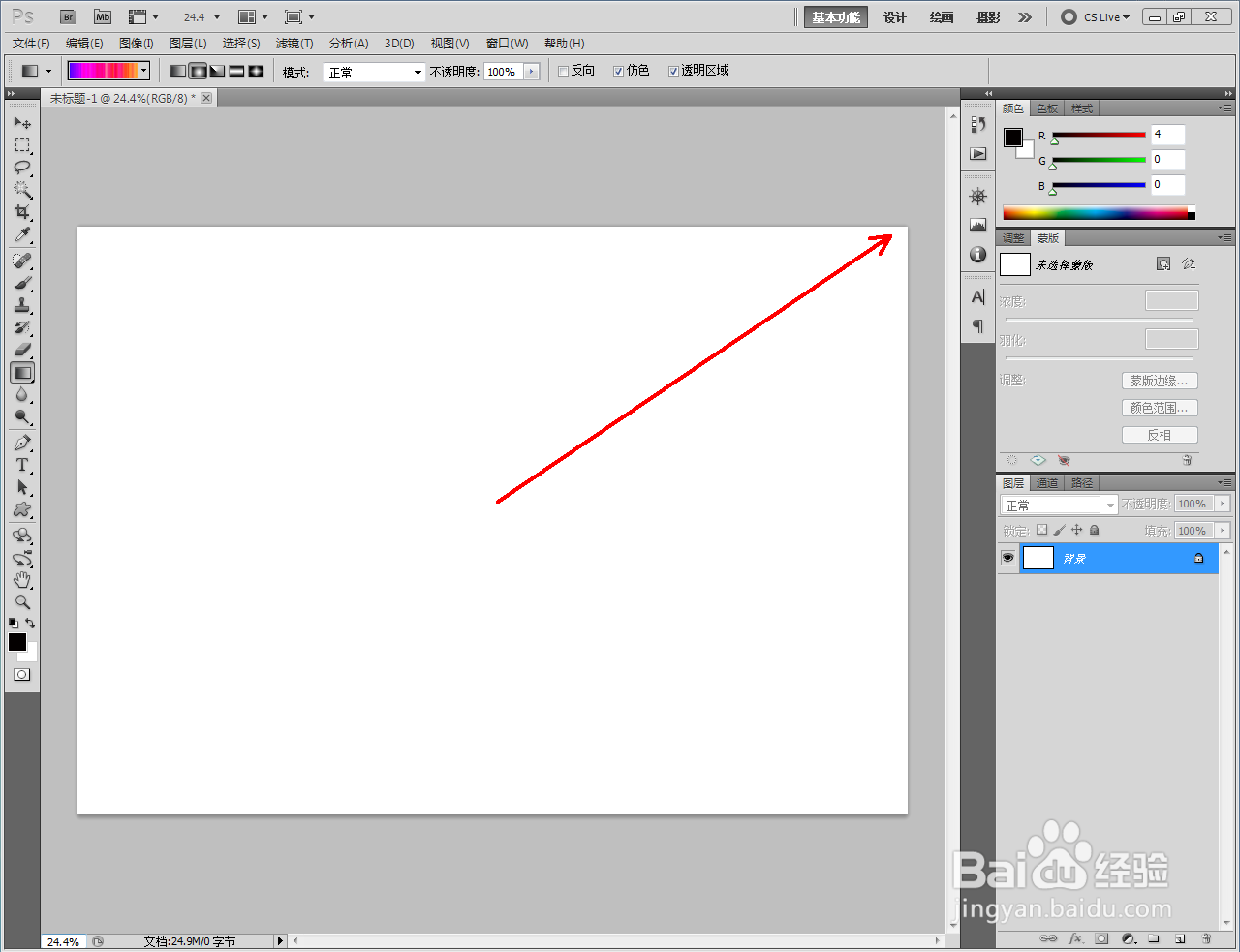
5、最后,点击鼠标左键,拉动制作出亮丽色杂色样本径向渐变效果即可。

时间:2026-04-25 06:14:40
1、打开photoshop CS5软件,新建一个ps文档;
2、点击【渐变工具】-【径向渐变】,点按【可编辑渐变条】,弹出渐变编辑器;
3、点击图示小三角-【杂色样本】,追加杂色样本到渐变选项栏中;
4、选择【亮丽色谱】渐变后,点击【确定】;
5、最后,点击鼠标左键,拉动制作出亮丽色杂色样本径向渐变效果即可。
