excel表格里如何使用rank函数进行排名

 时间:2026-02-12 23:31:18

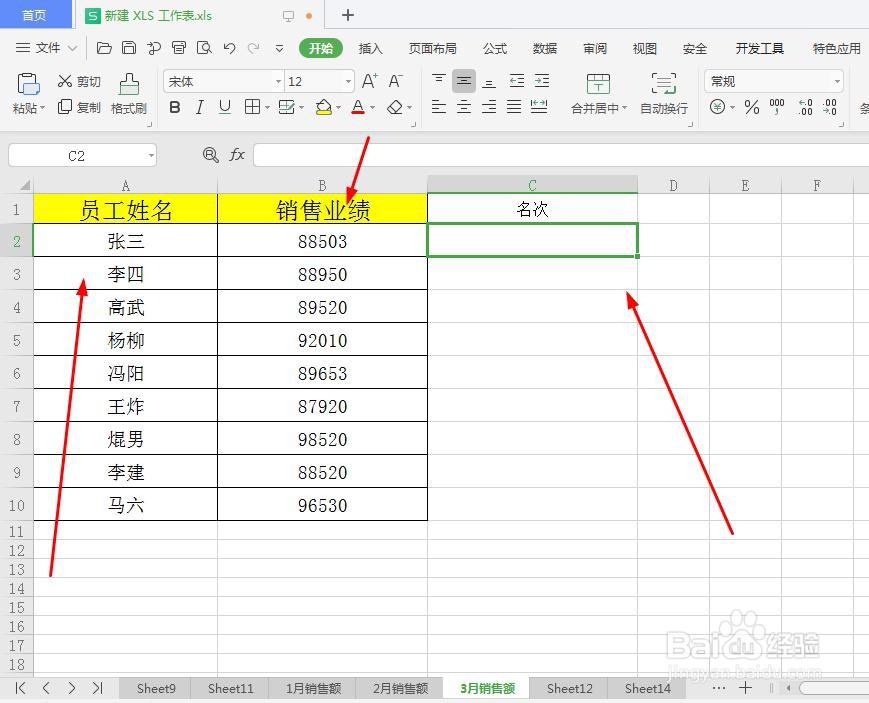
1、打开示例表格,以WPS为例,我们经常因为一些原因,不用排序来处理排名,而是需要用rank函数快速解决,如图所示
excel表格里如何使用rank函数进行排名

2、输入等号‘=’,输入rank函数,如图所示

excel表格里如何使用rank函数进行排名

3、=rank(数值,引用,[排位方式]),这是rank函数基本特征,排位方式我们选择升序或者是降序,默认不选也可以。

excel表格里如何使用rank函数进行排名

4、按ctrl键点击B列第二行,也就是我们需要排名的数据,如图所

excel表格里如何使用rank函数进行排名

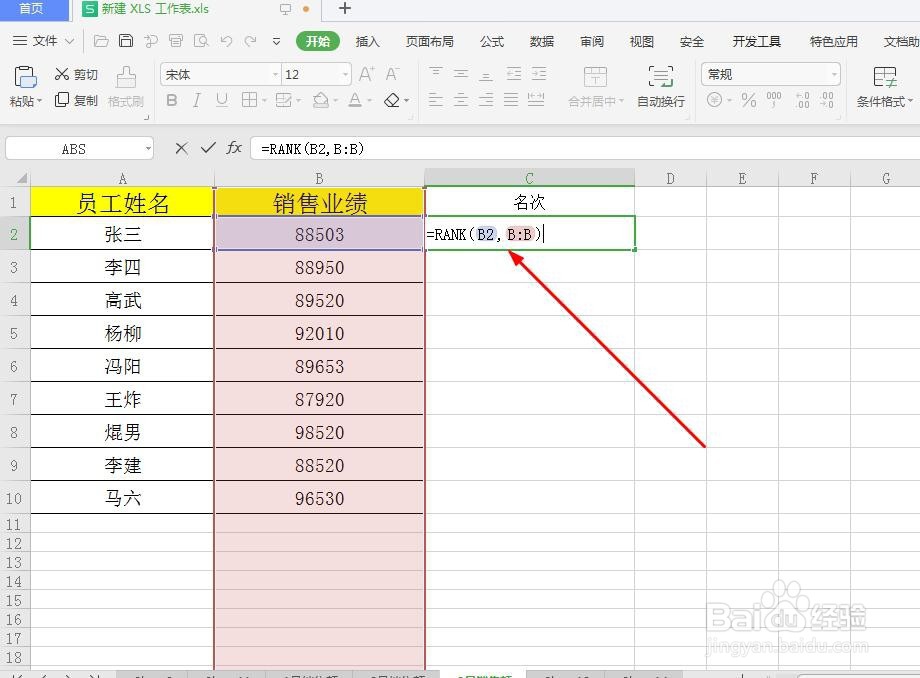
5、=RANK(B2,B:B)这个表示B列第二行数字,整个B列,如图所示,按回车键
excel表格里如何使用rank函数进行排名

6、我们的排名就出来了,在整个B列里第一个人排第八名,如图所示

excel表格里如何使用rank函数进行排名

7、双击输入公式的表格,其他人的名次也出来了,如图所示

excel表格里如何使用rank函数进行排名

  • 利用Excel合并计算核对数值型数据
  • excel电子表格如何进行筛选?
  • Excel创建数据透视表
  • PPT怎样将图片作为幻灯片背景
  • WPS2019软件中怎么使用Left函数
  • 热门搜索
    专心致志近义词 烫发发型图片男 笔记本蓝屏怎么解决 四川大学锦城学院怎么样 天真的近义词 鬼步舞怎么跳 召唤的近义词 怎么提高英语听力 胃肠感冒吃什么药 香兰阁化妆品怎么样