excel电子表格如何进行筛选?

 时间:2026-04-27 10:13:22

1、打开一份学生成绩统计表。现在对英语成绩60分以上的进行筛选。
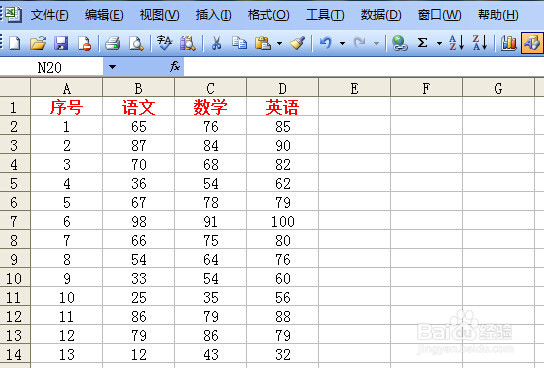
excel电子表格如何进行筛选?

2、单击D1单元格,单击数据---筛选---自动筛选。

excel电子表格如何进行筛选?

3、这时所有字段旁边都多了个三角形按钮。

excel电子表格如何进行筛选?

4、单击英语的三角形按钮,单击三角尖,选择大于或等于,输入60,单击确定。

excel电子表格如何进行筛选?

5、这样显示出来的数据,英语成绩都是及格的,英语不及格的都被隐藏起来了。如果我要取消筛选如何处理呢?单击英语三角形,选择全部,这样就显示全部学生成绩了。

excel电子表格如何进行筛选?

6、假如我要筛选语文成绩大于或等于60,并且小于80分,如何操作呢?如图,单击语文的三角尖,设置如下条件,注意勾选“与”,确定。

excel电子表格如何进行筛选?

7、这样显示出来的全是语文成绩符合所给条件的数据。

excel电子表格如何进行筛选?

  • Excel基础应用:[21]对学生总分排序得到名次?
  • ppt中给图片添加裁剪对角线、粉色样式
  • Excel中的count函数如何使用
  • Excel表格如何求和、求均分和降序排列数字
  • 怎么给PPT文档中的幻灯片插入形状
  • 热门搜索
    大便黑色怎么回事 怎么挽回女朋友 脚肿了怎么办 怎么在电脑上做表格 论文引言怎么写 四喜丸子怎么做 pdf怎么打印 我的世界怎么调天气 骑马与砍杀怎么下马 鹌鹑蛋怎么煮