1、运行 Photoshop CS5,新建一个图像。

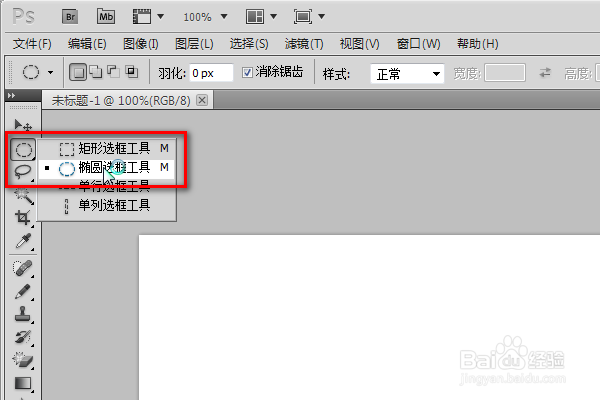
2、选择“椭圆选框工具”。
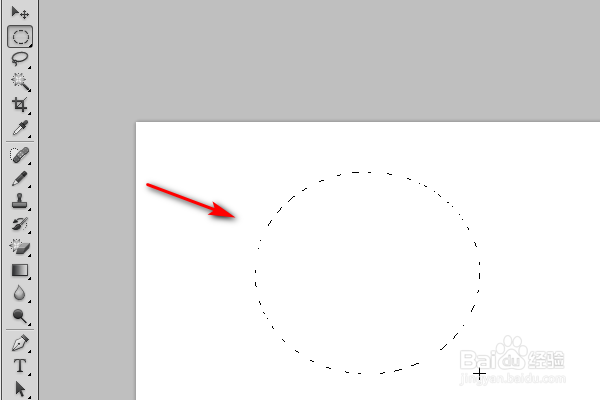
3、拉出来一个圆形区域。
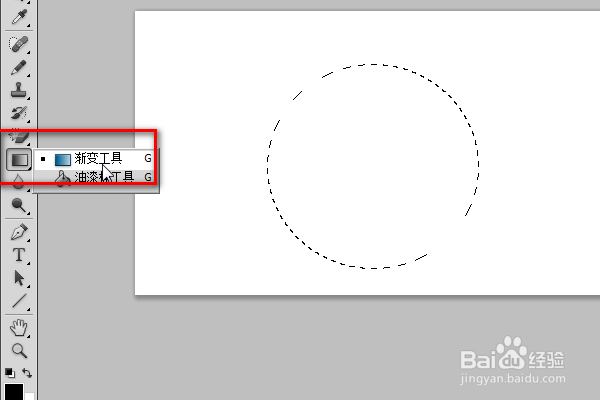
4、选择“渐变工具”。
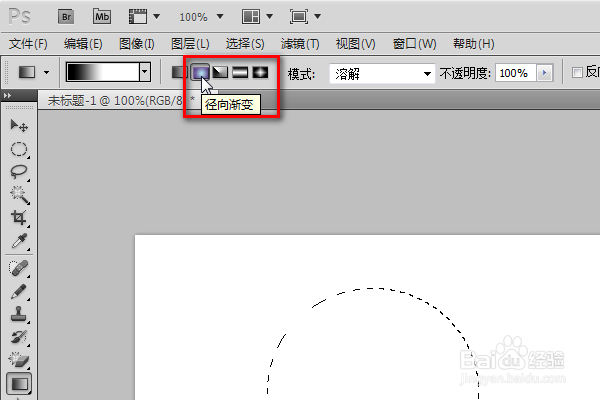
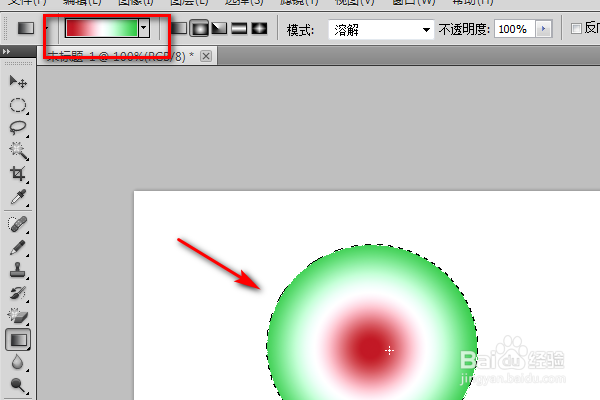
5、在“渐变工具”面板中,点选“径向渐变”。
6、鼠标从圆形中心,向圆形外侧拖动,指示渐变方向与半径。

7、这样,就将圆形区域填充为从里至外的渐变色。

8、可以在“渐变工具”面板中,点击“点按可编辑渐变”,进行渐变色的编辑。

9、点击“渐变编辑器”中,色带下方三个色标,即可编辑渐变色。

10、编辑渐变色后,即可将圆形区域填充为从里至外的多色渐变色。
时间:2026-04-29 01:53:49
1、运行 Photoshop CS5,新建一个图像。
2、选择“椭圆选框工具”。
3、拉出来一个圆形区域。
4、选择“渐变工具”。
5、在“渐变工具”面板中,点选“径向渐变”。
6、鼠标从圆形中心,向圆形外侧拖动,指示渐变方向与半径。
7、这样,就将圆形区域填充为从里至外的渐变色。
8、可以在“渐变工具”面板中,点击“点按可编辑渐变”,进行渐变色的编辑。
9、点击“渐变编辑器”中,色带下方三个色标,即可编辑渐变色。
10、编辑渐变色后,即可将圆形区域填充为从里至外的多色渐变色。
