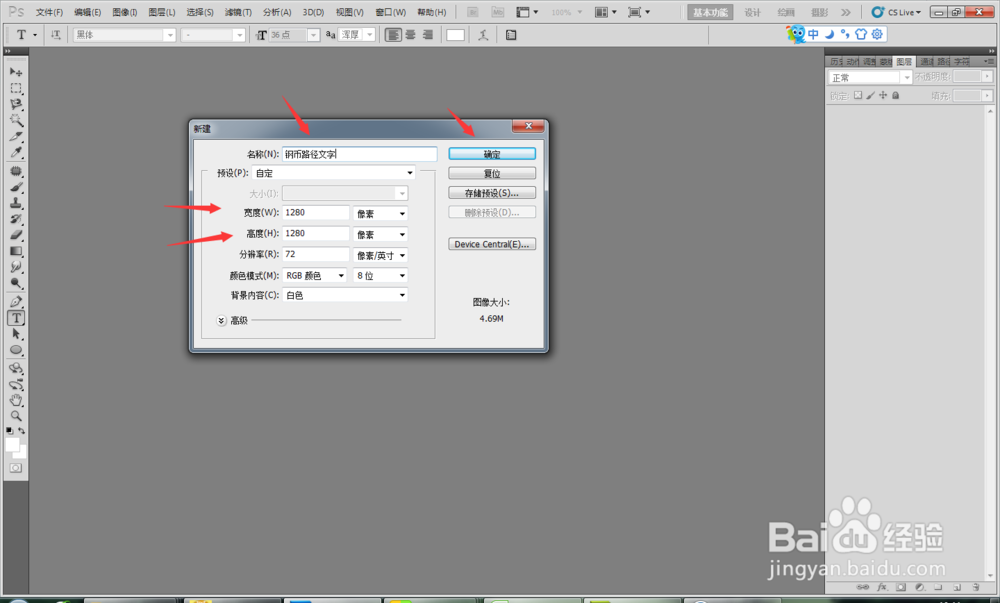
1、新建一个大小为1280px*1280px像素名称为钢笔路径文字的画布,点击确定。
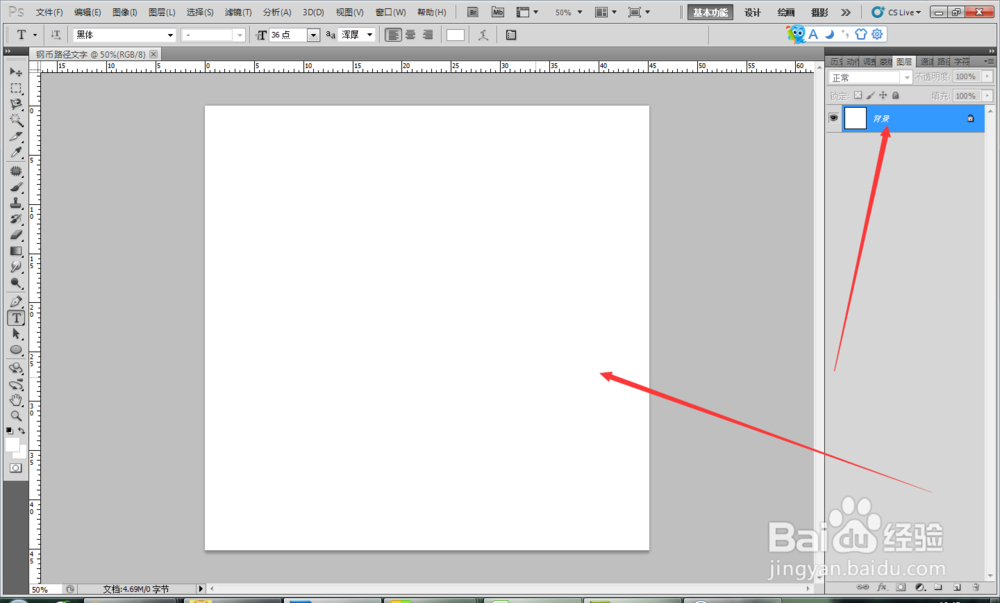
2、点击完确定以后出来如下的白色画布。如图所示。
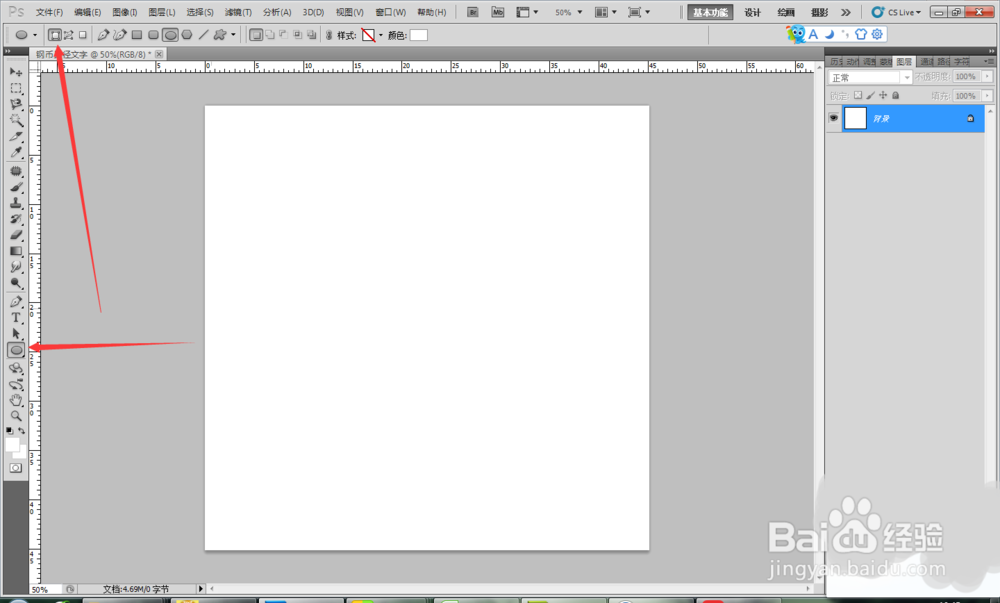
3、然后选择椭圆工具。如图所示
4、选择好椭圆工具后再白色画布上面画圆,按住shift键是画的正圆。如图所示。

5、画好圆以后选择文字工具,把鼠标放在那个圆线上面点击一下,输入文字就可以了,如下图所示。
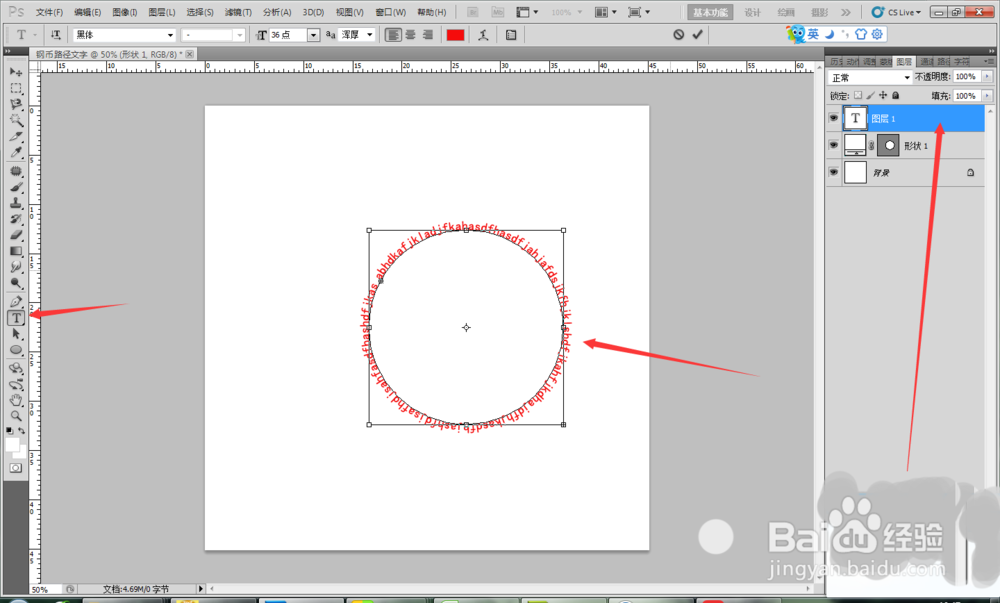
6、然后再删除形状1图层就可以了。如下图所示。
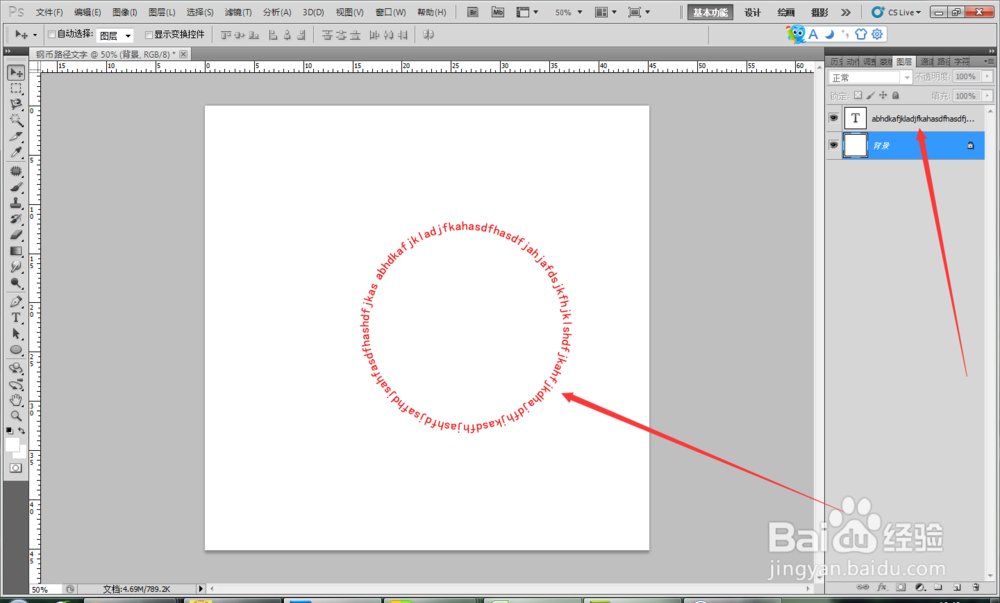
7、接下来给文字加个投影,首先栅格化文字。
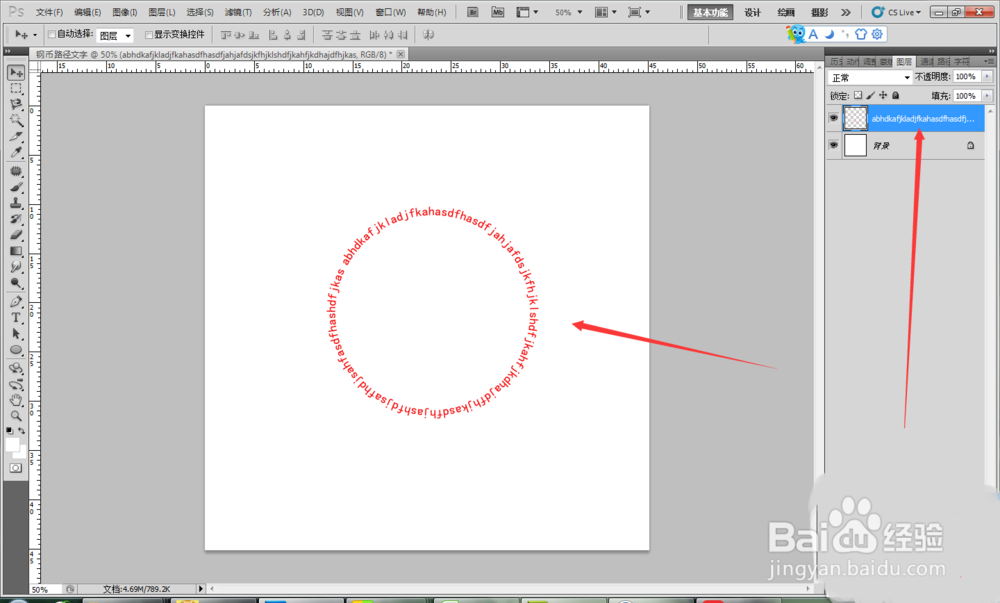
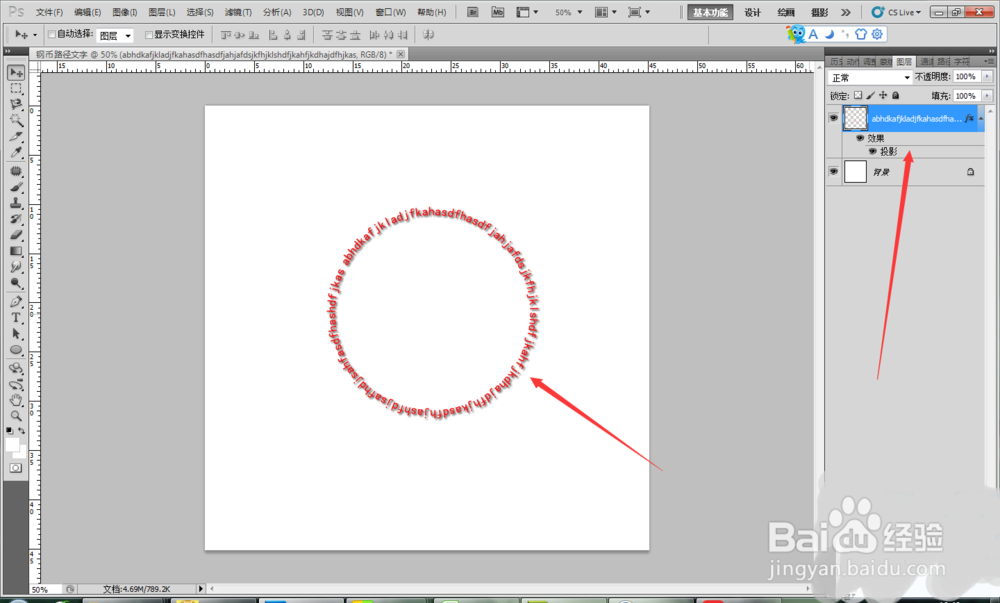
8、双击文字图层,找到投影设置一下OK大功告成。如下图所示。
时间:2026-05-14 09:46:43
1、新建一个大小为1280px*1280px像素名称为钢笔路径文字的画布,点击确定。
2、点击完确定以后出来如下的白色画布。如图所示。
3、然后选择椭圆工具。如图所示
4、选择好椭圆工具后再白色画布上面画圆,按住shift键是画的正圆。如图所示。
5、画好圆以后选择文字工具,把鼠标放在那个圆线上面点击一下,输入文字就可以了,如下图所示。
6、然后再删除形状1图层就可以了。如下图所示。
7、接下来给文字加个投影,首先栅格化文字。
8、双击文字图层,找到投影设置一下OK大功告成。如下图所示。
