1、以此表为例,统计M4:M9总和。
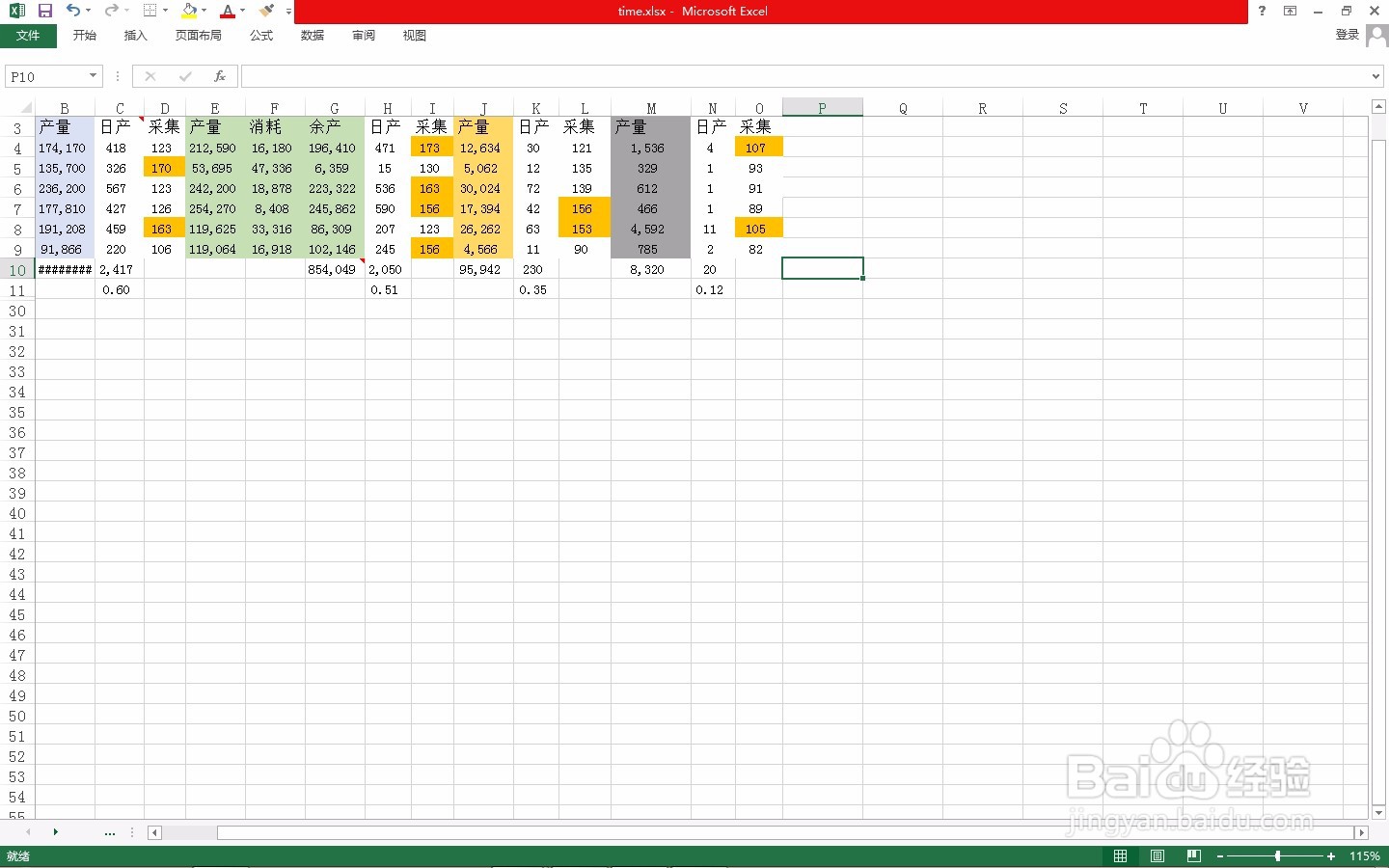
2、直接在M10添加公式可以实现求和。

3、如图,观察图中黄框内数值和M10数值,可以看到是一样的。
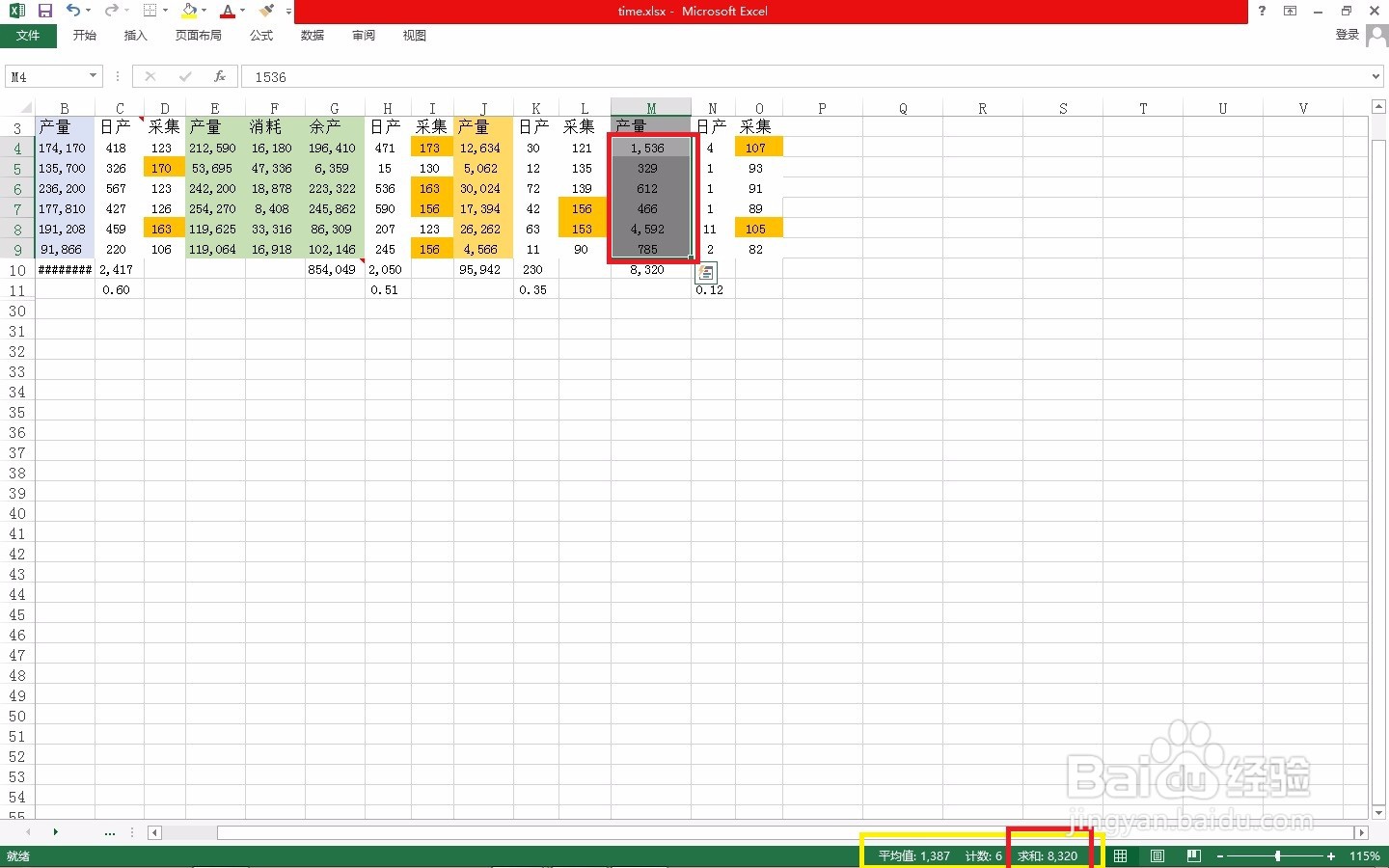
4、右键单击状态栏设置快捷预览,勾选“求和”选项,即可对选中数值进行快捷统计预览;

5、如图,未勾选时,默认不显示;
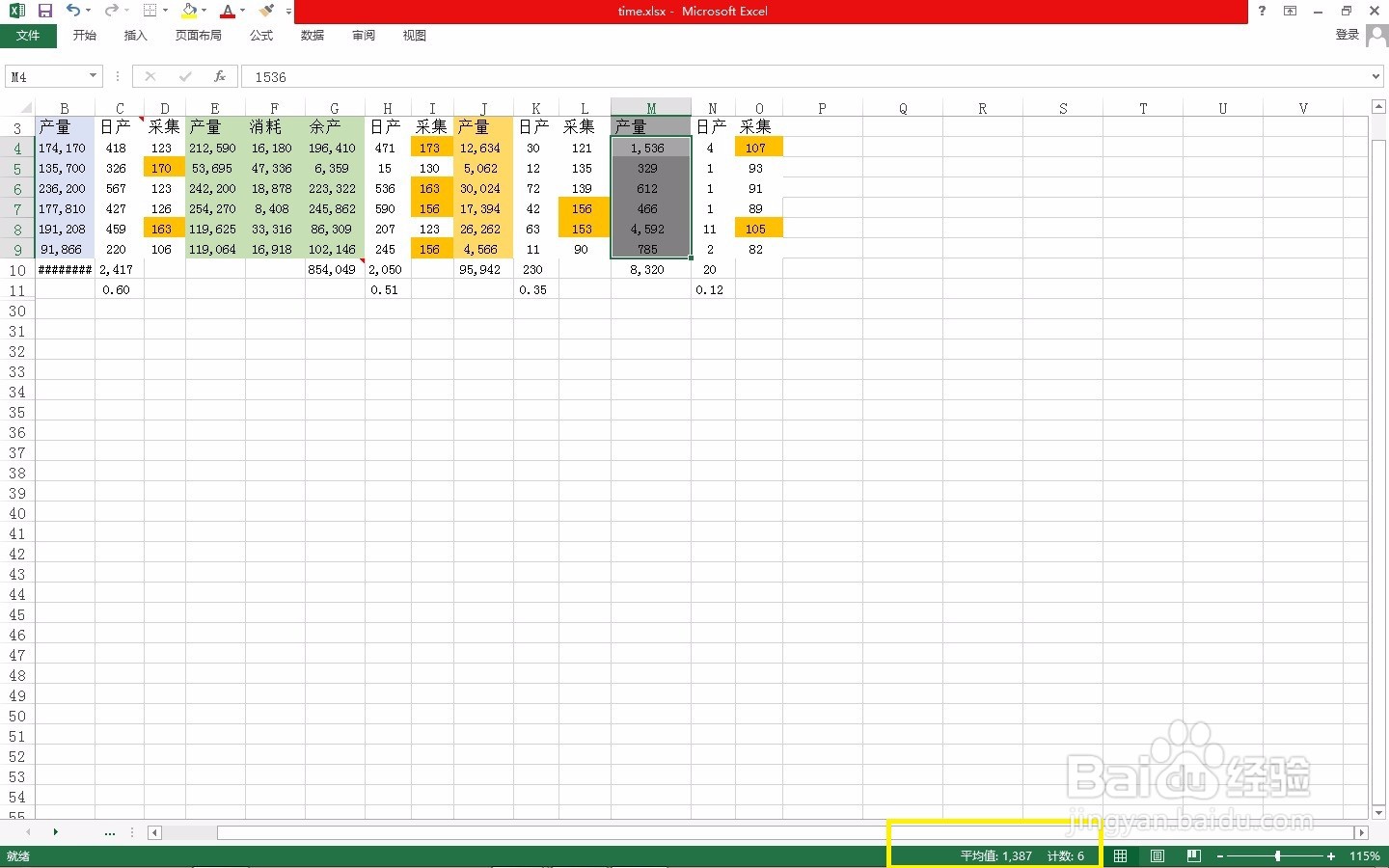
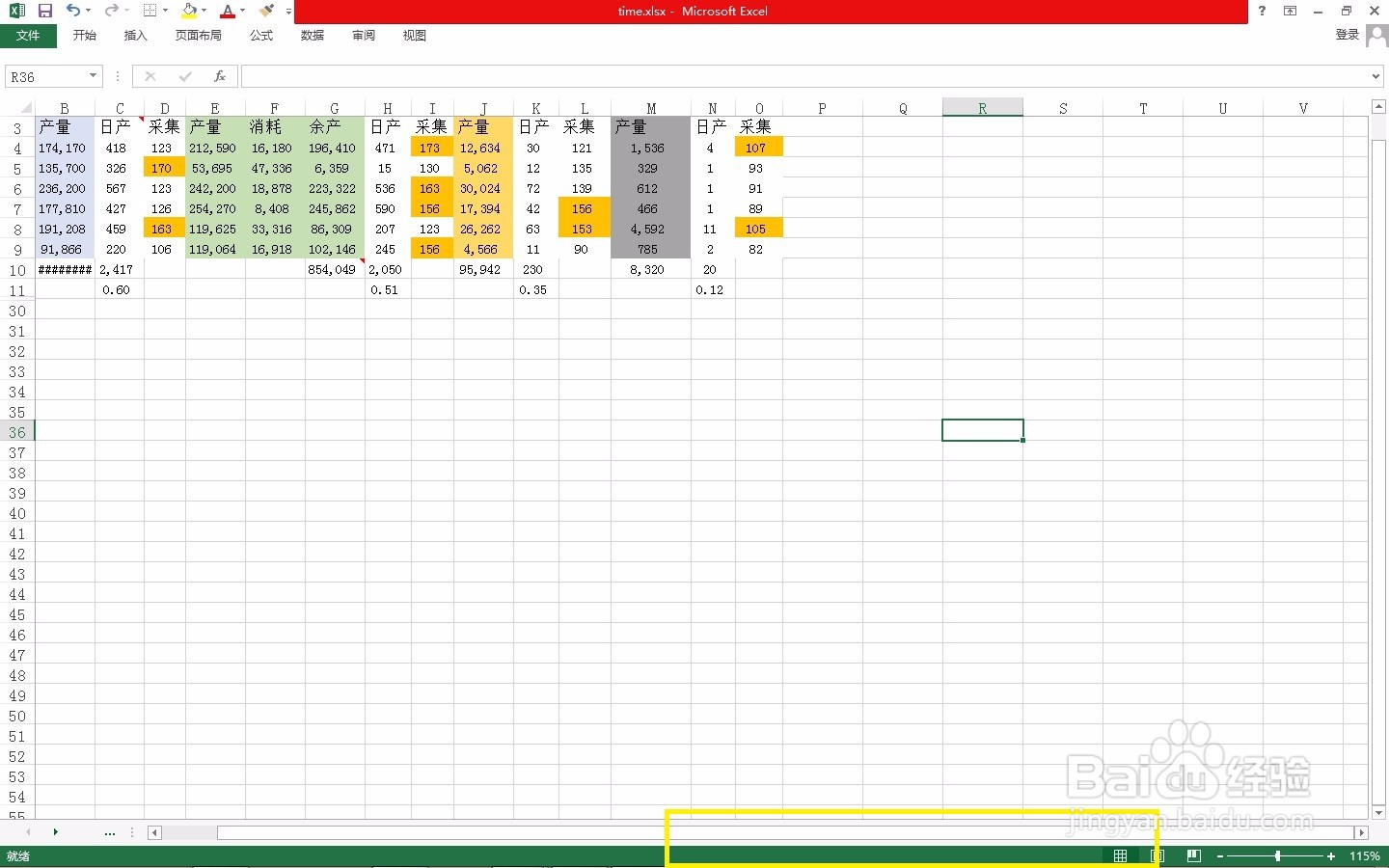
6、如图,快捷统计预览需要选中(范围/区域)数值。
时间:2026-04-23 17:33:59
1、以此表为例,统计M4:M9总和。
2、直接在M10添加公式可以实现求和。
3、如图,观察图中黄框内数值和M10数值,可以看到是一样的。
4、右键单击状态栏设置快捷预览,勾选“求和”选项,即可对选中数值进行快捷统计预览;
5、如图,未勾选时,默认不显示;
6、如图,快捷统计预览需要选中(范围/区域)数值。
