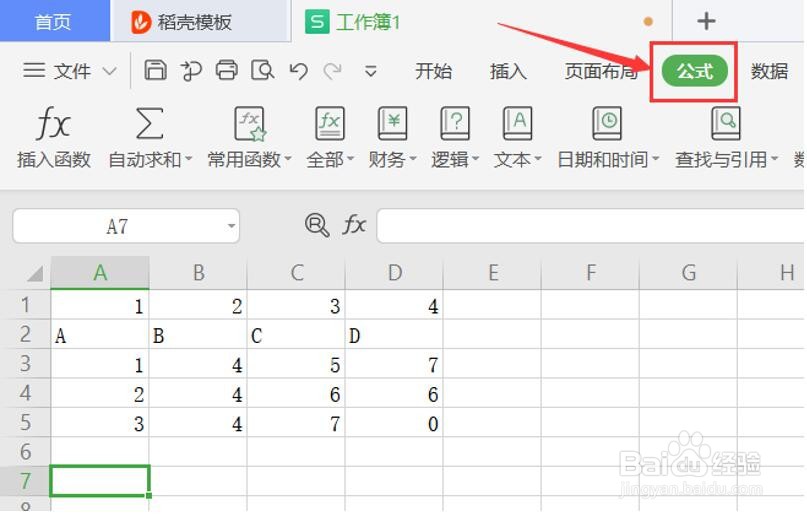
1、首先,打开我们要计算行数的表格,选择一个计算行数的单元格,点击上方菜单栏中的【公式】,如下图所示
2、第二步,点击下方的【查找与应用】,如下图所示
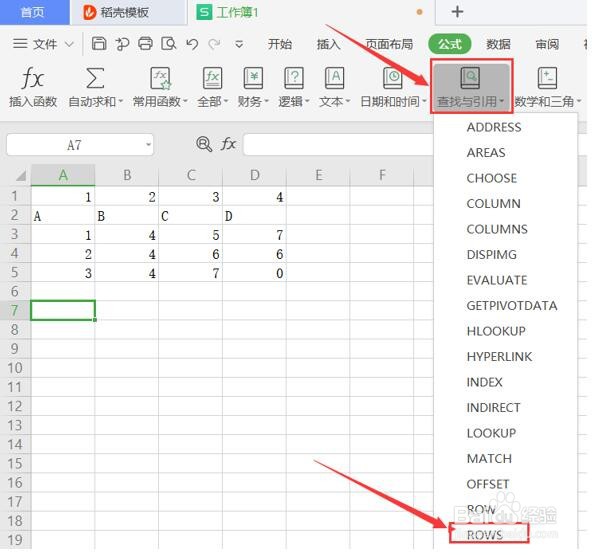
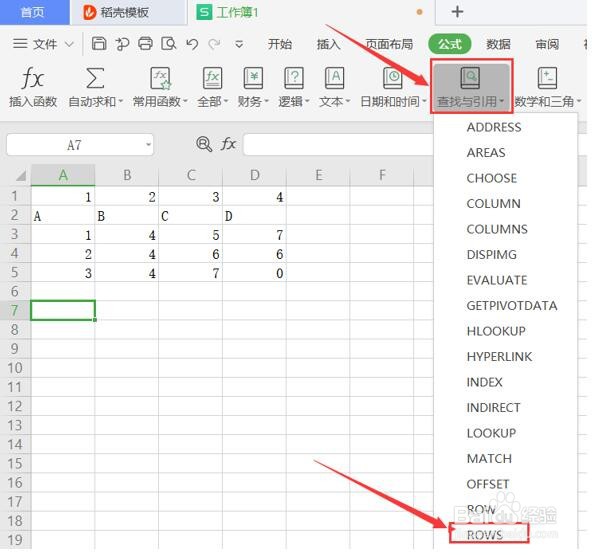
3、第三步,在其界面中找到ROES,点击【ROWS】,如下图所示
4、第四步,在函数参数界面,输入我们要计算的单元格的区域,下图以【A1:D5】为例,如下图所示
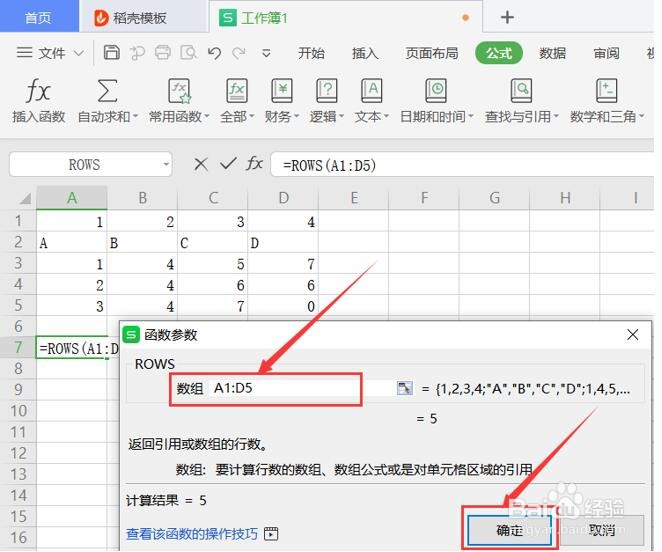
5、第五步,然后点击【确定】,如下图所示
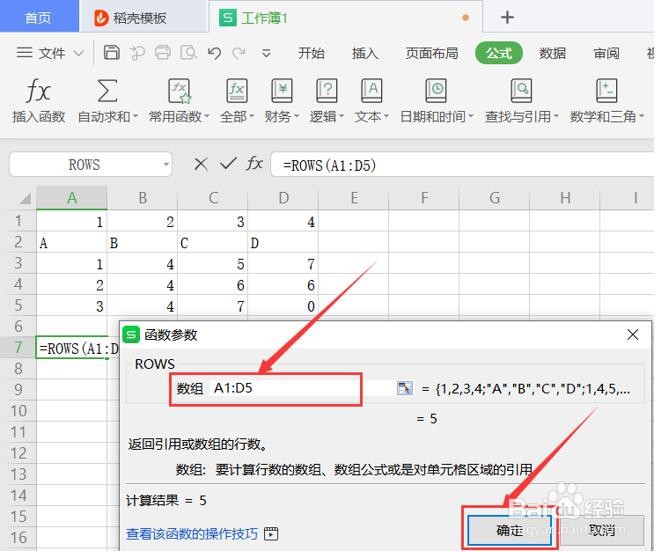
6、第六步,如下图所示,A1到D5区域的行数就显示出来啦:

时间:2026-04-22 13:50:06
1、首先,打开我们要计算行数的表格,选择一个计算行数的单元格,点击上方菜单栏中的【公式】,如下图所示
2、第二步,点击下方的【查找与应用】,如下图所示
3、第三步,在其界面中找到ROES,点击【ROWS】,如下图所示
4、第四步,在函数参数界面,输入我们要计算的单元格的区域,下图以【A1:D5】为例,如下图所示
5、第五步,然后点击【确定】,如下图所示
6、第六步,如下图所示,A1到D5区域的行数就显示出来啦:
