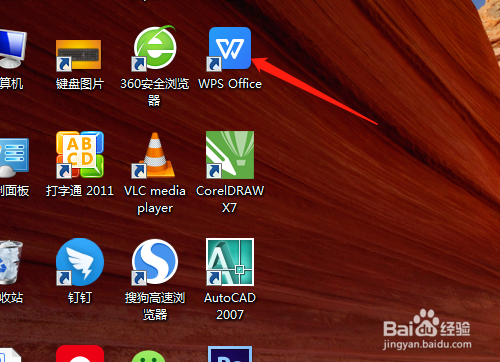
1、1. 双击打开桌面上的WPS 2019软件。
2、2. 单击选表格新建空白文档。

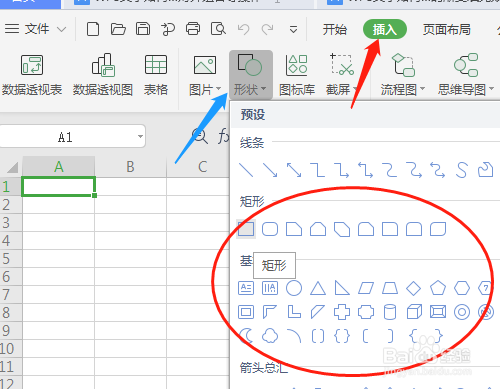
3、3. 插入菜单→形状→选定需要的预设图形,如椭圆。
4、4. 绘制出一个椭圆形,按Ctrl键复制几个椭圆形。

5、5. 选定一个图形后按Shift键选定其他椭圆,单击顶端对齐,椭圆上面对齐。


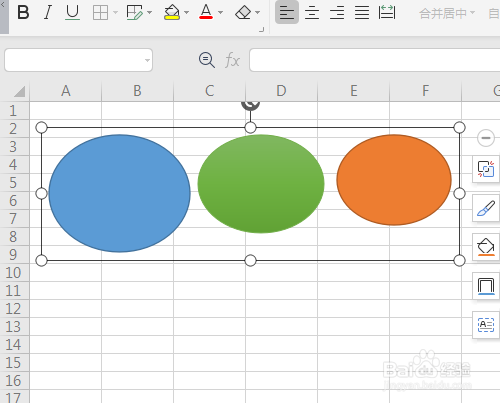
6、6. 单击组合,三个椭圆组合成一个整体。

时间:2026-05-04 19:56:59
1、1. 双击打开桌面上的WPS 2019软件。
2、2. 单击选表格新建空白文档。
3、3. 插入菜单→形状→选定需要的预设图形,如椭圆。
4、4. 绘制出一个椭圆形,按Ctrl键复制几个椭圆形。
5、5. 选定一个图形后按Shift键选定其他椭圆,单击顶端对齐,椭圆上面对齐。
6、6. 单击组合,三个椭圆组合成一个整体。
