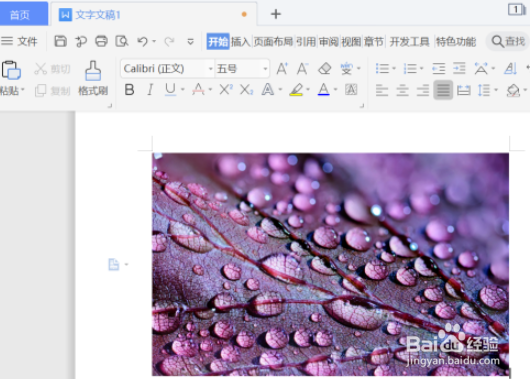
1、我们用word 打开一张需要做柔化效果的图片,如图所示。
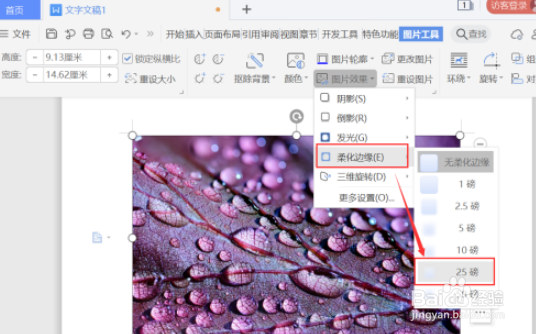
2、我们选中图片,在【绘图工具】的下面找到【图片效果】,如图所示。

3、我们选择【柔化边缘】为25磅,如图所示。
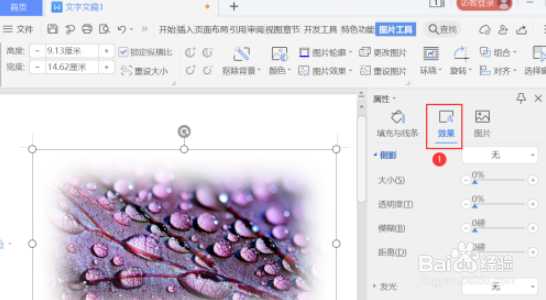
4、我们现在看到图片的边缘已经变成柔化的效果了,如图所示。

5、如果觉得柔化效果不满意的话,我们可以在【效果】里面调整一下柔化边缘的参数大小,如图所示。
6、最后,我们来看一下图片的前后对比效果,如图所示。

1、word柔化图片边缘设置步骤
1、我们用word 打开一张需要做柔化效果的图片,如图所示。
2、我们选中图片,在【绘图工具】的下面找到【图片效果】,如图所示。
3、我们选择【柔化边缘】为25磅,如图所示。
4、我们现在看到图片的边缘已经变成柔化的效果了,如图所示。
5、如果觉得柔化效果不满意的话,我们可以在【效果】里面调整一下柔化边缘的参数大小,如图所示。
6、最后,我们来看一下图片的前后对比效果,如图所示。
