1、鼠标右键单击【此电脑】,然后选择【属性】。

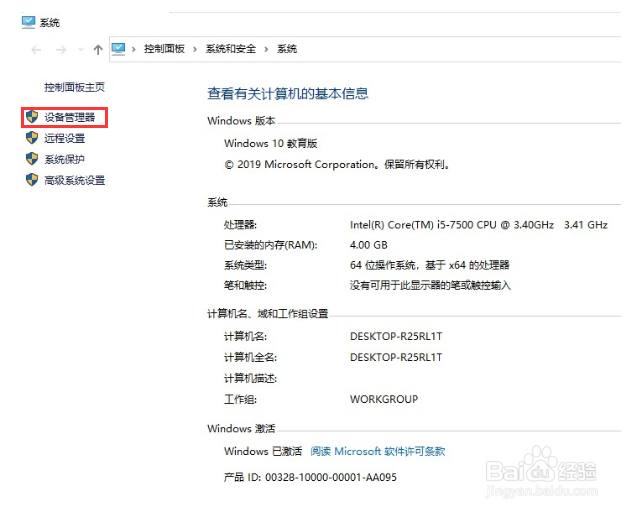
2、在弹出的界面中,选择左侧菜单中的【设备管理器】。
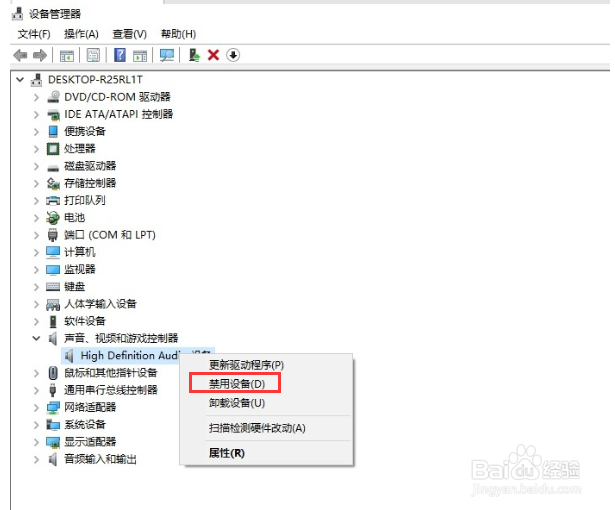
3、展开【声音,视频和游戏控制器】,右键单击列表中的驱动程序,选择【禁用设备】,畜选在弹出的提示框中选择【是】,然后单击【启用设备】。同时,如果驱动程序中出现黄色问号八伐炼,请打开任何驱动程序软件,更新并下载声卡驱动程序。
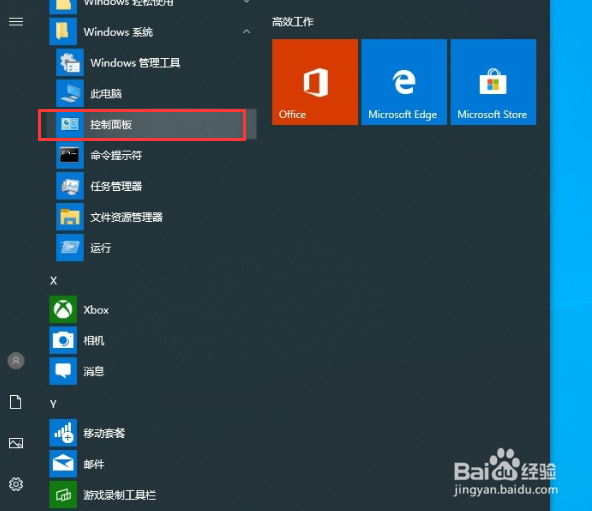
4、如果没有黄色问号,搜索框【控制面板】并打开。
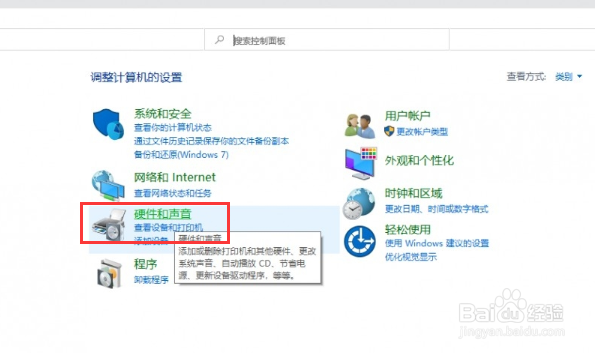
5、在【控制面板】中,找到打开【硬件和声音】。
6、选择【声音】选项,在当前使用的设备上单击【属性】,然后在设备用法中选择【使用此设备(启用)】。
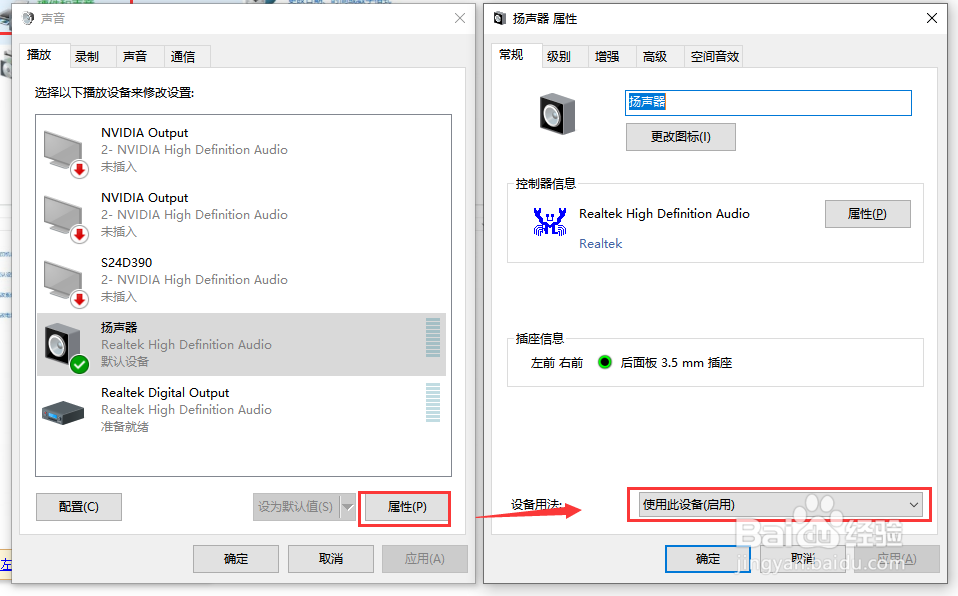
7、然后切换到【高级】选项,选择【还原默认值雁牢(D)】,然后单击【确定】。

8、返回系统桌面,单击右下角的【声音】下的调整音量。

9、如果仍然没有声音,请切换到其他音频设备,然后测试该音频设备是否发生故障。
