PDF文件怎么添加外部链接/添加网页链接/按钮

 时间:2024-10-15 09:12:05

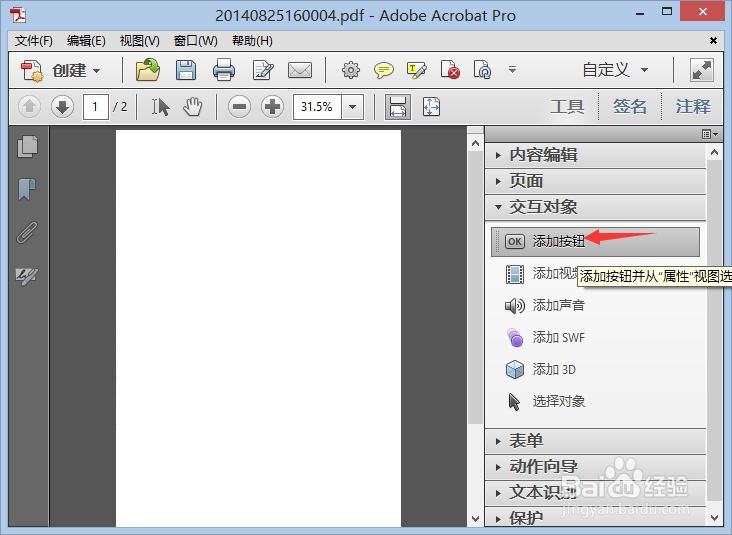
1、打开PDF文件,宅工具栏找到工具选项,并点击。再出现的右侧窗口中选择交互对象并点击。
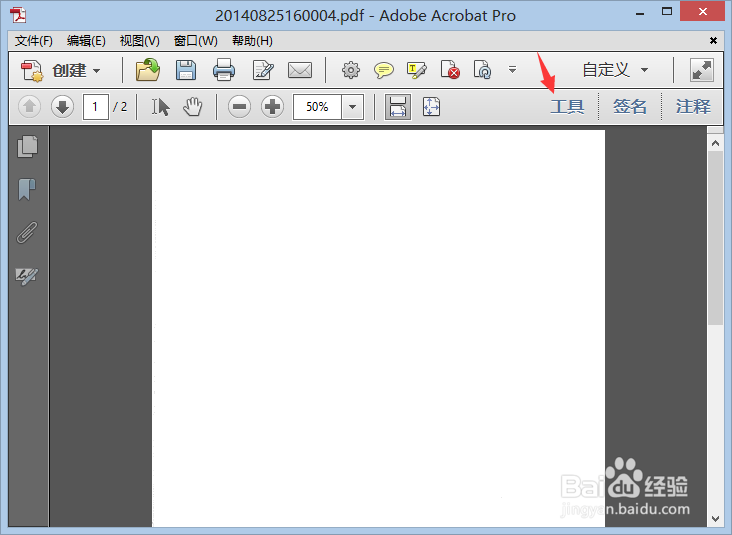
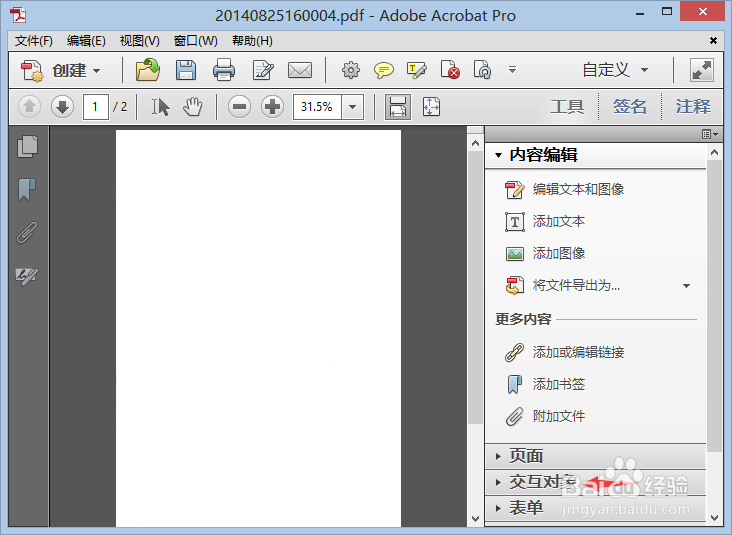
PDF文件怎么添加外部链接/添加网页链接/按钮PDF文件怎么添加外部链接/添加网页链接/按钮

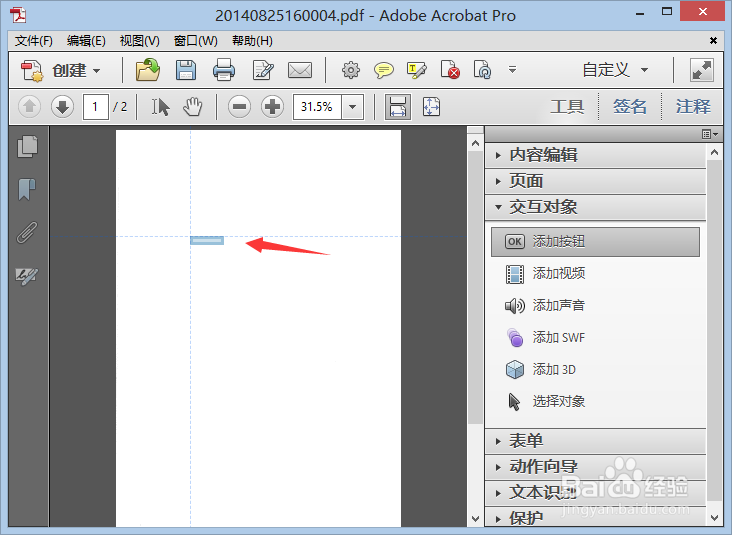
2、点击添加按钮,并将鼠标放置需要添加链接的位置,脱出一个按钮窗口。

PDF文件怎么添加外部链接/添加网页链接/按钮PDF文件怎么添加外部链接/添加网页链接/按钮

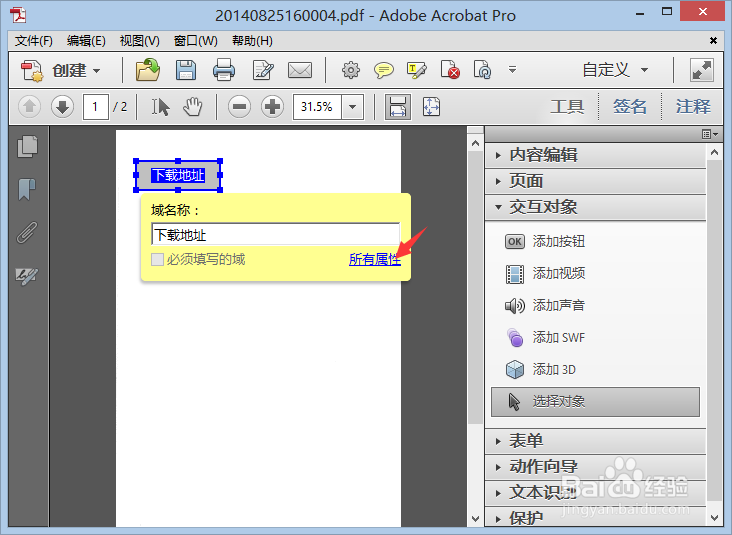
3、在设置完成后按钮的大小后,在按钮的下面会出现一个框,这里要填写按钮的名称,填写完成后点击所有属性。
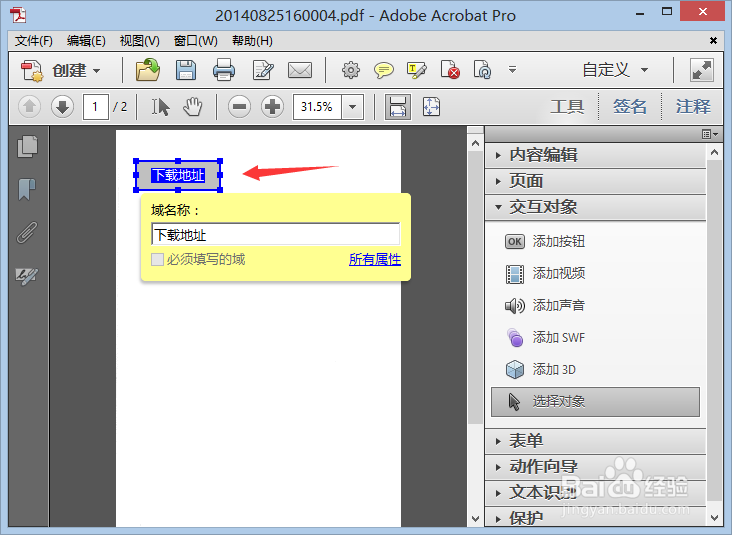
PDF文件怎么添加外部链接/添加网页链接/按钮PDF文件怎么添加外部链接/添加网页链接/按钮

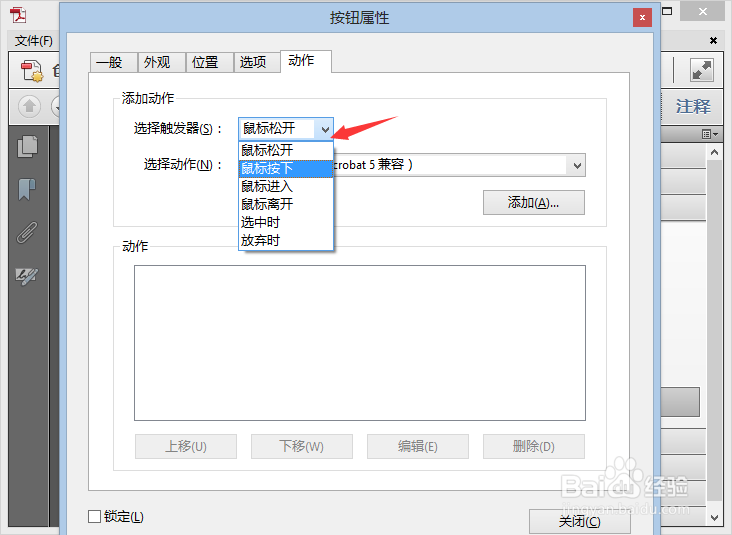
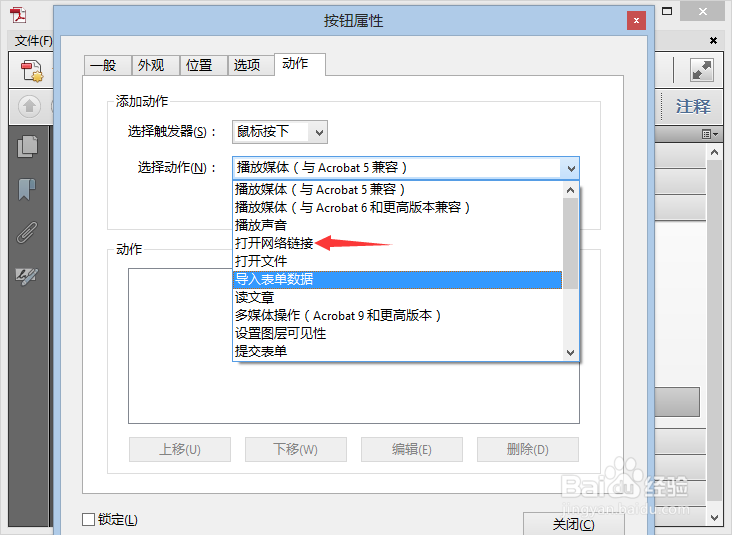
4、在新出现的创窗口中输入好工具提示信息,完成后点击动作选择好“选择触发器”的情况这里选择鼠标按下。
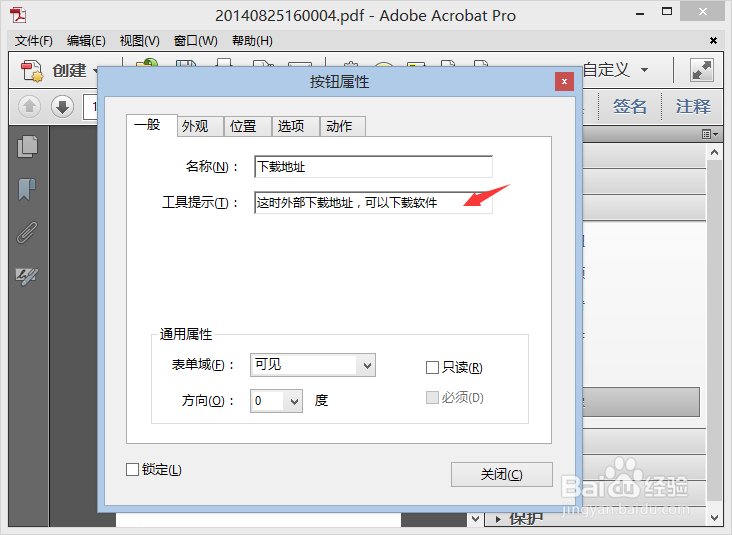
PDF文件怎么添加外部链接/添加网页链接/按钮PDF文件怎么添加外部链接/添加网页链接/按钮

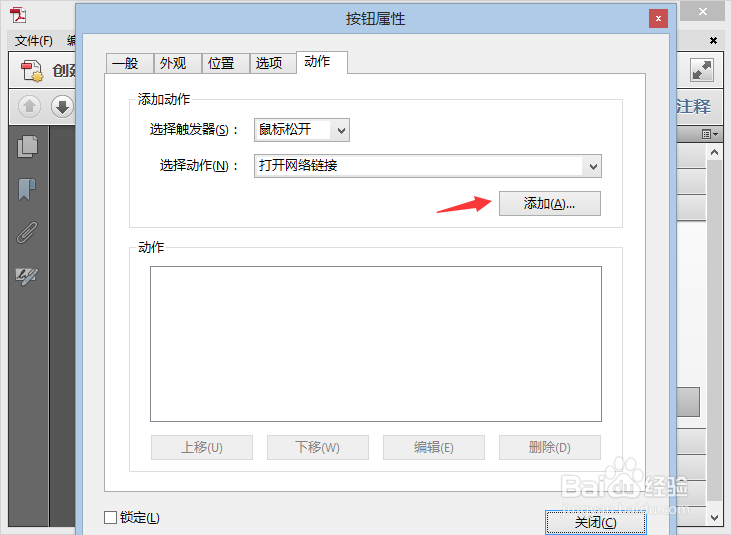
5、因为要插入网络链接的下载地址,这里就选择打开网络链接地址。并点击添加按钮。
PDF文件怎么添加外部链接/添加网页链接/按钮PDF文件怎么添加外部链接/添加网页链接/按钮

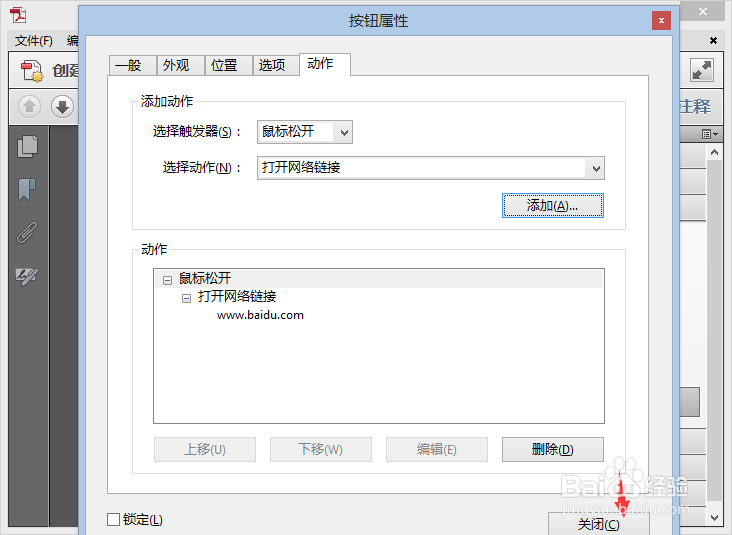
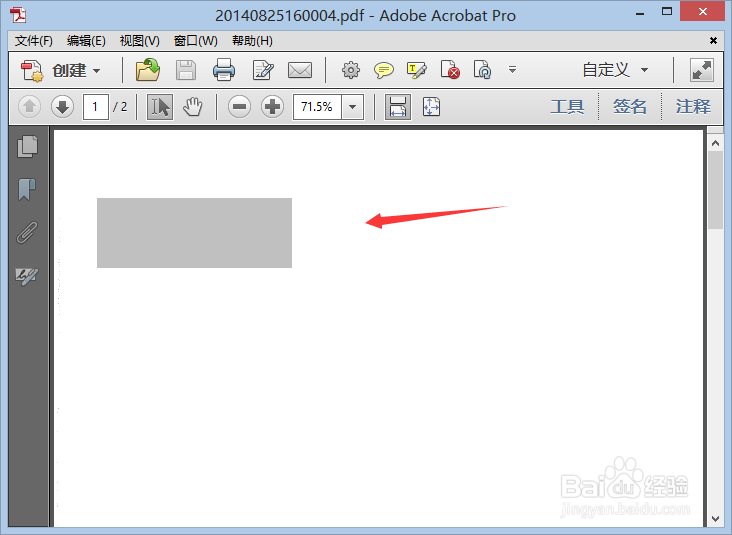
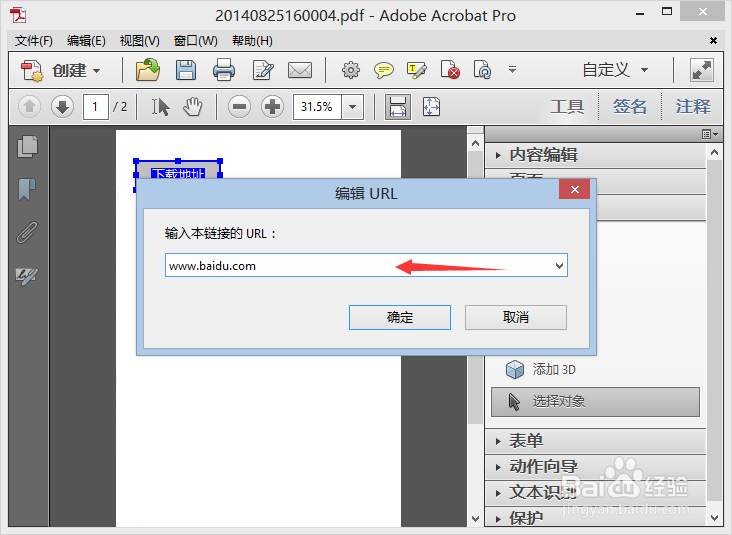
6、在寻出现的窗口中输入网络链接地址,完成后点击确定,之后点关闭离开页面
PDF文件怎么添加外部链接/添加网页链接/按钮PDF文件怎么添加外部链接/添加网页链接/按钮

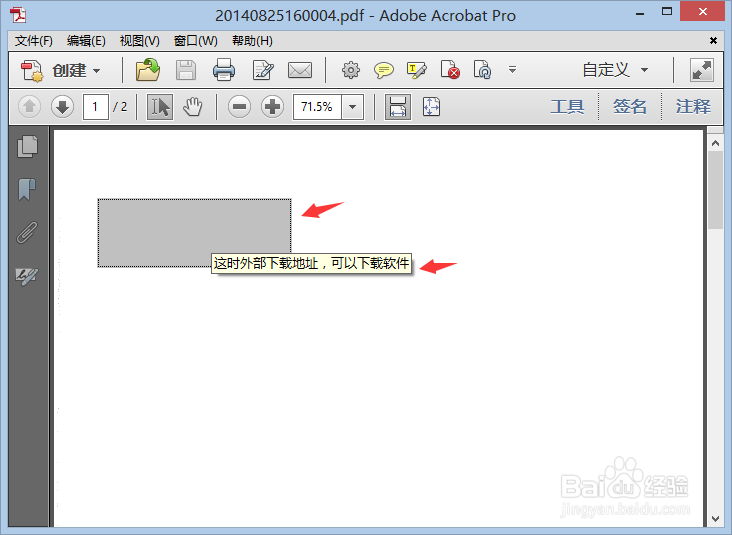
7、打开文件的效果图,如图所示鼠标放到图标上出现的提示,赶紧试试吧。

PDF文件怎么添加外部链接/添加网页链接/按钮PDF文件怎么添加外部链接/添加网页链接/按钮
  • 使用Word 2016编辑文档如何实现多页显示
  • word怎么使用制表符让数据按照小数点对齐
  • WORD 2010中的符号输入
  • word中如何快速选择一段文字
  • Microsoft Word文档怎样新建批注以及隐藏批注?
  • 热门搜索
    幽默故事大全爆笑 阴宅风水图解大全 世界动物大全 步兵番号大全 京东快捷支付怎么取消 风衣怎么打蝴蝶结 起亚赛拉图怎么样 矮寨大桥简介 青岛工学院怎么样 动漫头像大全