使用Word 2016编辑文档如何实现多页显示

 时间:2026-02-14 04:23:48

1、启动Windows 10操作系统,如图所示。点击任务栏"开始"按钮,用于启动开始菜单。

使用Word 2016编辑文档如何实现多页显示

2、如图所示,展开屏幕左侧树形目录结构。拖动右侧垂直滚动条,点击"W→Word"项。

使用Word 2016编辑文档如何实现多页显示

3、唤出"Word 2016"程序窗口,如图所示。拖动屏幕右侧垂直滚动条,点击"空白文档"图标。

使用Word 2016编辑文档如何实现多页显示

4、如图所示,屏幕显示用户工作主界面。根据课程实验创特董物建文本文档,选择功能区"译吩视图"标签。

使用Word 2016编辑文档如何实现多页显示

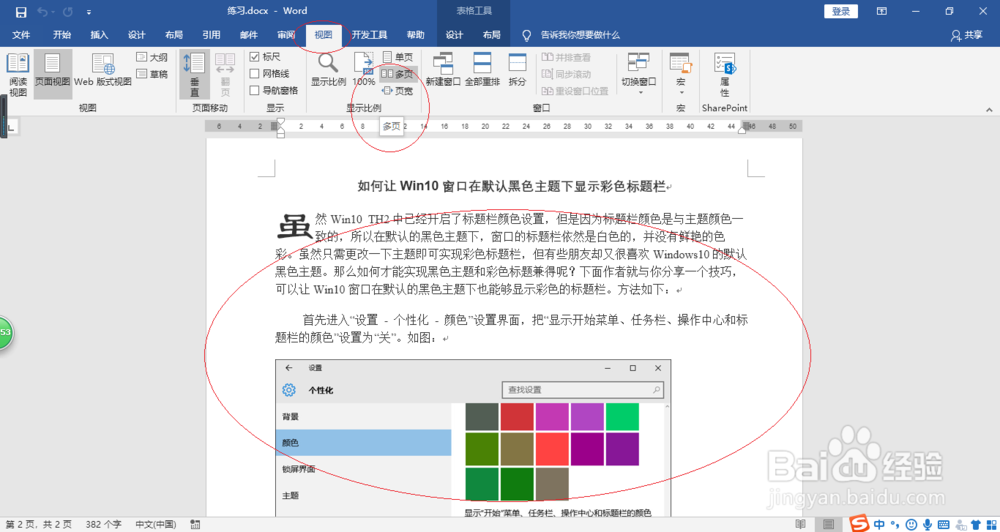
5、选择"视图→显示比例"功能区,如图所示。点击"多页"图标,用于多页显示文档进行编辑。
使用Word 2016编辑文档如何实现多页显示

6、如图所轿总示,完成编辑文档需要实现多页显示的操作。本例到此结束,希望对大家能有所帮助。

使用Word 2016编辑文档如何实现多页显示

  • word使用通配符批量查找和替换
  • 文档中选择文本的常用操作
  • word怎么折叠或显示功能区
  • 如何在Word屏幕上显示段落标记符号
  • word2016文档中如何插入一个文本内容控件
  • 热门搜索
    喝什么茶减肥 新鲜铁皮石斛怎么吃 兰州旅游攻略 徽杭古道徒步攻略 红烧泥鳅 玉珠贤减肥瑜伽 孩子发热怎么办 暮光之城简介 口袋妖怪永恒之炎攻略 常州恐龙园攻略