Excel设置部分区域可编辑,部分区域不可编辑

 时间:2026-02-14 01:53:26

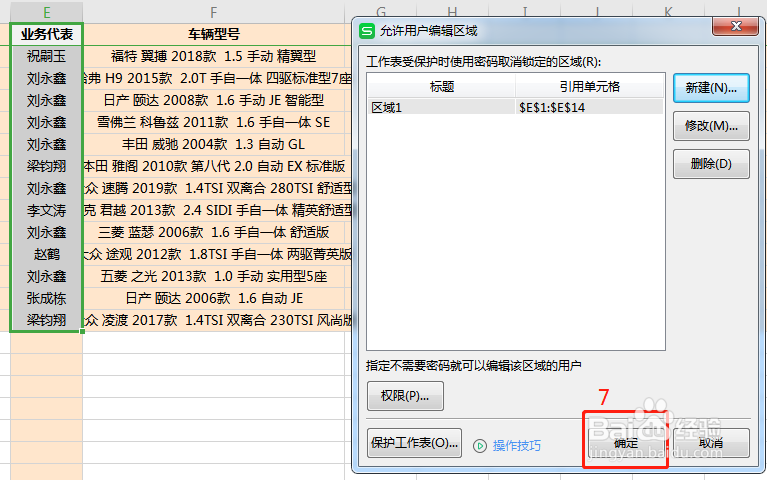
1、选中业务代表整列数据,然后按下列步骤操作。

Excel设置部分区域可编辑,部分区域不可编辑

Excel设置部分区域可编辑,部分区域不可编辑

Excel设置部分区域可编辑,部分区域不可编辑

Excel设置部分区域可编辑,部分区域不可编辑

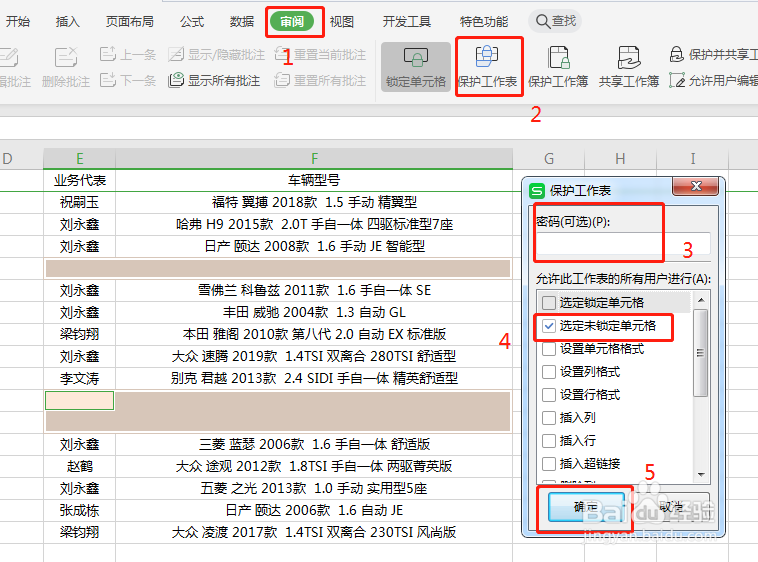
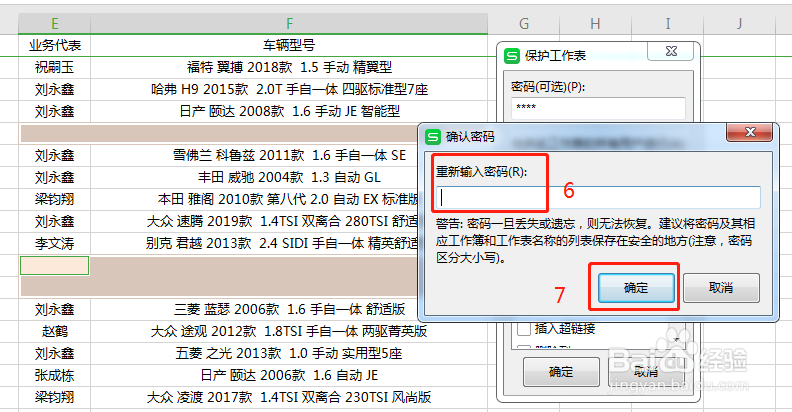
2、上述步骤结束后,再在“审阅”中继续如下步骤即可

Excel设置部分区域可编辑,部分区域不可编辑

Excel设置部分区域可编辑,部分区域不可编辑

Excel设置部分区域可编辑,部分区域不可编辑

3、如果需要同时选中不连续单元,设置“允许用户编辑区域”,只需在“引用单元格”中选中需要设置的单元格,不连续的单元格范围中用“逗号”隔开即可(怕出错,最好用英文格式下的逗号)。

Excel设置部分区域可编辑,部分区域不可编辑

1、以防表格中有 "锁定" 存在,先将整个表格选中,清除掉“锁定”格式,如图步骤:
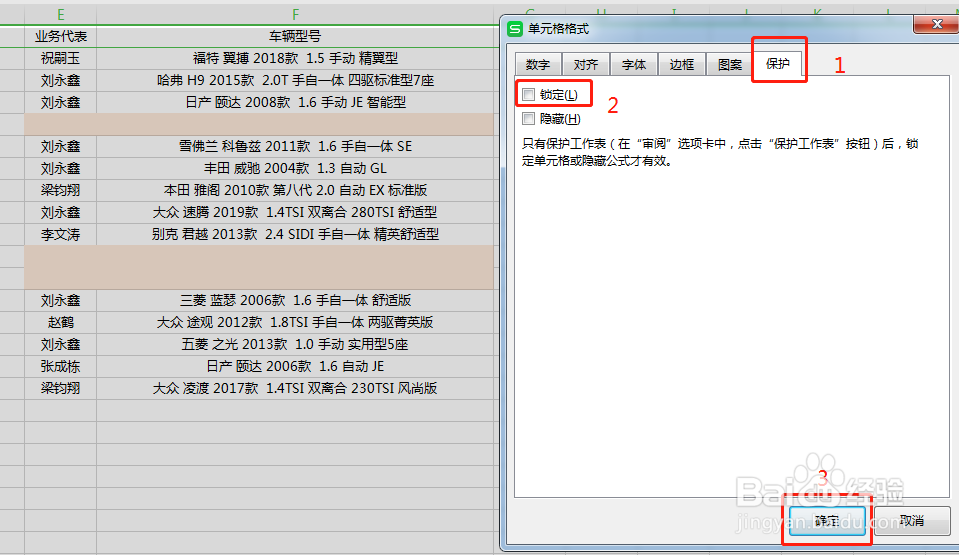
Excel设置部分区域可编辑,部分区域不可编辑

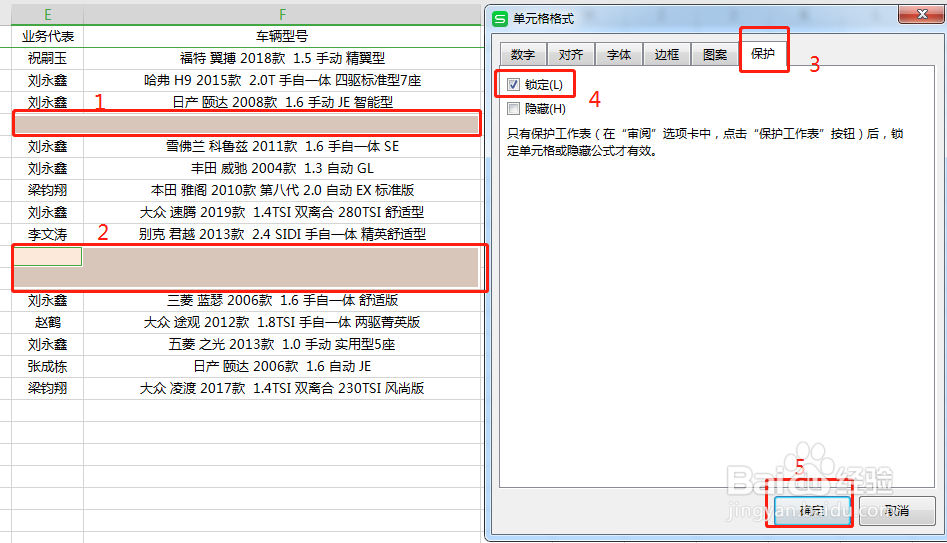
2、选中图中粉色区域(粉色区域是要锁定不能编辑的部分),右键选中“单元格格式”,然后按图中步骤操作即可。

ps:对于选中图中如粉色区域这种不连续区域,可以先选区域1,然后同时按住ctrl键,再选中区域2 ,更多区域选择同理。
Excel设置部分区域可编辑,部分区域不可编辑

Excel设置部分区域可编辑,部分区域不可编辑

Excel设置部分区域可编辑,部分区域不可编辑

3、第7步执行完成后,再点选粉色区域,会发现没有任何反应;然后再点击非粉色区域部分,发现可以进行编辑修改操作,至此全部操作完成。

  • 怎样取消Excel设置数据有效性时生成的下拉列表
  • Excel2010中的工作表数量设置方法
  • 如何在Excel设置单元格的保护格式操作
  • 如何设置Excel中单元格内容不能被修改
  • excel锁定单元格禁止编辑教程
  • 热门搜索
    情人节送女朋友什么花 白蛋白的功效与作用 蚯蚓的作用 两弹一星是指什么 装修知识网 大麦的功效与作用 青少年心理健康知识 草果的功效与作用 运动护膝 罗曼蒂克什么意思