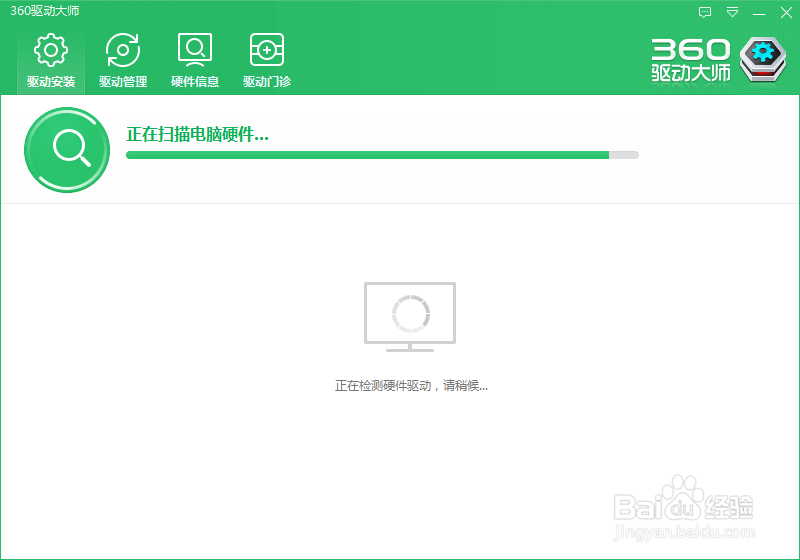
1、首先,我们下载安装一个驱动管理程序,我们开启对应的驱动管家,软件一般会自动进入到驱动的扫描页面,等待软件扫描结束。
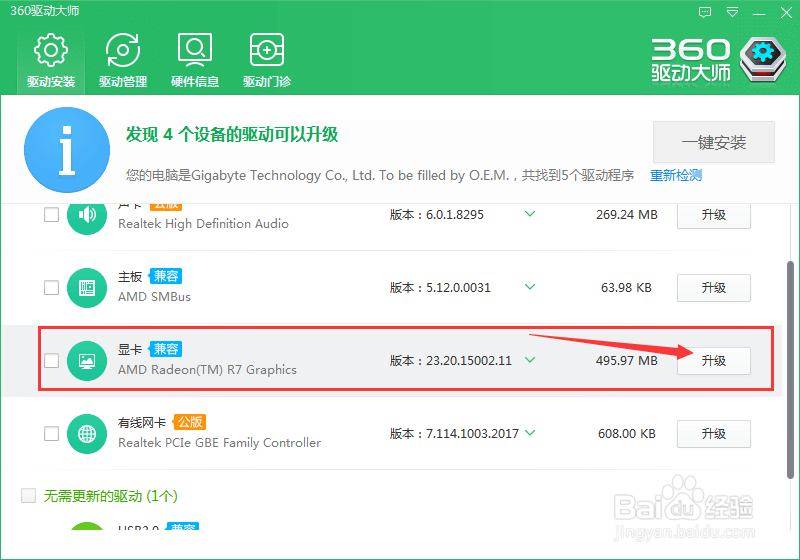
2、等待软件扫描结束,我们就可以看到我们的各种驱动,启动可以升级的驱动会出现“升级”选项,我们在显卡驱动一行即可看到升级。
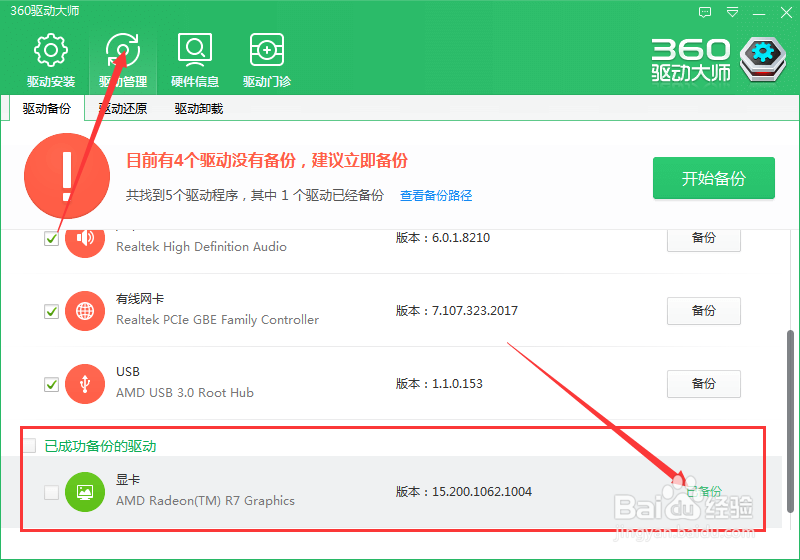
3、在进行驱动升级之前,我们最好点击“驱动管理——驱动备份”,先对我们需要升级的驱动进行备份,以免升级失败导致其他不良后果。
4、将原始显卡驱动备份完毕之后,我们就可以回到升级页面,在显卡对应栏中选择“升级”,进行显卡驱动的升级。

5、升级时,系统会首先下载最新版本的显卡,这个过程是需要消耗流量连接网络的,因此我们最好不要进行其他占用网速的操作。
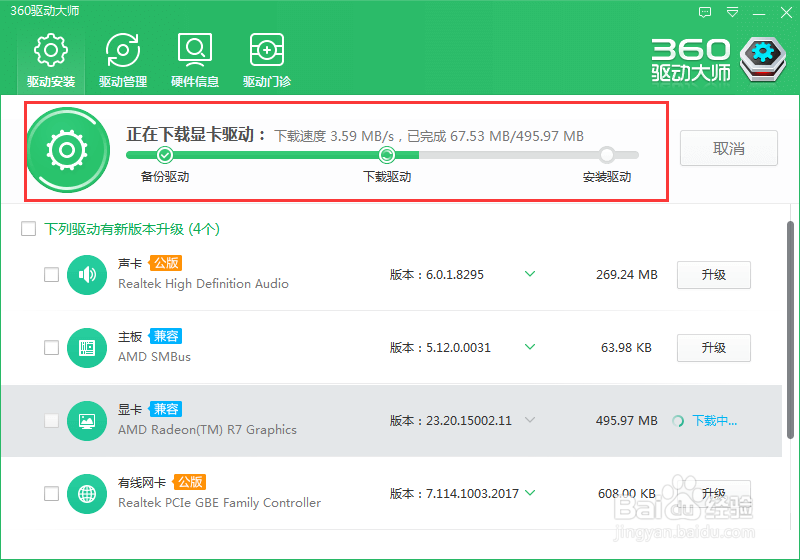
6、等待最新的显卡驱动下载完毕,我们就会进入到安装步骤,在安装过程中,可能会有屏幕的卡顿甚至黑屏闪烁,都是比较正常的现象,耐心等待即可。
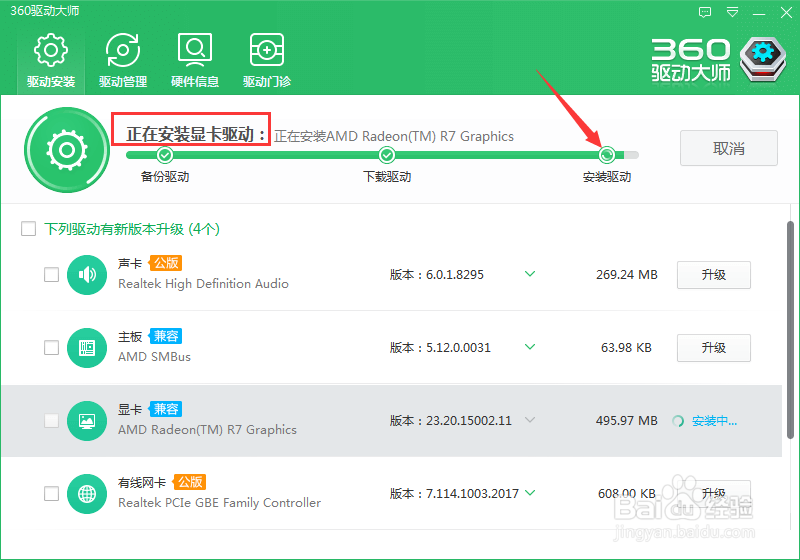
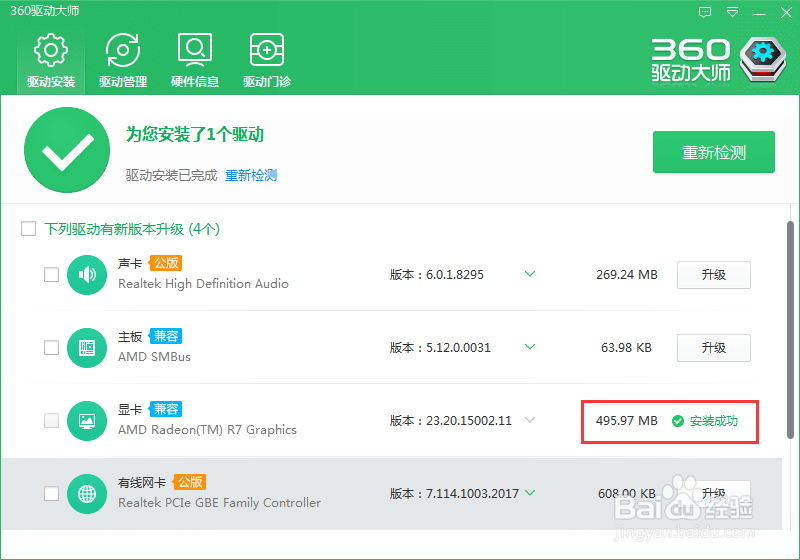
7、完成安装之后,软件内就会提示我们显卡驱动安装完成,此时如果电脑有异常或者无法使用的情况,我们可以在驱动管理页面对显卡驱动进行还原操作。