Windows 10系统电脑设置 U盘启动的方法

 时间:2024-10-15 13:23:23

1、电脑插入 U盘系统安装介质。用户在"文件资源管理器 (按钮)"上左键单击。

Windows 10系统电脑设置 U盘启动的方法

2、用户在"文件资源管理器"中,在"ESD-USB (D:) (树项目)"上左键单击,打开ESD-USB (D:) 。
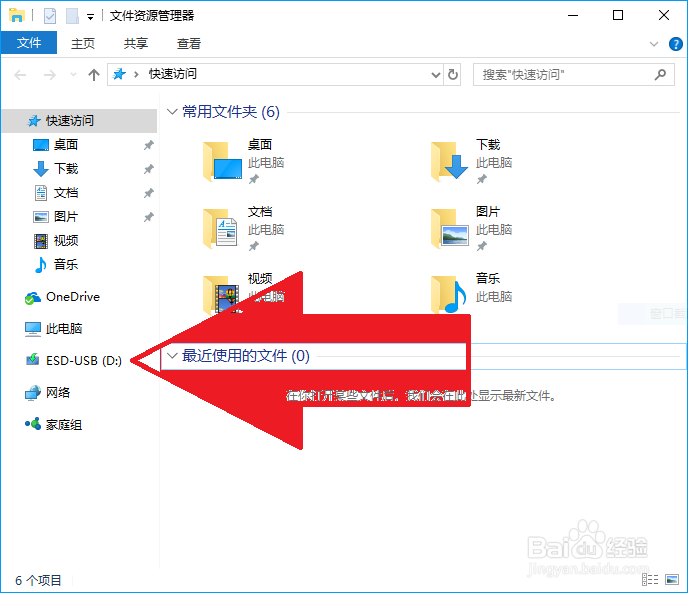
Windows 10系统电脑设置 U盘启动的方法

3、ESD-USB (D:) 已经打开。

Windows 10系统电脑设置 U盘启动的方法

4、用户在"开始 (按钮)"上左键单击。

Windows 10系统电脑设置 U盘启动的方法

5、用户在"启动"中,在"开始 (列表)"上左键单击。

Windows 10系统电脑设置 U盘启动的方法

6、用户在"设置"中,在"更新和安全 (列表项目)"上左键单击。

Windows 10系统电脑设置 U盘启动的方法

7、用户在"设置"中,在"恢复 (列表项目)"上左键单击。

Windows 10系统电脑设置 U盘启动的方法

8、用户在"设置"中,在"立即重新启动(按钮)"上左键单击。

Windows 10系统电脑设置 U盘启动的方法

9、电脑重启,进入选择启动项页面。

  • pe安装ghost win10系统教程
  • 如何将移动硬盘制作成PE启动盘
  • 如何在u深度pe系统下设置虚拟内存
  • Win7系统如何修改虚拟内存?
  • 怎样制作U盘winpe?如何制作u盘启动盘装系统
  • 热门搜索
    猪腰子怎么做好吃 怎么换桌面壁纸 万家乐燃气灶怎么样 怎么查电脑的ip地址 我的世界怎么做自动门 重庆师范大学怎么样 怎么取消打印 发生火灾怎么办 word怎么画流程图 qq群怎么转让群主