1、打开分区软件,然后在磁盘列表里找出逻辑分区,并用鼠标左键点击它。

2、这时在左侧菜单打开转换到主分区,如图所示的。

3、弹出转换提示框就点击确定。

4、现在就点击软件左上角的提交,如图所示。

5、出现操作提示框就点击执行。
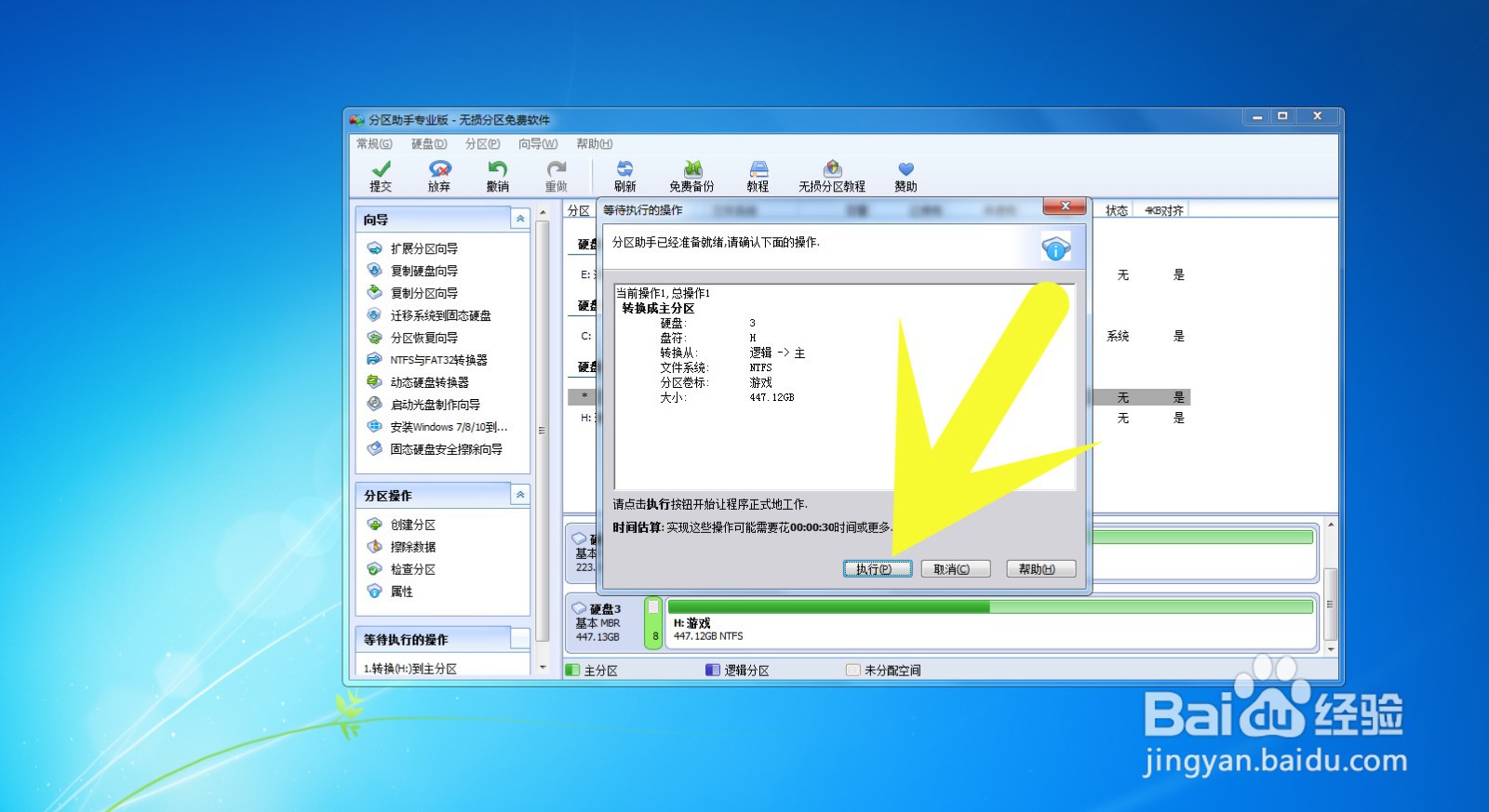
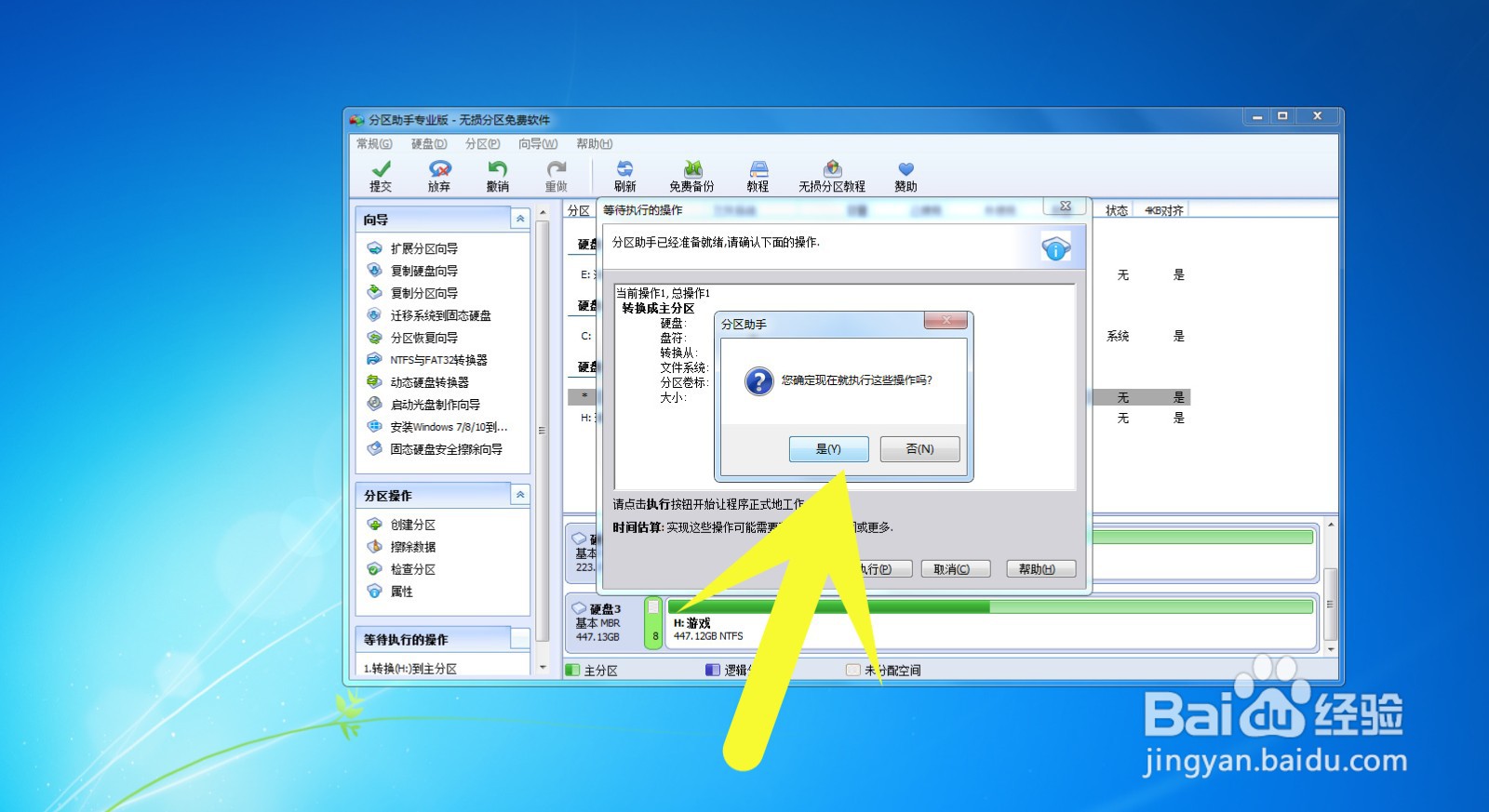
6、再次出现提示框就点击是,然后系统就开始转换分区类型。

7、转换完成就点击确定,然后就可以在硬盘列表看到,逻辑分区已经成功修改成主分区了,如图所示的。


时间:2026-04-23 10:07:10
1、打开分区软件,然后在磁盘列表里找出逻辑分区,并用鼠标左键点击它。
2、这时在左侧菜单打开转换到主分区,如图所示的。
3、弹出转换提示框就点击确定。
4、现在就点击软件左上角的提交,如图所示。
5、出现操作提示框就点击执行。
6、再次出现提示框就点击是,然后系统就开始转换分区类型。
7、转换完成就点击确定,然后就可以在硬盘列表看到,逻辑分区已经成功修改成主分区了,如图所示的。
