win10用户密码修改方法,怎么修改密码

 时间:2026-05-20 00:20:43

1、打开win电脑,用鼠标右键win10系统左下角的开始图标,然后选择点击弹出菜单里面的控制面板,如下图。

win10用户密码修改方法,怎么修改密码

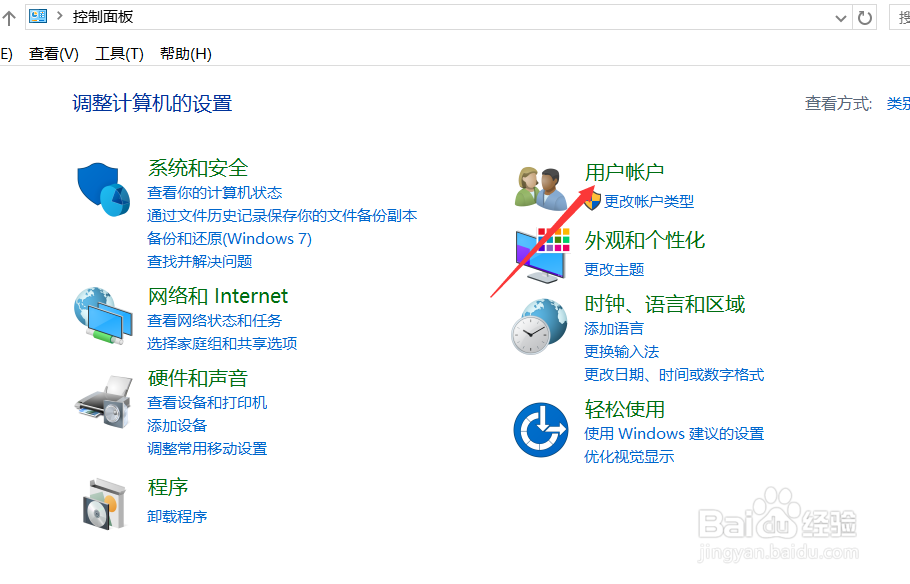
2、点击打开控制面板后,在控制面板里找到用户账户,并点击,如下图。

win10用户密码修改方法,怎么修改密码

3、点击进入用户账户界面,在用户账户下面点击更改账户类型,如下图。

win10用户密码修改方法,怎么修改密码

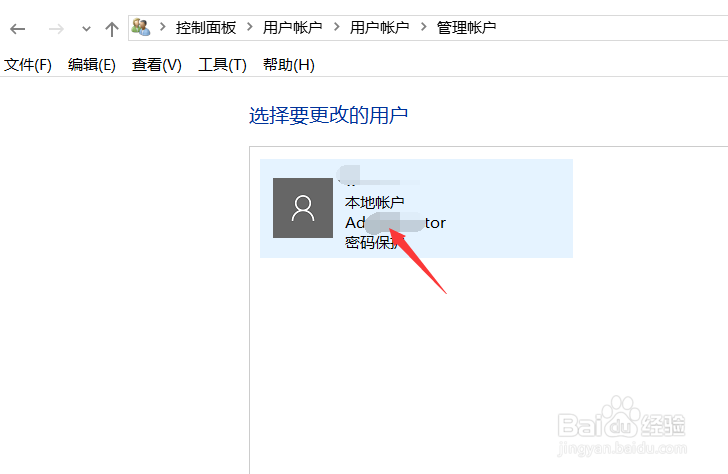
4、点击进入用户账户管理账户界面后,在选择要更改的用户下面,直接点击修改密码的本地用户,如下图。
win10用户密码修改方法,怎么修改密码

5、点击进入更改账户界面,在左侧导航上直接选择点击更改密码,如下图。

win10用户密码修改方法,怎么修改密码

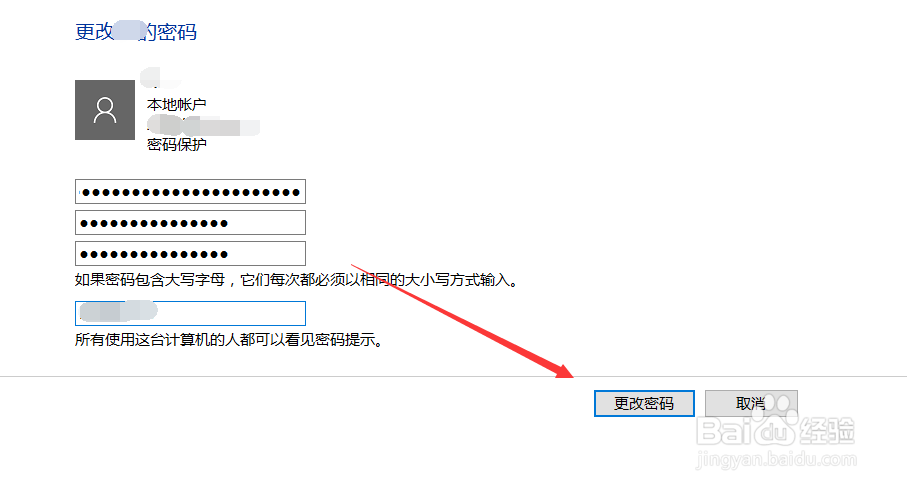
6、点击后,进入更改账户密码界面,输入账户的旧密码,然后在输入2次新密码,在输入密码提示问题,然后直接点击右下角的更改密码,如下图。
win10用户密码修改方法,怎么修改密码

  • Windows 7操作系统新建用户密码
  • WIN11系统电脑如何删除连接过的打印机?
  • win11怎么关闭Microsoft产品的更新?
  • Win10新账户登录看不见了怎么登陆
  • u深度win7pe工具箱详细使用教程
  • 热门搜索
    健康证怎么办理 怀孕头晕是怎么回事 肩周炎怎么治疗 ei拼音怎么读 贫血怎么治疗 trip怎么读 春饼怎么做又软又好吃 房颤是怎么回事 玫瑰花茶怎么泡 王老吉和加多宝是怎么回事