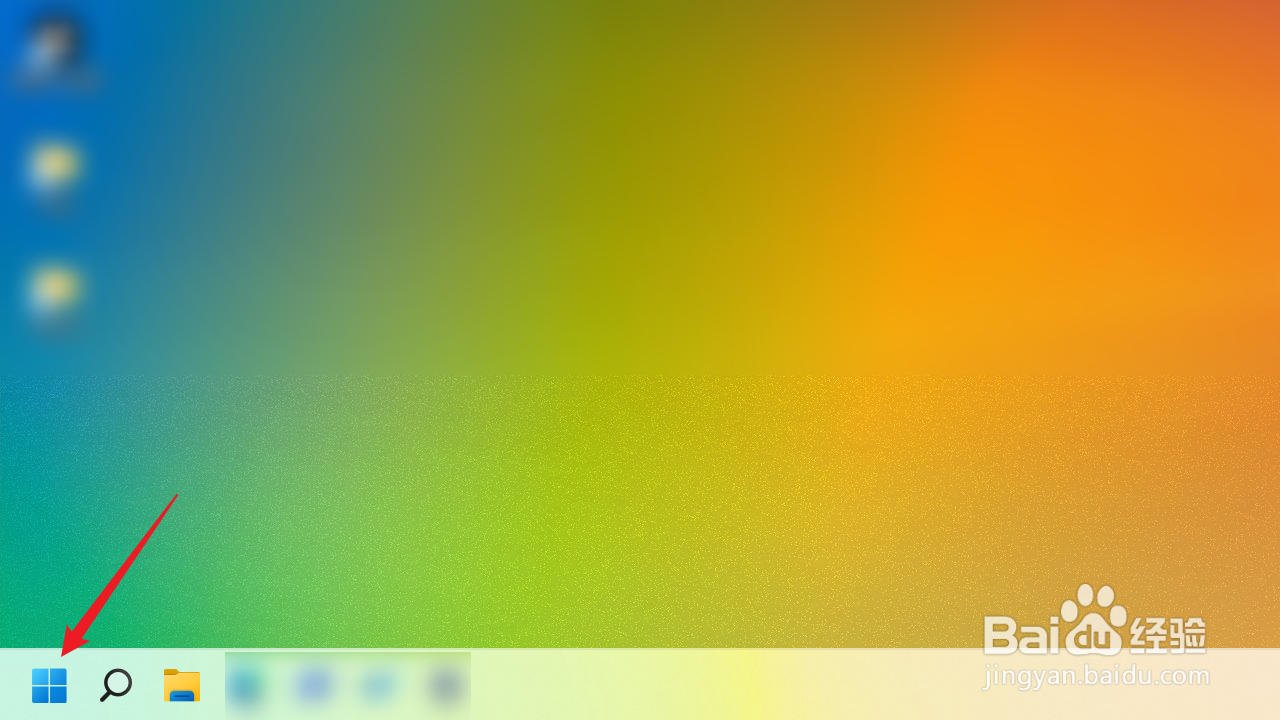
1、进入电脑桌面后,点击【开始】按钮。
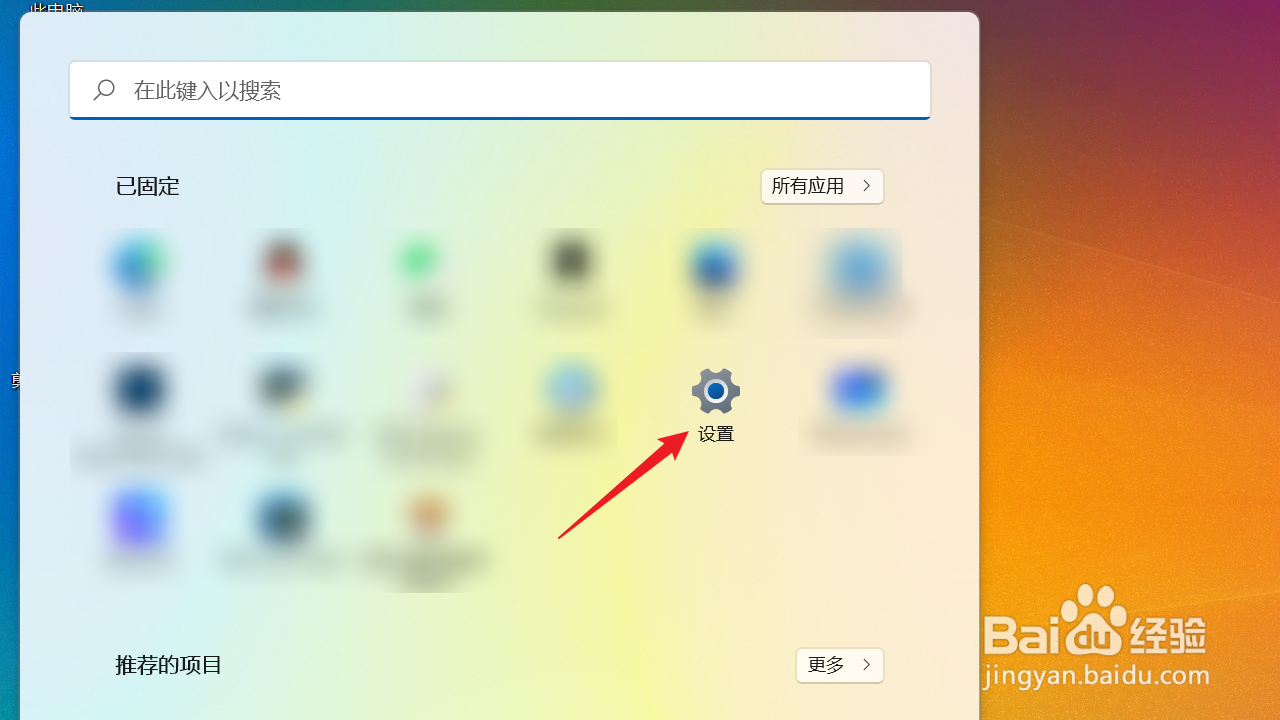
2、在【开始】页面中,点击【设置】。
3、进入【设置】窗口后,点击【蓝牙和其他设备】。

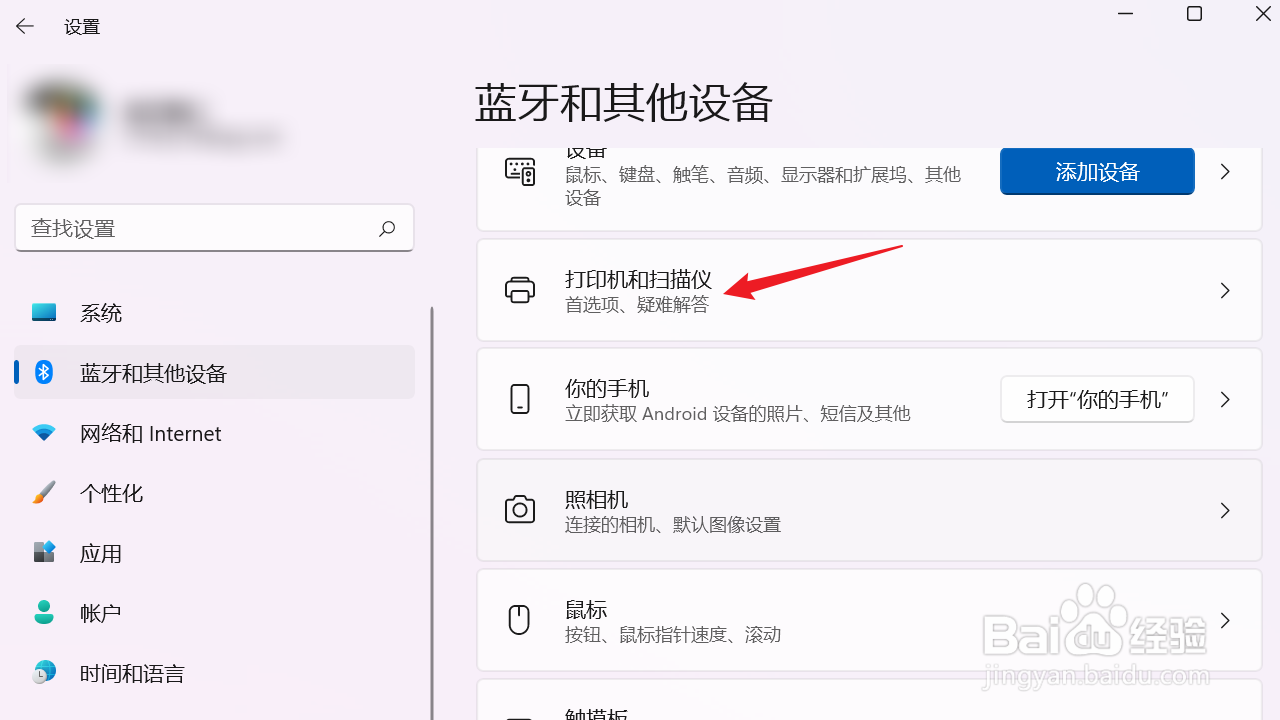
4、在【蓝牙和其他设备】页面中,点击【打印机和扫描仪】。
5、在【蓝牙和其他设备>打印机和扫描仪】页面中,点击列表中要删除的打印机。

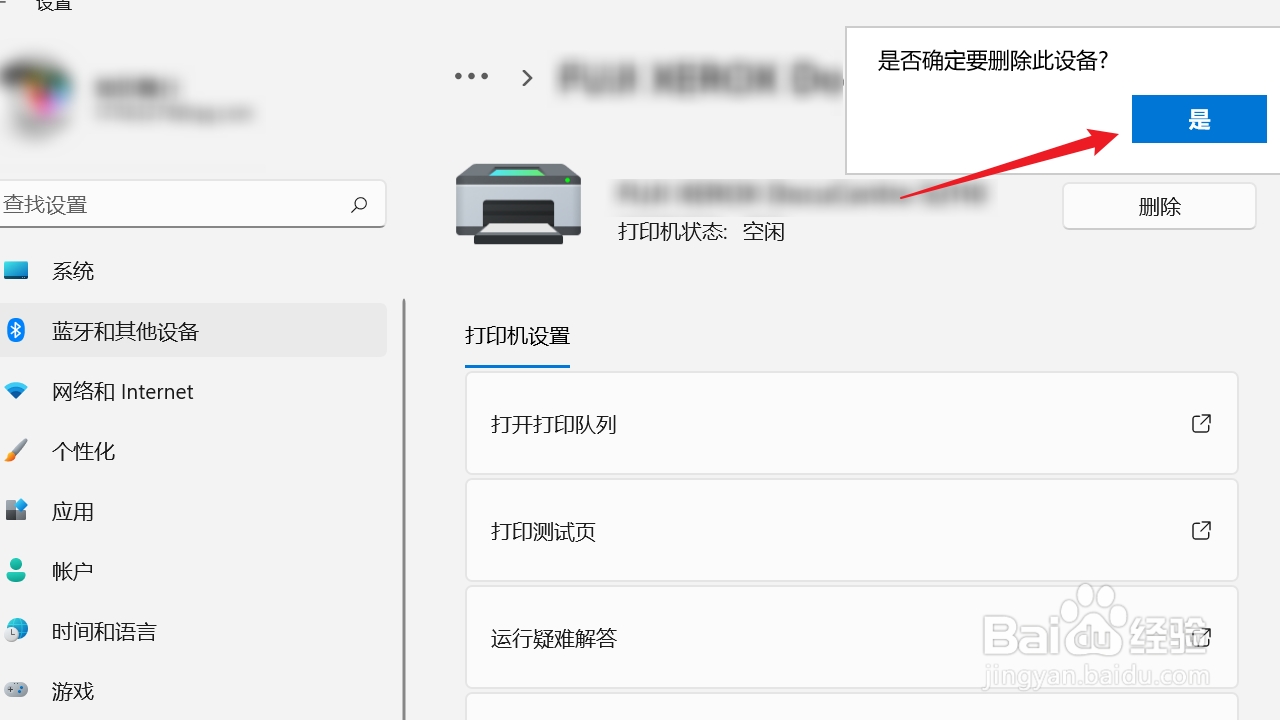
6、选择打印机后,点击【删除】按钮。

7、最后,在弹出的【是否确定要删除此设备?】对话框中,点击【是】即可将该打印机从列表中删除。
时间:2026-05-05 13:30:24
1、进入电脑桌面后,点击【开始】按钮。
2、在【开始】页面中,点击【设置】。
3、进入【设置】窗口后,点击【蓝牙和其他设备】。
4、在【蓝牙和其他设备】页面中,点击【打印机和扫描仪】。
5、在【蓝牙和其他设备>打印机和扫描仪】页面中,点击列表中要删除的打印机。
6、选择打印机后,点击【删除】按钮。
7、最后,在弹出的【是否确定要删除此设备?】对话框中,点击【是】即可将该打印机从列表中删除。
