1、第一步:打开Word文档,为了更直观我先在每一页开头输入了一个数字,现在一共有一,二,三,四,五页

2、第二步:点击插入,选择页码,普通数字2

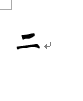
3、第三步:在第二页的开头,即光标在二字的前面 点击顶部菜单栏的 布局 。然后点击 分隔符 。选择点击下一页。接着后面的三,四,五同理操作。


4、第四步:现在可随意填写页码,第一页为封面时,将底下的页码删除即可


时间:2026-04-21 19:06:08
1、第一步:打开Word文档,为了更直观我先在每一页开头输入了一个数字,现在一共有一,二,三,四,五页
2、第二步:点击插入,选择页码,普通数字2
3、第三步:在第二页的开头,即光标在二字的前面 点击顶部菜单栏的 布局 。然后点击 分隔符 。选择点击下一页。接着后面的三,四,五同理操作。
4、第四步:现在可随意填写页码,第一页为封面时,将底下的页码删除即可
