软件Word:如何按照级别为目录项减少段间距

 时间:2024-10-27 20:36:57

1、首先找到需要编辑的word文档,双击打开,进入编辑页面。

软件Word:如何按照级别为目录项减少段间距

2、在编辑区中,可以看到已经插入了目录,此时级别1的目录项的段间距太大。

软件Word:如何按照级别为目录项减少段间距

3、在上方功能区切换到“引用”选项卡。

软件Word:如何按照级别为目录项减少段间距

4、然后点击目录组中“目录”下方的三角按钮。

软件Word:如何按照级别为目录项减少段间距

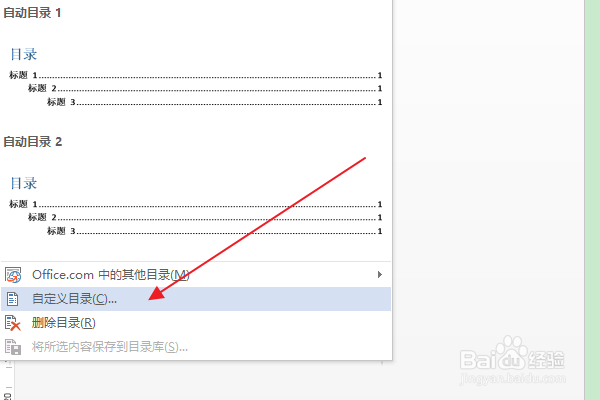
5、在弹出列表中,点击“自定义目录”选项。

软件Word:如何按照级别为目录项减少段间距

6、在弹出“目录”对话框中,点击“修改”按钮。

软件Word:如何按照级别为目录项减少段间距

7、在弹出“样式”对话框,在目录项列表中,选择指定级别的目录项(比如目录1),点击修改按钮。

软件Word:如何按照级别为目录项减少段间距

8、在弹出“修改样式”对话框中,点击格式栏中“减少段间距”工具按钮(可以根据需要多次点击),点击确定。

软件Word:如何按照级别为目录项减少段间距

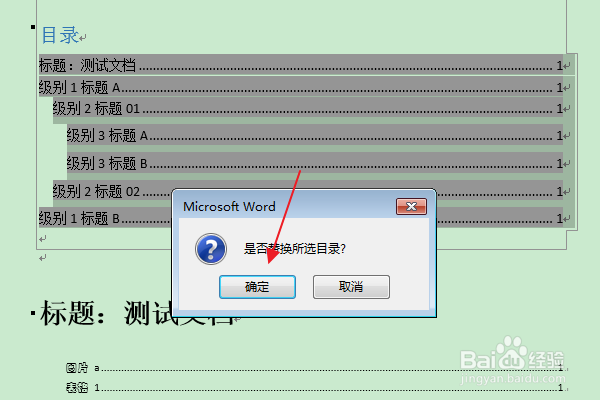
9、在“是否替换所选目录”的提示框中,点击“是”。

软件Word:如何按照级别为目录项减少段间距

10、返回编辑区,可以看到选中级别(级别1)的目录项的段间距已被减少。

软件Word:如何按照级别为目录项减少段间距
  • word中题注如用阿拉伯数字表示章节
  • Word怎么快速更改所有已输入的编号样式格式
  • word如何将所有英文逗号一次性替换为中文逗号
  • WPS怎么快速删除文段中的空格
  • 半角空格怎么输入
  • 热门搜索
    板书设计怎么写 大前锋怎么打 林内热水器怎么样 怎么还原系统 头发怎么保养 水泥地面起砂怎么办 三黄鸡怎么做好吃 上网用英语怎么说 小孩鼻子出血怎么回事 北方工业大学怎么样