1、 1.首先第一步我们需要打开系统的运行窗口,按win+R快捷键可以快速打开,打开之后在其中输入gpedit.msc并点击确定。

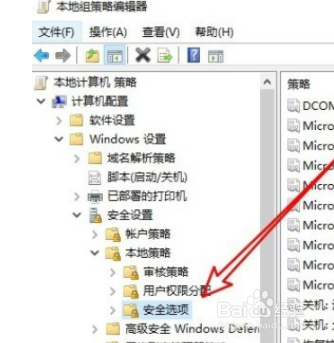
2、 2.点击确定按钮打开下一个界面之后,在左边的窗口中依次打开下图所示的这些文件夹,找到“安全选项”之后点击进入到其中。
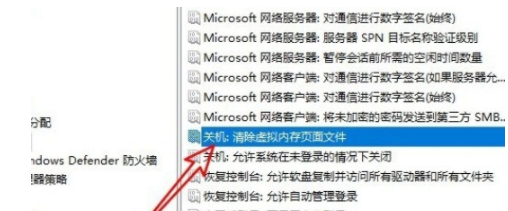
3、 3.点击进入到这个安全选项设置界面之后,就可以看到有“关机:清除虚拟内存页面文件”这个选项了,然后需要点击进入到其中。
4、 4.双击之后即可打开这个选项的属性设置界面,如下图中所示,我们将它的属性设置为“已启用”这个选项即可,如下图中所示。

1、 1.首先第一步我们需要打开系统的运行窗口,按win+R快捷键可以快速打开,打开之后在其中输入gpedit.msc并点击确定。
2.点击确定按钮打开下一个界面之后,在左边的窗口中依次打开下图所示的这些文件夹,找到“安全选项”之后点击进入到其中。
3.点击进入到这个安全选项设置界面之后,就可以看到有“关机:清除虚拟内存页面文件”这个选项了,然后需要点击进入到其中。
4.双击之后即可打开这个选项的属性设置界面,如下图中所示,我们将它的属性设置为“已启用”这个选项即可,如下图中所示。
