Photoshop制作颓废暖色调

 时间:2026-04-22 00:58:58

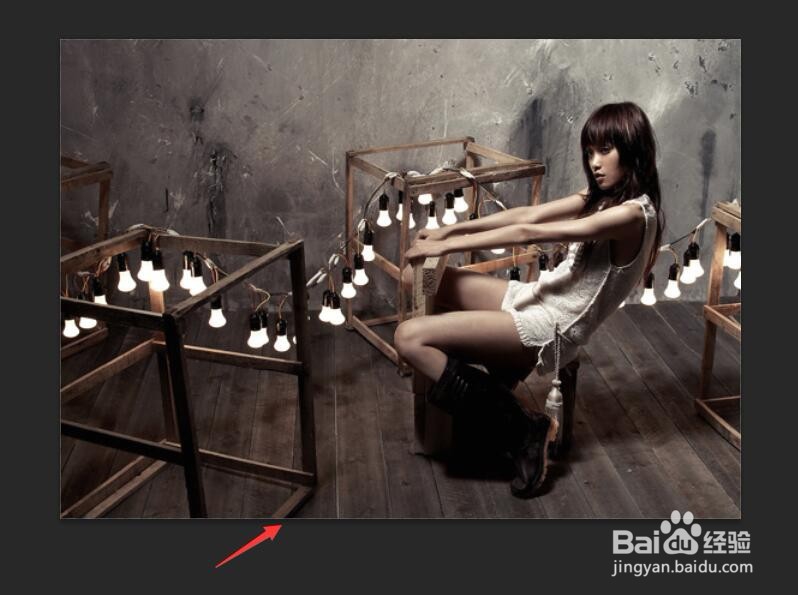
1、执行菜单栏中的【文件】,【打开】命令,打开图像文件——颓废与性感的交融.JPG。
Photoshop制作颓废暖色调

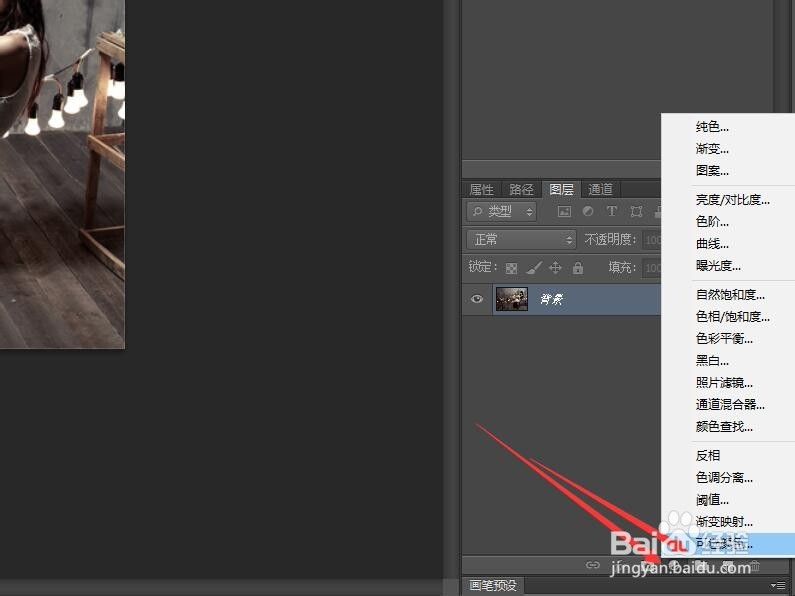
2、在图层面板中,单击面板底部的【创建新的填充或调整图层】按钮。在弹出的菜单中选择【可选颜色】命令。
Photoshop制作颓废暖色调

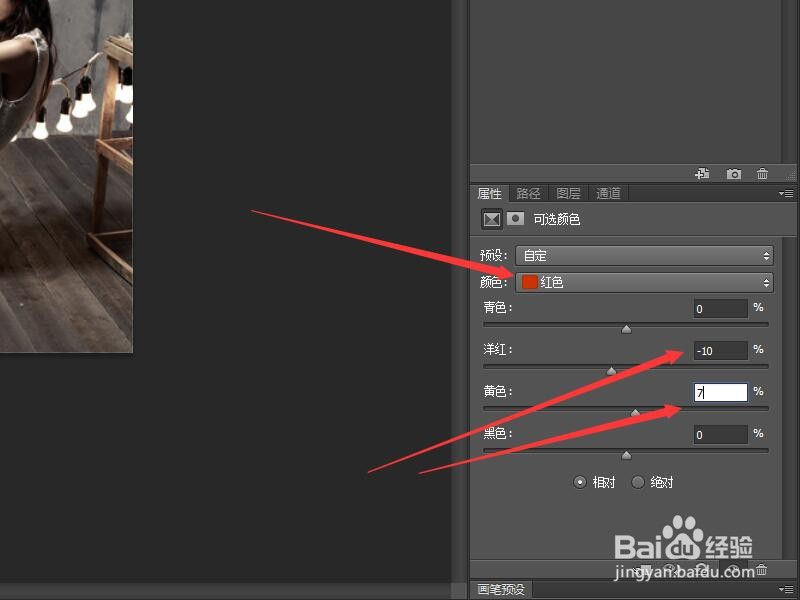
3、在属性面板中,选择颜色为‘红色’。更改数值洋红为-10%,黄色为7%。
Photoshop制作颓废暖色调

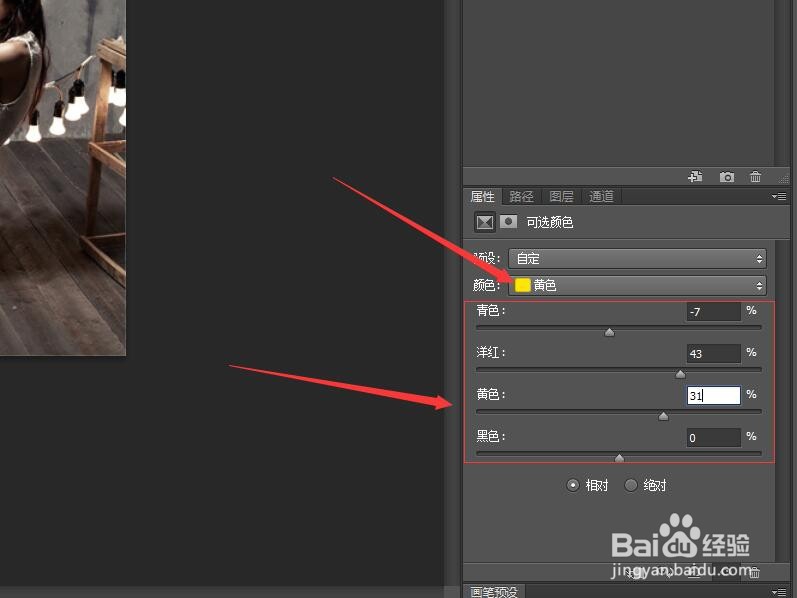
4、选择颜色为‘黄色’。更改数值青色为-7%,洋红为43%,黄色为31%。
Photoshop制作颓废暖色调

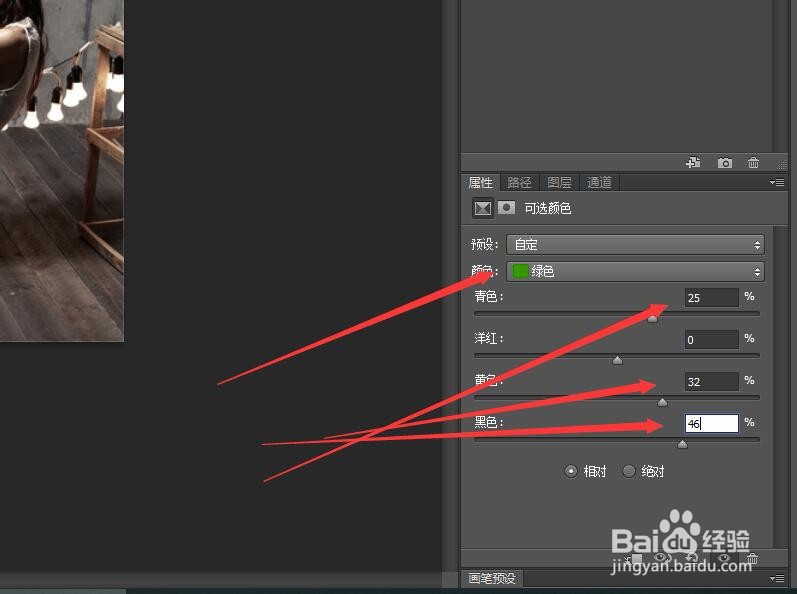
5、选择颜色为‘绿色’。更改数值青色为25%,黄色为32%,黑色为46%。
Photoshop制作颓废暖色调

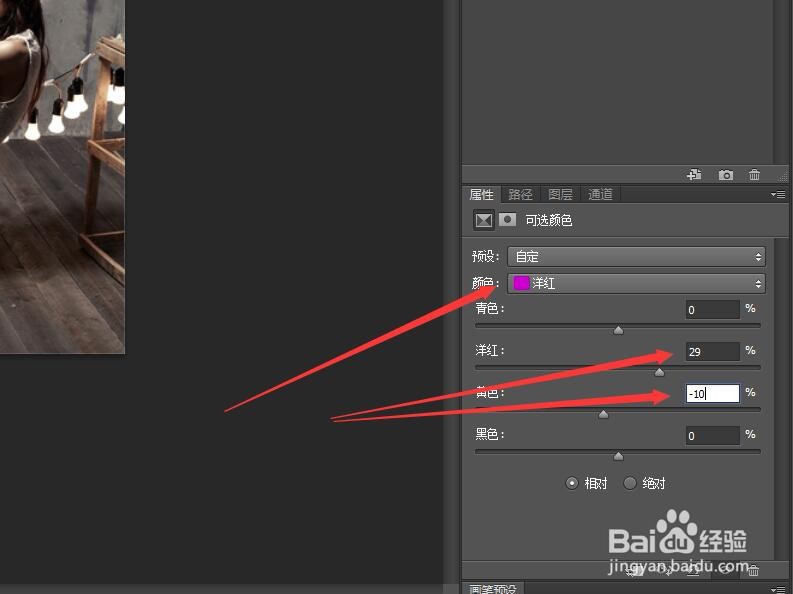
6、选择颜色为‘洋红’。更改数值洋红为29%,黄色为-10%。

Photoshop制作颓废暖色调

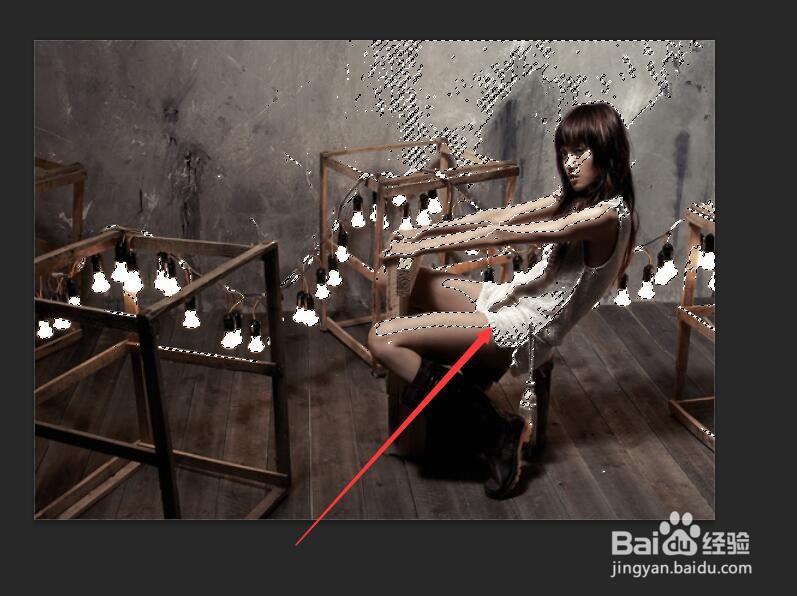
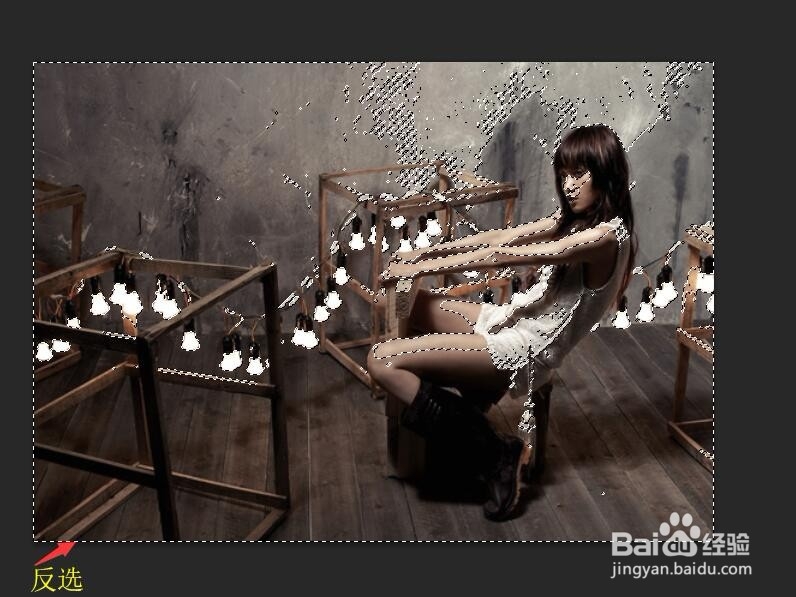
7、按Ctrl+Alt+2组合键,将图像的高亮区域载入到选区。

Photoshop制作颓废暖色调

8、按Ctrl+shift+I组合键,将选区反选。后续请看‘Photoshop制作颓废的暖色调’。
Photoshop制作颓废暖色调

  • Photoshop通过调色增加图像暖色调(二)
  • 绝地求生暖色调怎么调
  • Photoshop打造韩系秋日暖色调(1)
  • Photoshop打造非主流高暖色调
  • Photoshop如何调出人物柔美的暖色调
  • 热门搜索
    泉州动车站在哪里 重庆旅游图片 上海旅游线路 如何查看电脑配置 如何打开任务管理器 oppo充电提示音在哪里设置 脸上脱皮发红怎么办 微信和qq怎么同步 如何查开户行 宾利怎么样