Photoshop通过调色增加图像暖色调(二)

 时间:2026-04-22 05:46:44

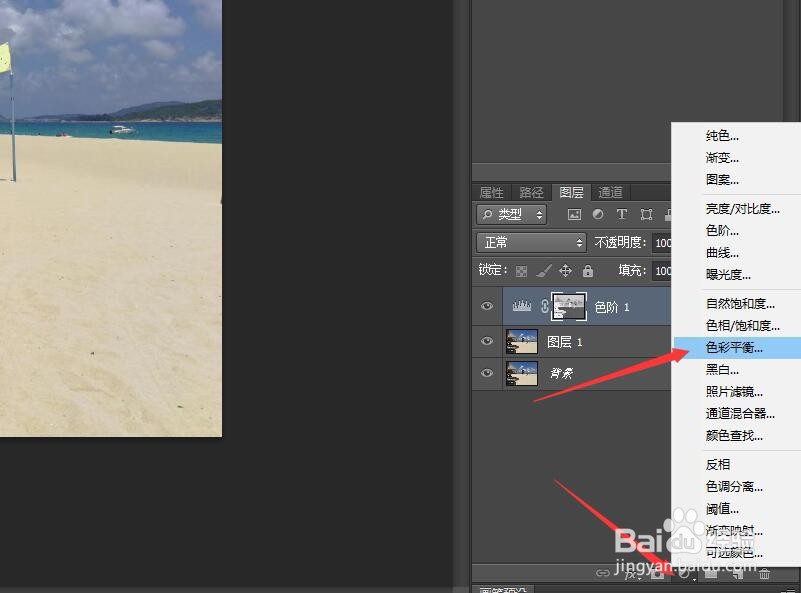
1、上接‘Photoshop通过调色增加图像暖色调(一)’。在图层面板中单击【创建新的填充或调整图层】按钮。在弹出的菜单中选择【色彩平衡】命令。
Photoshop通过调色增加图像暖色调(二)

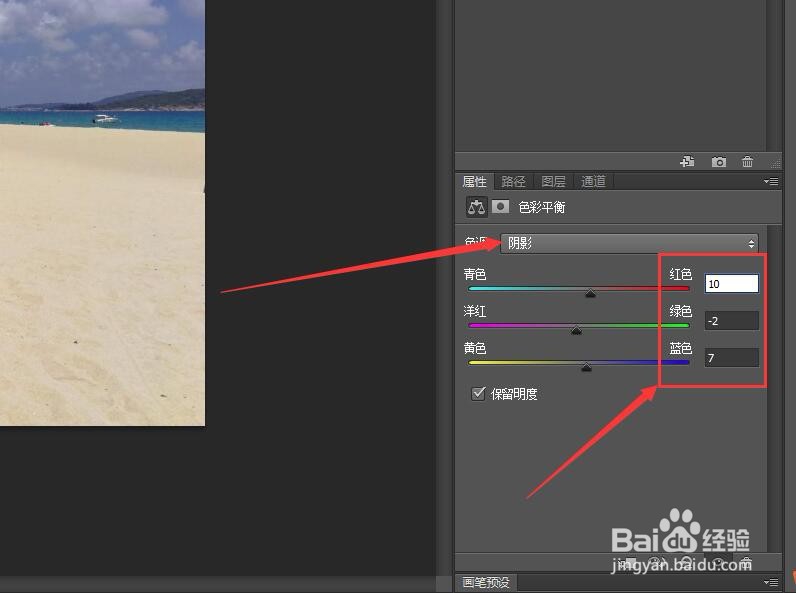
2、在弹出的属性面板中选择【阴影】,将参数设置为(10,-2, 7)。

Photoshop通过调色增加图像暖色调(二)

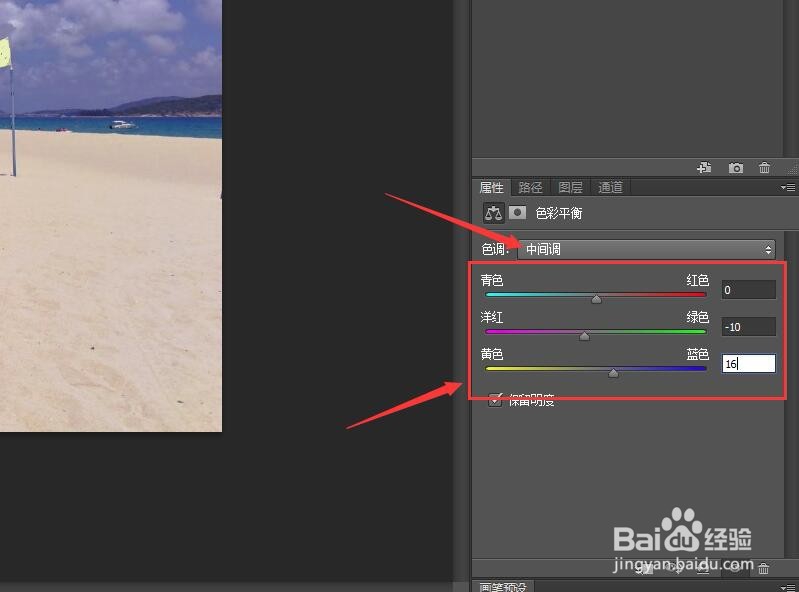
3、选择色调为【中间调】,将参数设置为(0,-10, 16)。

Photoshop通过调色增加图像暖色调(二)

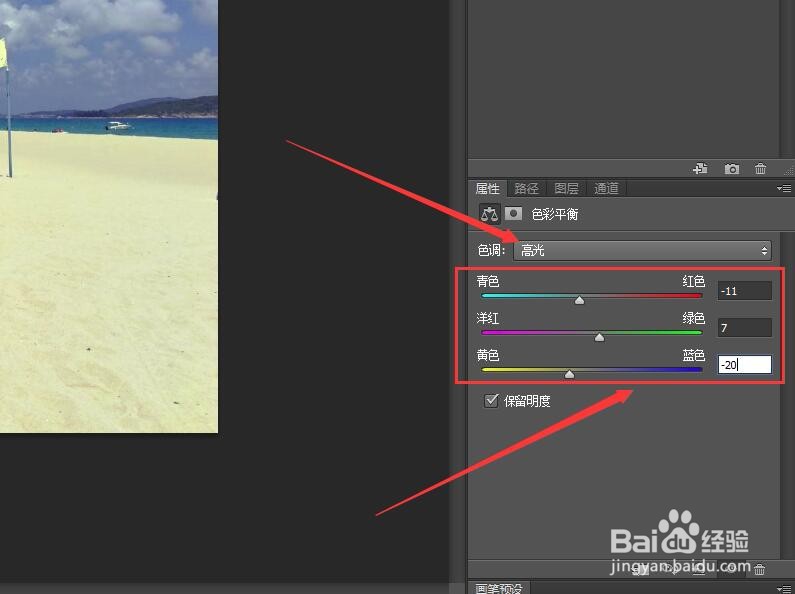
4、选择色调为【高光】,将参数设置为(-11,7, -20)。

Photoshop通过调色增加图像暖色调(二)

5、在图层面板中单击面板底部的【创建新的填充或调整图层】按钮。在弹出的菜单中选择【曲线】命令。

Photoshop通过调色增加图像暖色调(二)

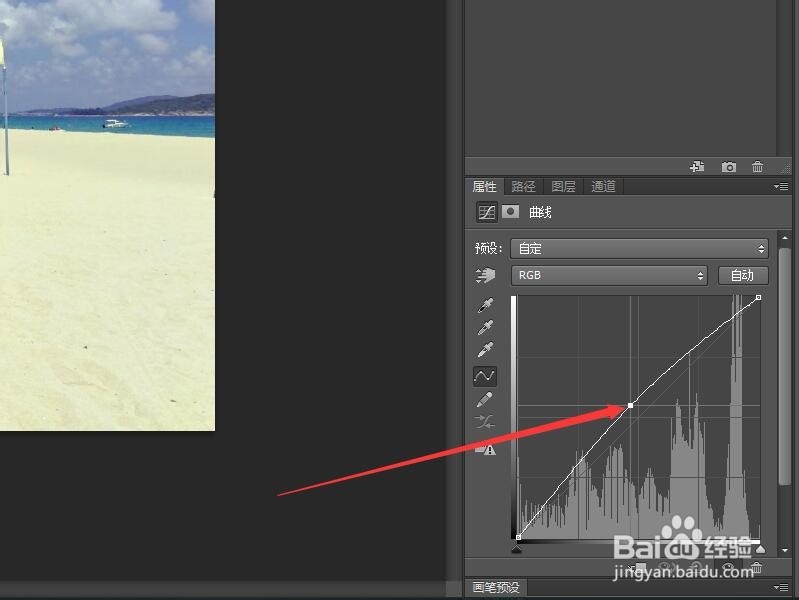
6、将光标移动到曲线调整图中,将曲线向上拖动将照片提亮。

Photoshop通过调色增加图像暖色调(二)

7、返回图层面板。单击底部的【创建新的填充或调整图层】按钮,在弹出的菜单中选择【色阶】。

Photoshop通过调色增加图像暖色调(二)

8、选择RGB通道,将参数设置为(0,1.15, 255)。完成图像增加暖色调的制作。

Photoshop通过调色增加图像暖色调(二)

  • windows怎么录屏
  • B站无法播放视频解决方法大全
  • 百度网盘五一节VIP年卡优惠如何领取?
  • 小丸工具箱怎么无损转mp4格式
  • PR 2018如何设置时间序列的帧大小
  • 热门搜索
    aeroplane怎么读 短直发发型图片 喜宝奶粉怎么样 excel怎么画线 基金怎么买卖 广西博物馆 长安马自达怎么样 齐肩发发型 孕妇有脚气怎么办 阿拉伯数字怎么写好看