如何调整Word文档中某行字的字体间隔

 时间:2024-10-11 22:47:09

1、电脑上打开我们要修改的Word文档;

如何调整Word文档中某行字的字体间隔

2、在打开的页面中,我们选择要调整间隔的文字,随后右键单击;

如何调整Word文档中某行字的字体间隔

3、这时可以看到菜单列表生成,我们选择字体选项;

如何调整Word文档中某行字的字体间隔

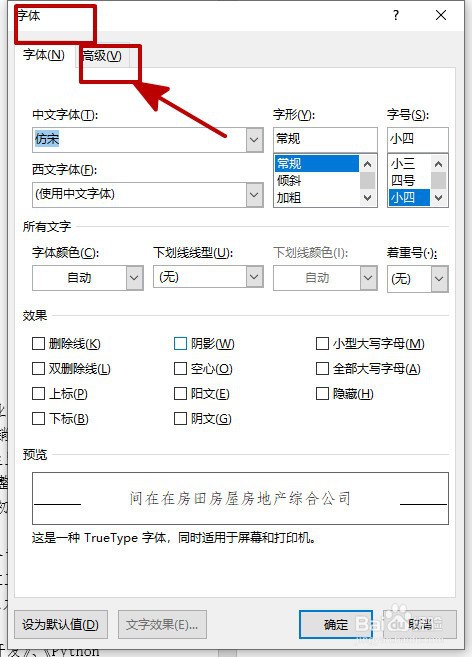
4、我们这时就可以在电脑上看到字体设置框,我们选择高级设置模块;

如何调整Word文档中某行字的字体间隔

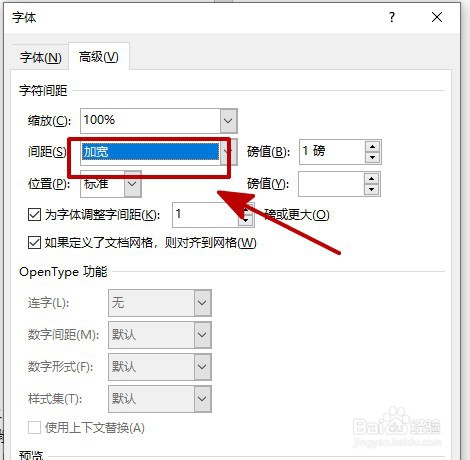
5、我们可以看到在该模块中有诸多的设置项,我们找到间距和磅值;

如何调整Word文档中某行字的字体间隔

6、我们点击间距后边的向下箭头可以看到标准、加宽和紧缩的选项,根据需要进行选择;

如何调整Word文档中某行字的字体间隔

7、如果要加宽,则选择加宽即可,我们可以看到间距为加宽;

如何调整Word文档中某行字的字体间隔

8、接下来,我们可以根据需要设置磅值,最后,我们设置好后务必点击设置框下方的确定;

如何调整Word文档中某行字的字体间隔

9、最后,我们可以在Word文档中看到该行字体间距变宽。

如何调整Word文档中某行字的字体间隔
  • Word技巧—怎样设置全部文字与下划线之间距离
  • 怎么找到word的论文排版
  • 在WORD里编辑为什么两页纸张大小不一样
  • 在word中为何行间距和段落间的距离不一样
  • 怎么查看word是哪个版本
  • 热门搜索
    怎么修改无线密码 结节性痤疮怎么治疗 你的繁体字怎么写 怎么消除双下巴 微博怎么私信 裙子的英文怎么说 前脚掌疼是怎么回事 苏妲己怎么死的 晚上磨牙是怎么回事 宝来怎么样