如何用PS排版1寸8张照片

 时间:2024-10-12 02:28:33

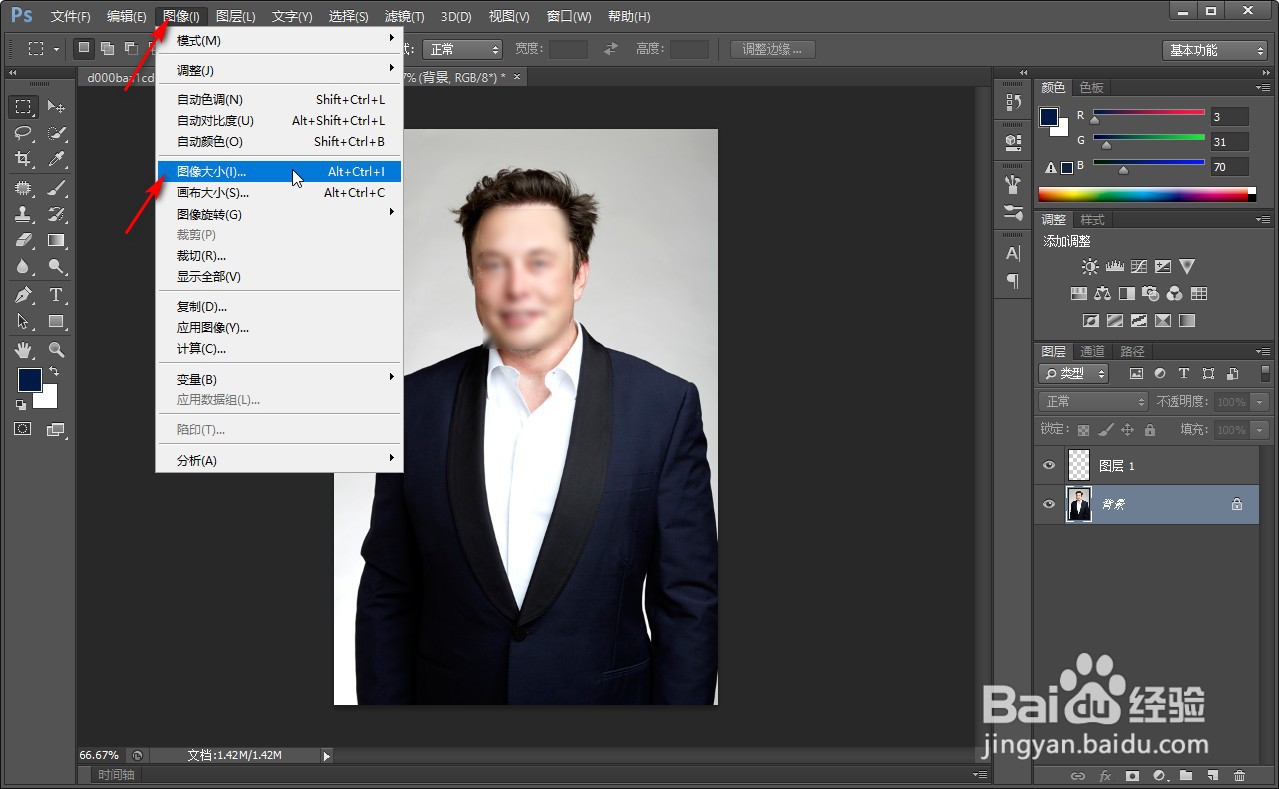
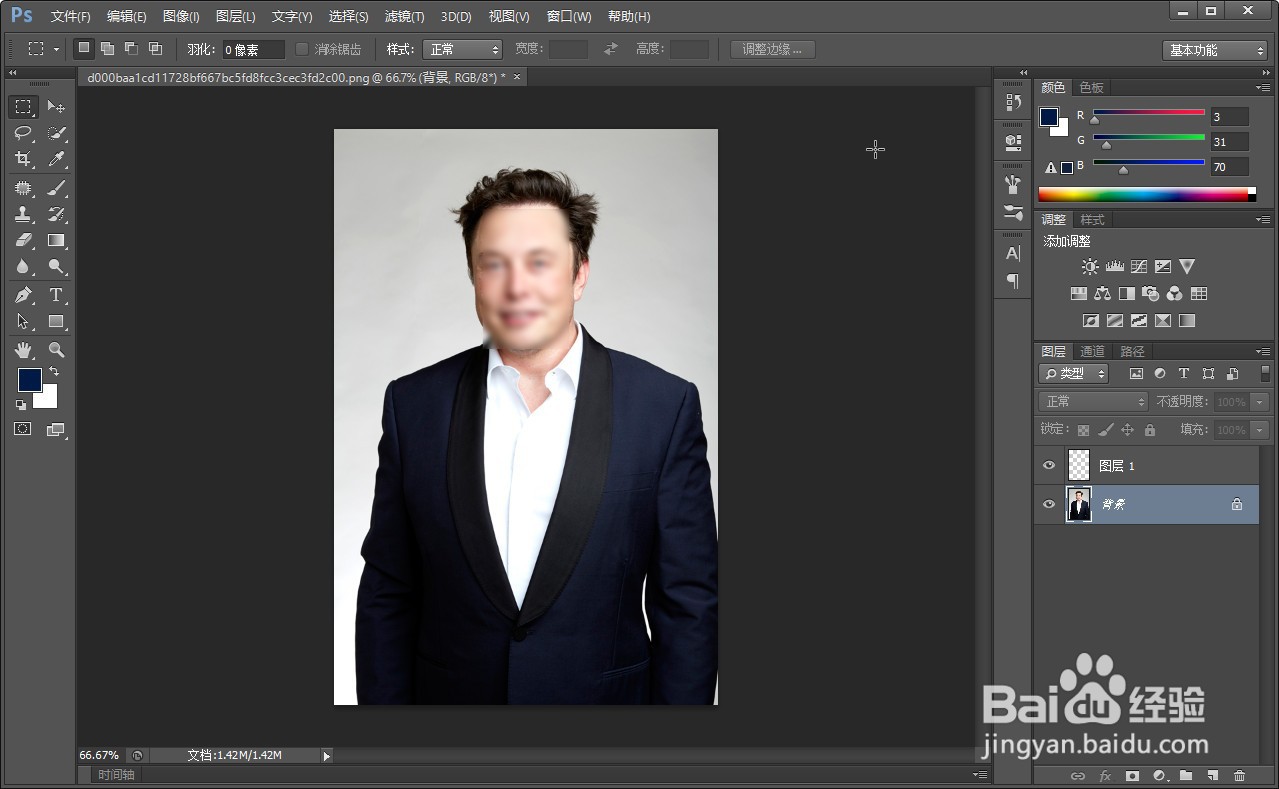
1、第一步,打开处理成一寸的图片。

如何用PS排版1寸8张照片

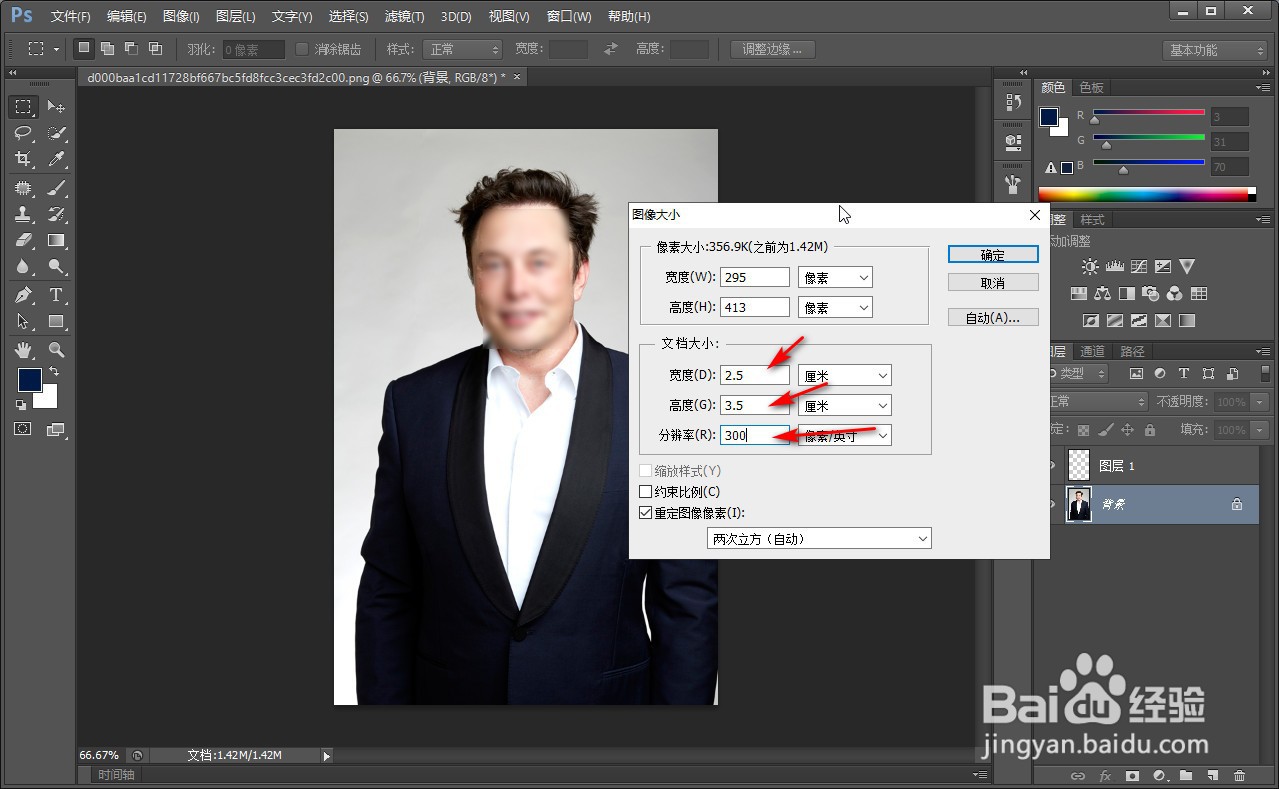
2、第二步,打开处理成一寸的图片,图像-->图像大小。设置图片的大小改成2.5X3.5厘授炬块翎米的大小,分辨率300。

如何用PS排版1寸8张照片如何用PS排版1寸8张照片

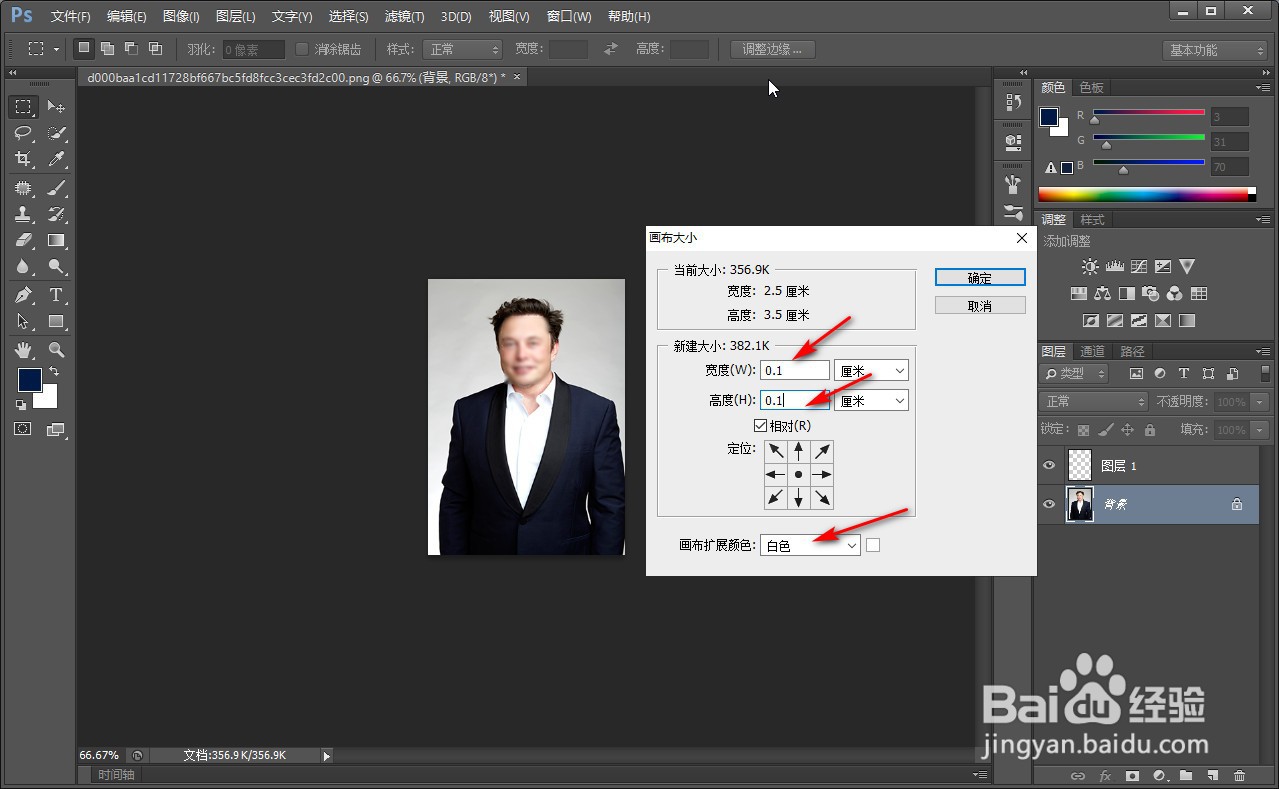
3、第三步,给图片增加一个白边,图像-->画布大小。设置白边的大小0.1厘米,颜色白色。

如何用PS排版1寸8张照片如何用PS排版1寸8张照片

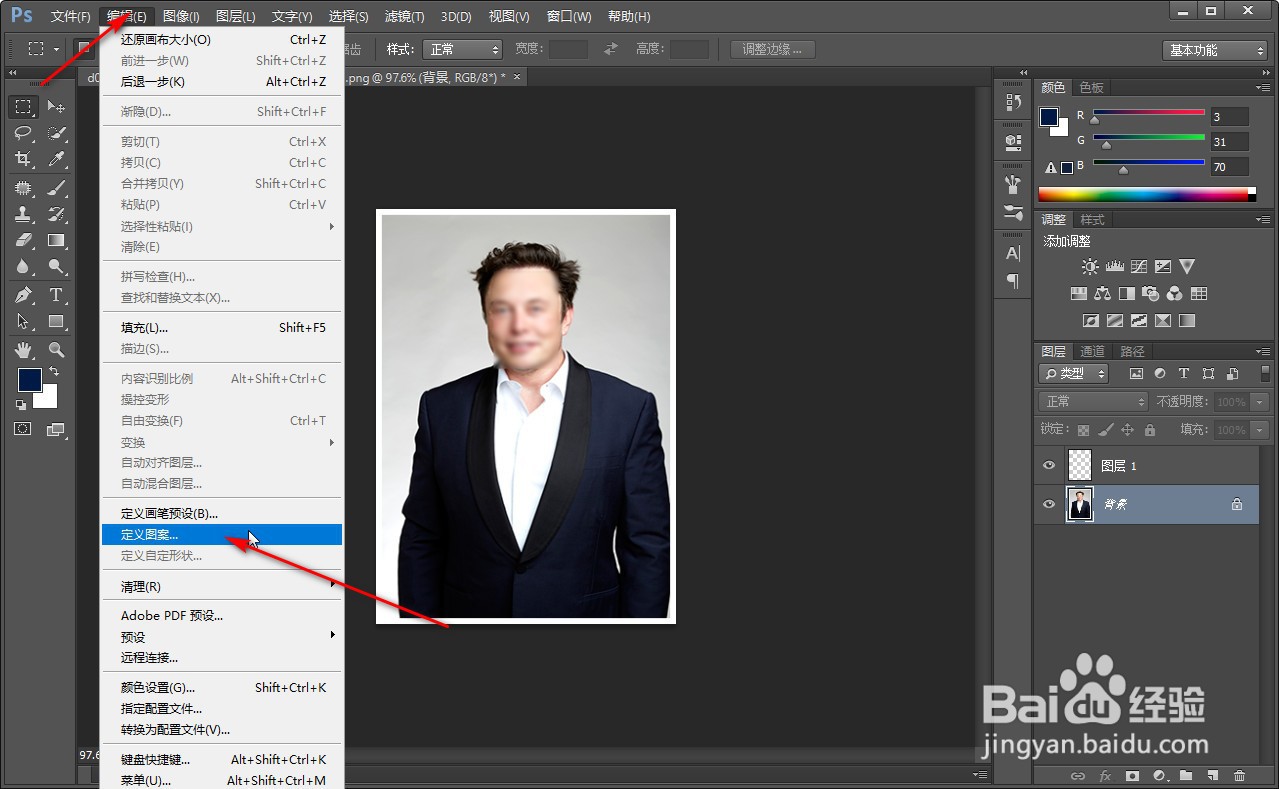
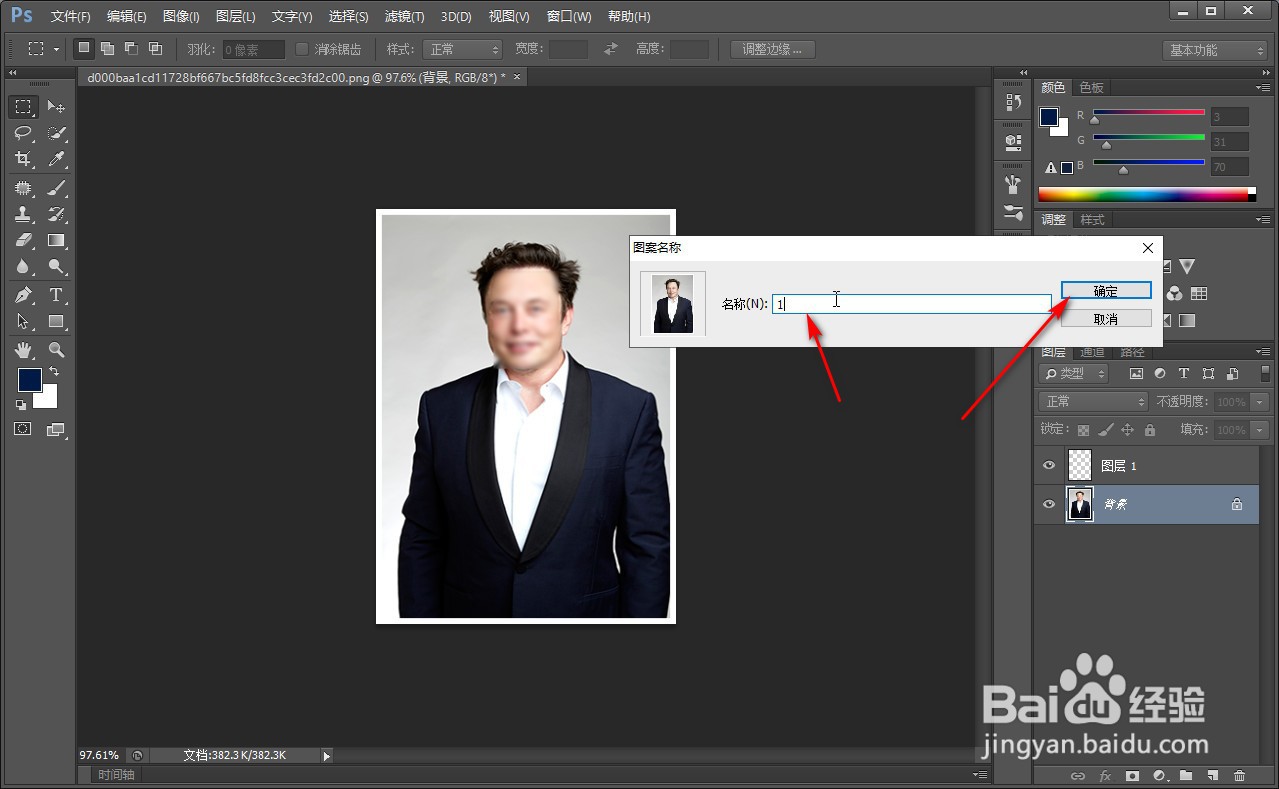
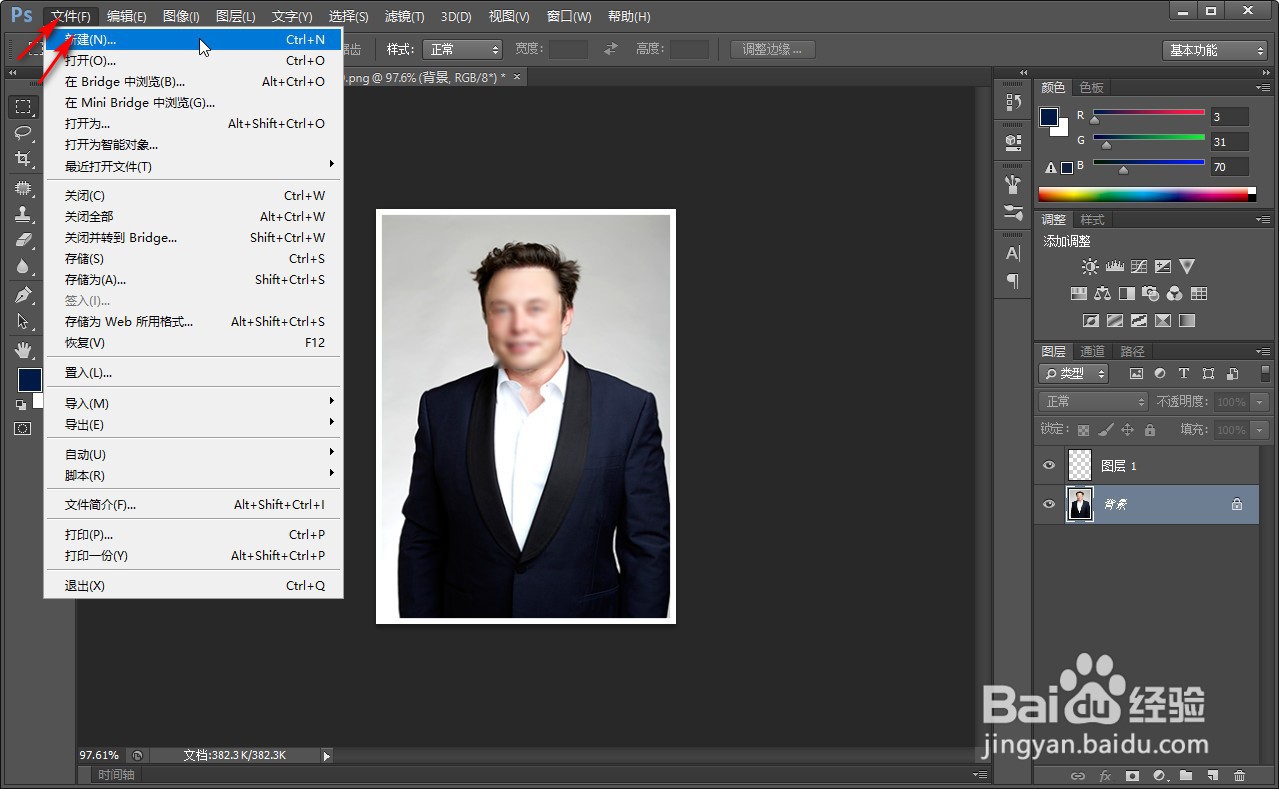
4、第四步,选择编辑-->定义图案。输入名字,并确认。

如何用PS排版1寸8张照片如何用PS排版1寸8张照片

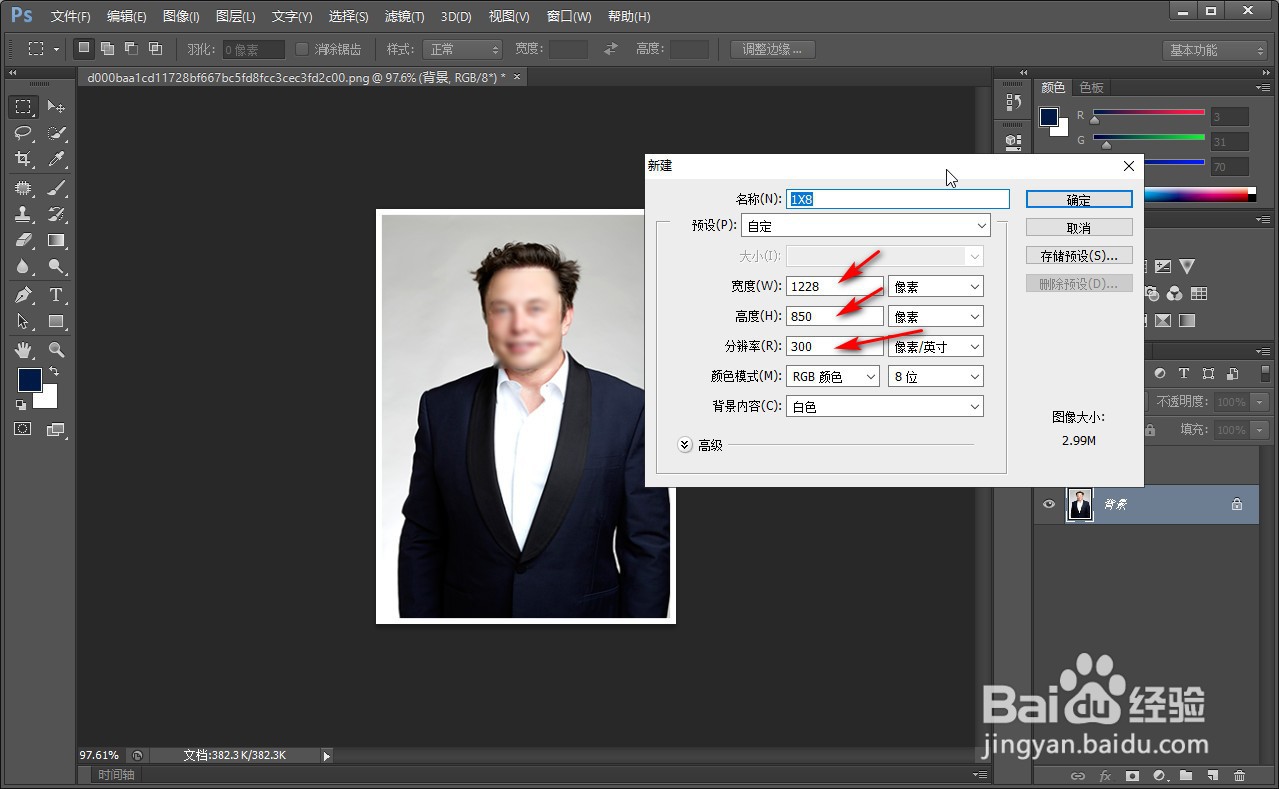
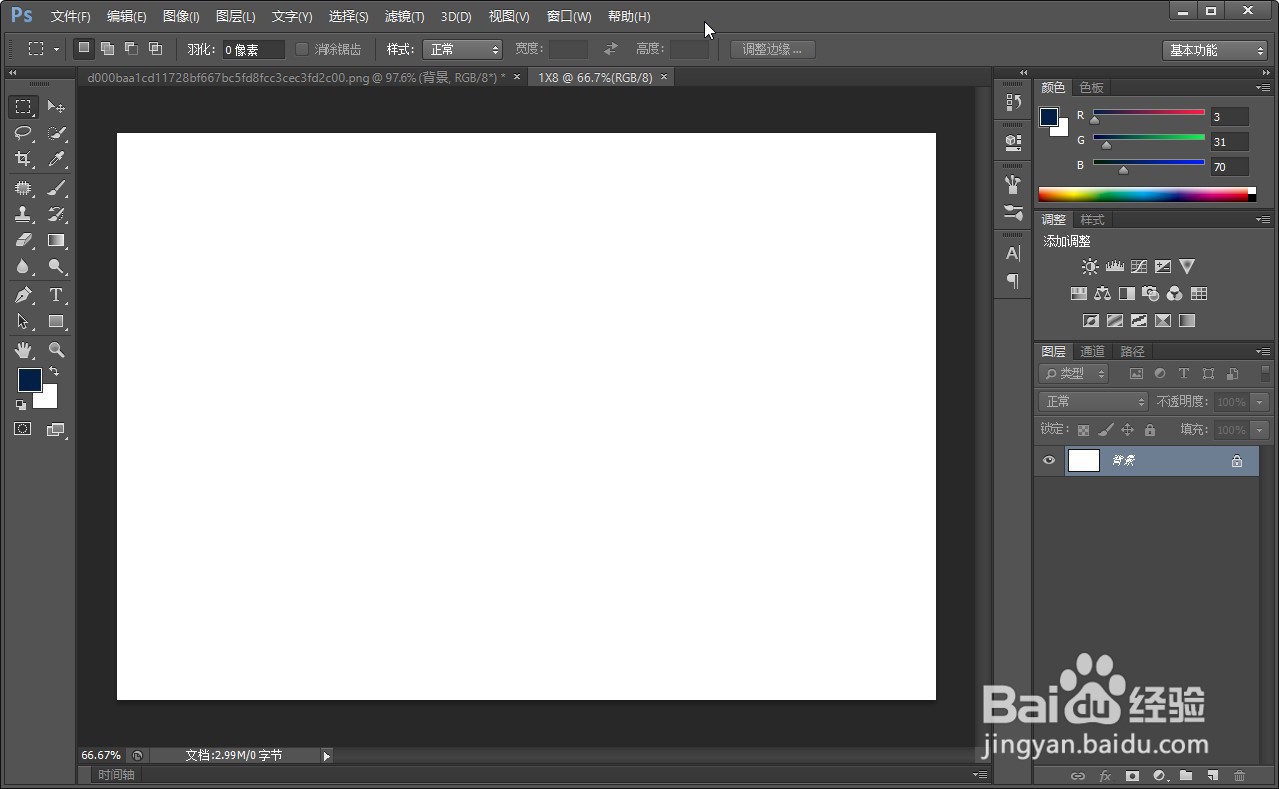
5、第五步,新建一个1228*850像素,300分辨率的画布,点击确认。
如何用PS排版1寸8张照片如何用PS排版1寸8张照片

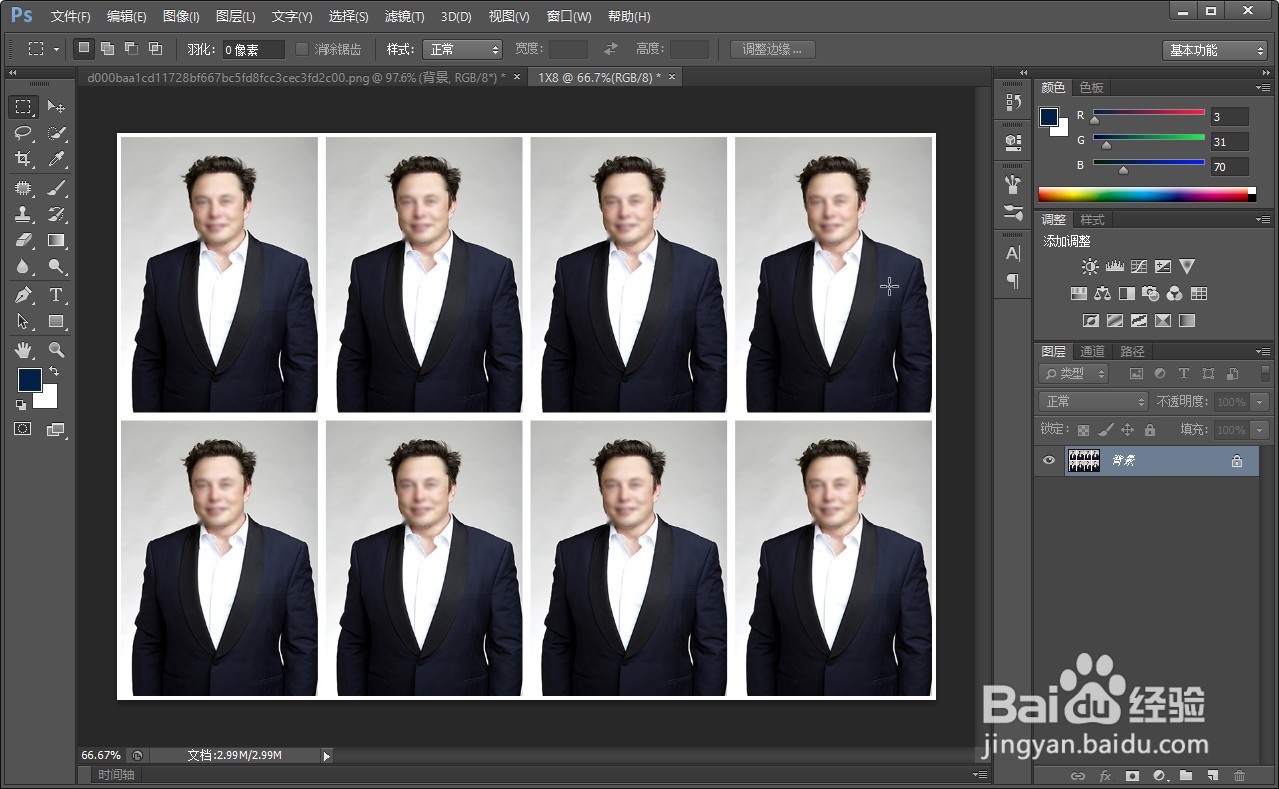
6、第六步,在新建的画布中 ,快捷键 shift+F5 调出填充对话框,按住图示选择刚刚的图像,点击确认即完成图像的填充。
如何用PS排版1寸8张照片如何用PS排版1寸8张照片

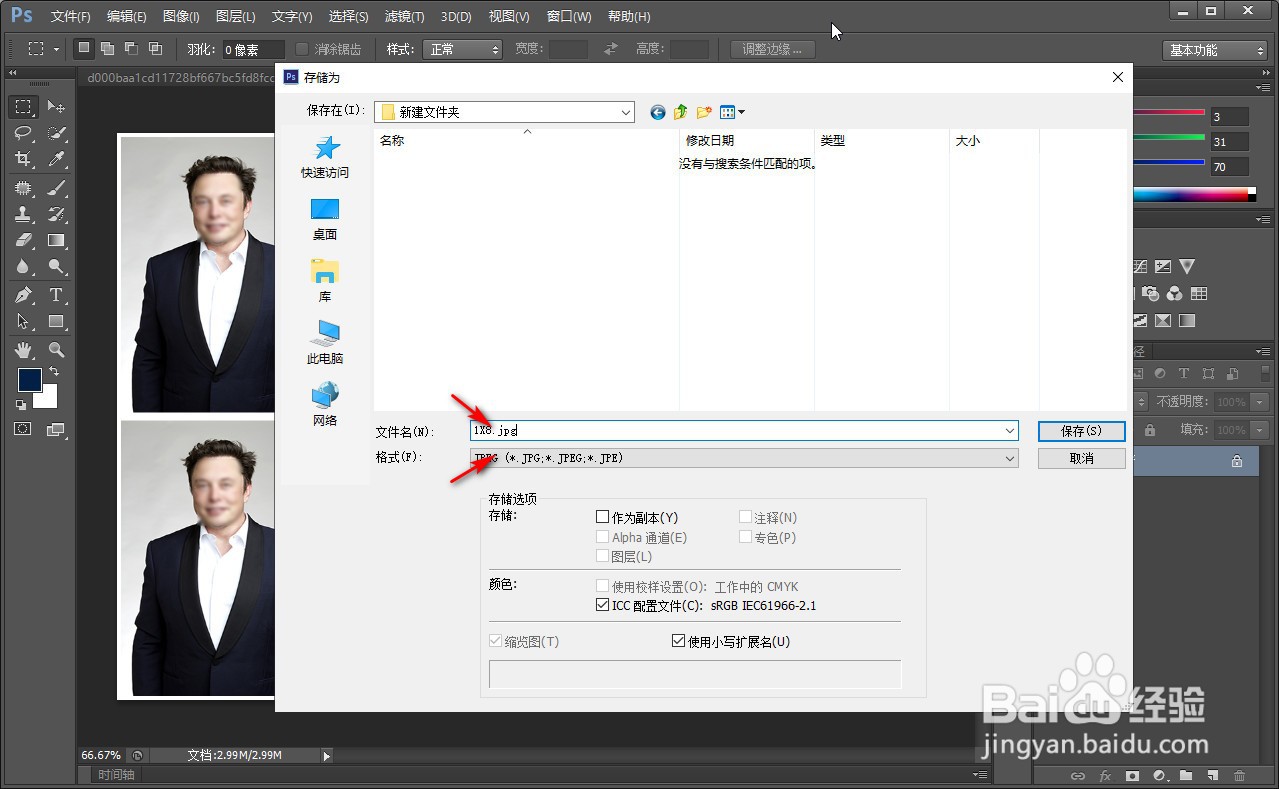
7、第七步,另保存JPG格式即可打印了。

如何用PS排版1寸8张照片
  • 开箱晒物――飞利浦HD3060
  • 糯米粉水分测定仪使用方法给注意事项
  • PS如何利用提取高光法快速抠取玻璃杯?
  • 自制披萨的做法
  • 如何快速美白磨皮?
  • 热门搜索
    菠萝怎么种植方法 abb式的词语大全 etc激活方法 太极拳音乐加长版大全 脸上长脂肪粒怎么办 360浏览器怎么截图 发财树叶子发黄怎么回事 孩子叛逆家长怎么办 腰椎盘突出治疗方法 cf活动大全