1、首先,我们将需要美白的照片放入ps中。

2、接着我们先选择【污点修复画笔工具】,将人物脸部的斑点先清除。
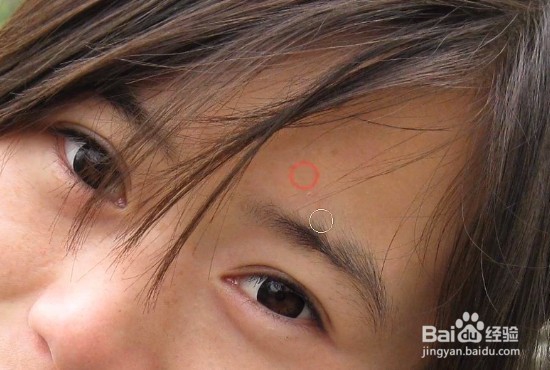
3、接着按住ctrl+J将图层复制一层。

4、然后选择【滤镜】、【模糊】、【表面模糊】。

5、接着按照下图的数值进行设置,点击确定。

6、然后给图层添加一个蒙版。

7、选择画笔工具,选择白色的前景色,把需要磨皮的地方涂抹出来。
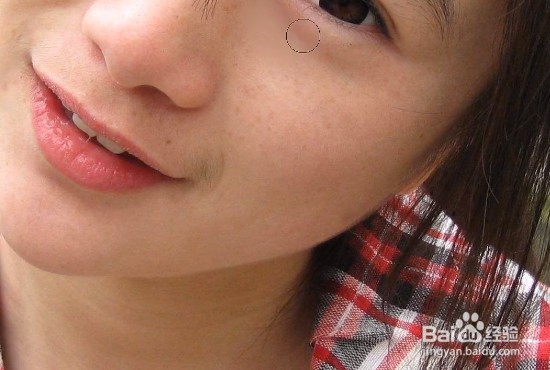
8、涂抹完成之后,按住ctrl+alt+shift+e盖印一层。

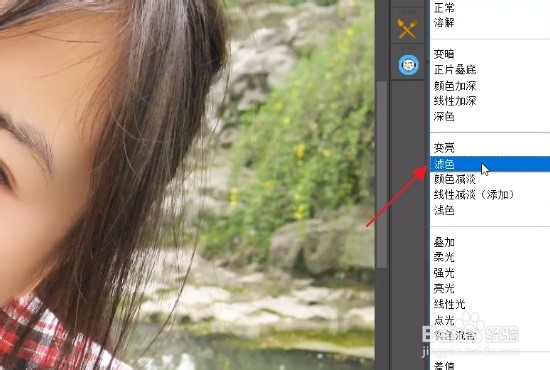
9、将图层混合模式改为滤色,然后调整一下不透明度。
10、这样就搞定啦!

时间:2026-04-21 21:41:56
1、首先,我们将需要美白的照片放入ps中。
2、接着我们先选择【污点修复画笔工具】,将人物脸部的斑点先清除。
3、接着按住ctrl+J将图层复制一层。
4、然后选择【滤镜】、【模糊】、【表面模糊】。
5、接着按照下图的数值进行设置,点击确定。
6、然后给图层添加一个蒙版。
7、选择画笔工具,选择白色的前景色,把需要磨皮的地方涂抹出来。
8、涂抹完成之后,按住ctrl+alt+shift+e盖印一层。
9、将图层混合模式改为滤色,然后调整一下不透明度。
10、这样就搞定啦!
