1、如图我们打开PPT软件进入“起始窗”。

2、如图我们选择“新建幻灯片”。

3、如图我们在插入选择“新建幻灯片”-“标题和内容”。

4、如图我们在新建的幻灯片选择“插入图表”占位符。

5、如图我们进入设置窗口并选择“折线图”。
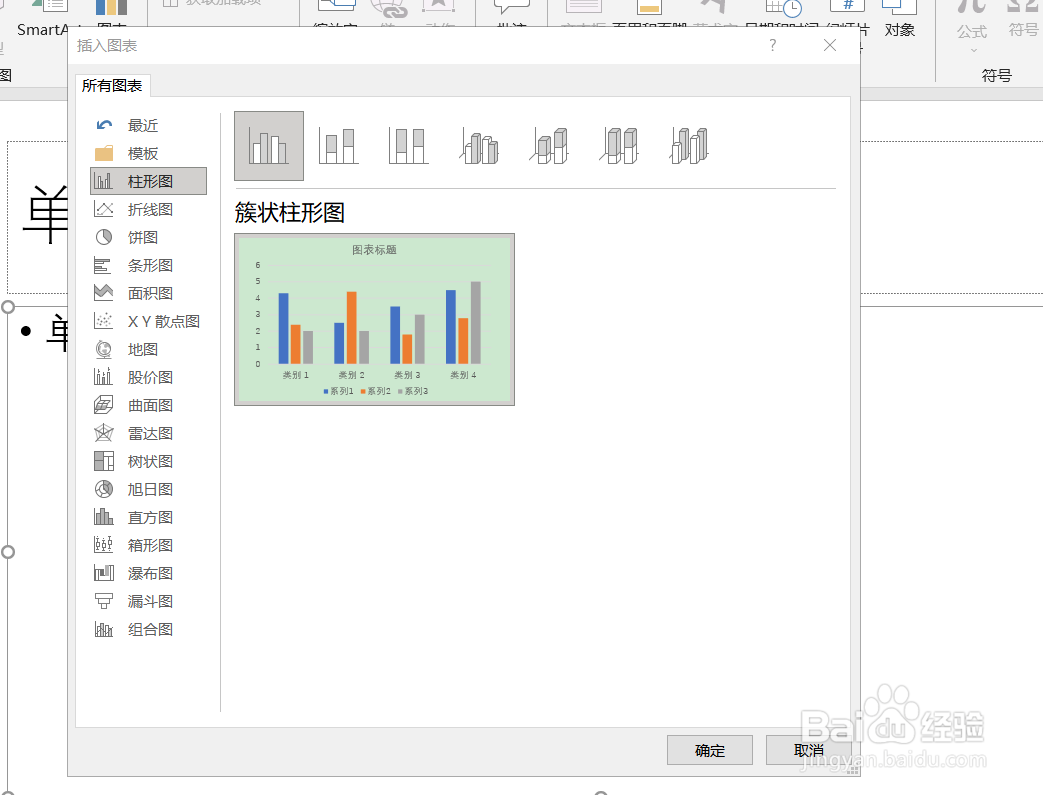
6、如图我们通过操作就可以插入折线图图表了。

7、如图我们可以在数据表中修改数据来调整折线图图表。

时间:2026-04-21 16:21:16
1、如图我们打开PPT软件进入“起始窗”。
2、如图我们选择“新建幻灯片”。
3、如图我们在插入选择“新建幻灯片”-“标题和内容”。
4、如图我们在新建的幻灯片选择“插入图表”占位符。
5、如图我们进入设置窗口并选择“折线图”。
6、如图我们通过操作就可以插入折线图图表了。
7、如图我们可以在数据表中修改数据来调整折线图图表。
