PPT如何制作折线图

 时间:2024-10-16 18:56:03

1、打开PPT,进入PPT页面后,点击页面上方【开始】选项。

PPT如何制作折线图

2、接着点击【插入】,在插入工具栏下点击【图表】。

PPT如何制作折线图

3、在图标下拉菜单中,再次点击【图表】。

PPT如何制作折线图

4、点击图表后,出现了图标列表,点击图表中的【折线图】选项。

PPT如何制作折线图

5、左键单击选择需要的折线图表类型,再点击下方【插入】。

PPT如何制作折线图

6、图表就成功插入到APP页面中了,可以调整好图表大小。

PPT如何制作折线图

7、左键单击某根折线可以选定这跟折线修改数据。

PPT如何制作折线图

8、选定好某根折线后,右键单击折线选择“编辑数据”。

PPT如何制作折线图

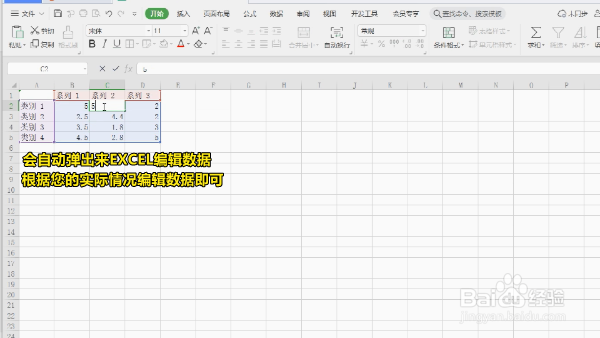
9、会自动弹出EXCEL来编辑数据,根据您的实际情况选择合适的指标数据即可。
PPT如何制作折线图

10、示例中是将类别1中的系列1、2、3都改成了数值5所呈现出来的效果图。

PPT如何制作折线图
  • ppt如何制作折线图
  • ppt中的折线图怎么做
  • 如何用PPT制作折线图?
  • 怎么在PPT幻灯片中插入折线图?
  • 如何使用PPT直接画折线图
  • 热门搜索
    启辰r50怎么样 广东旅游胜地 华硕平板怎么样 交换机路由器 邓超头发怎么白了 公司概况怎么写 党参泡水喝的功效 旅游管理专业就业方向 怎么分期付款买手机 六个月的宝宝发烧怎么办