win10输入法快捷键设置教程

 时间:2026-02-14 14:42:31

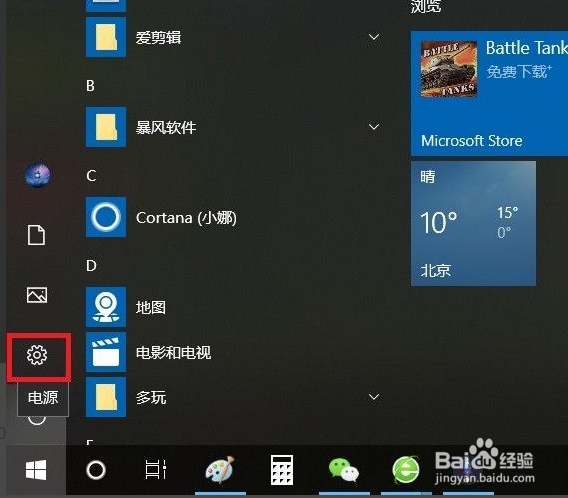
1、在桌面上点击左下角的“开始”菜单按钮。

win10输入法快捷键设置教程

2、点击“设置”按钮,进入Win10系统设置页面

win10输入法快捷键设置教程

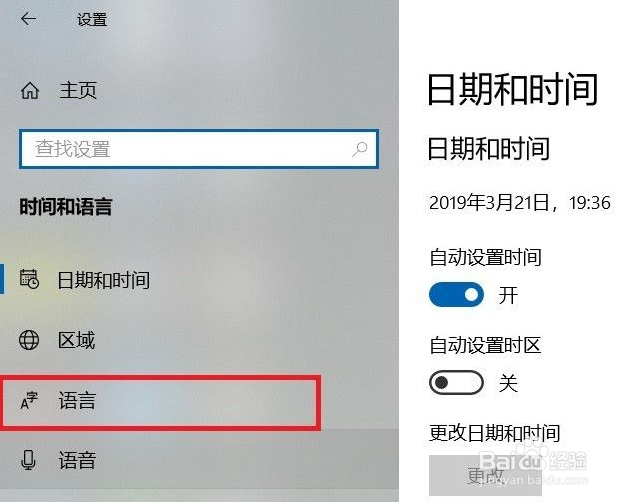
3、点击“时间和语言”菜单项。

win10输入法快捷键设置教程

4、点击“语言”设置项。

win10输入法快捷键设置教程

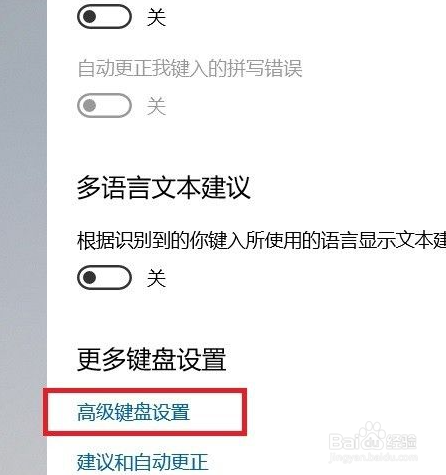
5、找到“拼写、键入和键盘设置”选项。

win10输入法快捷键设置教程

6、在页面底部找到“高级键盘设置”选项,进入该项设置页面。

win10输入法快捷键设置教程

7、在打开的页面中,点击“语言栏选项”链接,进入设置页面。

win10输入法快捷键设置教程

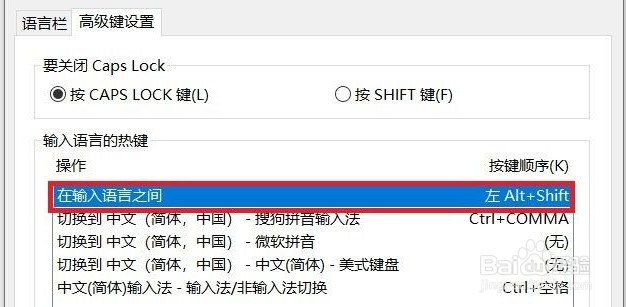
8、在弹出的语言栏设置页面中,点击顶部“高级键设置”选项卡。

win10输入法快捷键设置教程

9、选择第一项设置“在输入语言之间”设置项。

win10输入法快捷键设置教程

10、在弹出的对话框中,点击选择最适合自己的快捷键,并点击页面右侧“确定”按钮,保存该项设置即可。

win10输入法快捷键设置教程

  • windows10输入法快捷键怎么更改设置
  • win10自带的输入法怎么设置切换快捷键
  • win10系统无法切换输入法怎么解决
  • Win10怎么设置输入法切换快捷键
  • windows10输入法不见了?怎样找回?
  • 热门搜索
    怎么开微店详细步骤 如何治疗狐臭 如何制作app软件 kmspico怎么用 家长如何与老师沟通 显卡温度高怎么办 高血压如何快速降压 电脑内存占用高怎么办 杏子的功效和作用是什么 格力空调制热怎么调