windows10输入法不见了?怎样找回?

 时间:2026-04-23 04:58:43

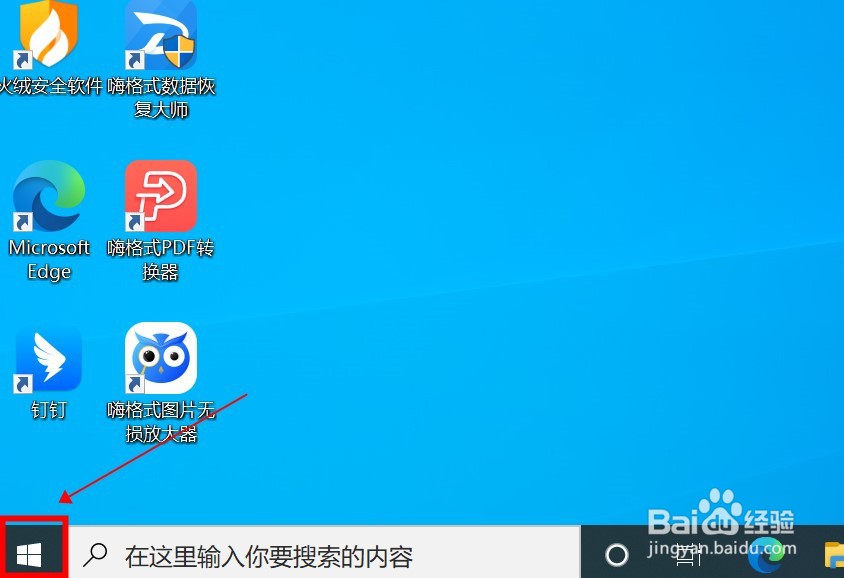
1、打开电脑点击开始

打开电脑桌面,点击进入页面左下角的“开始”图标。
windows10输入法不见了?怎样找回?

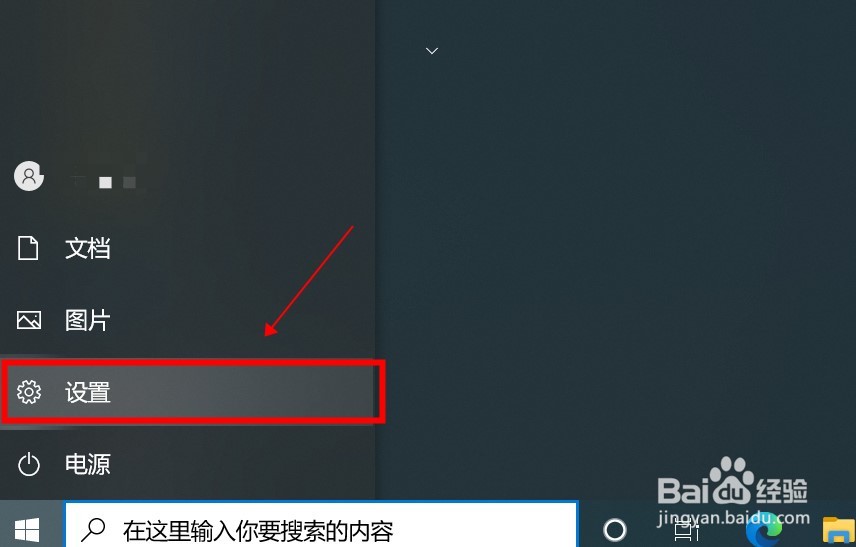
2、点击设置图标

在开始页面中,点击进入“设置”选项。

windows10输入法不见了?怎样找回?

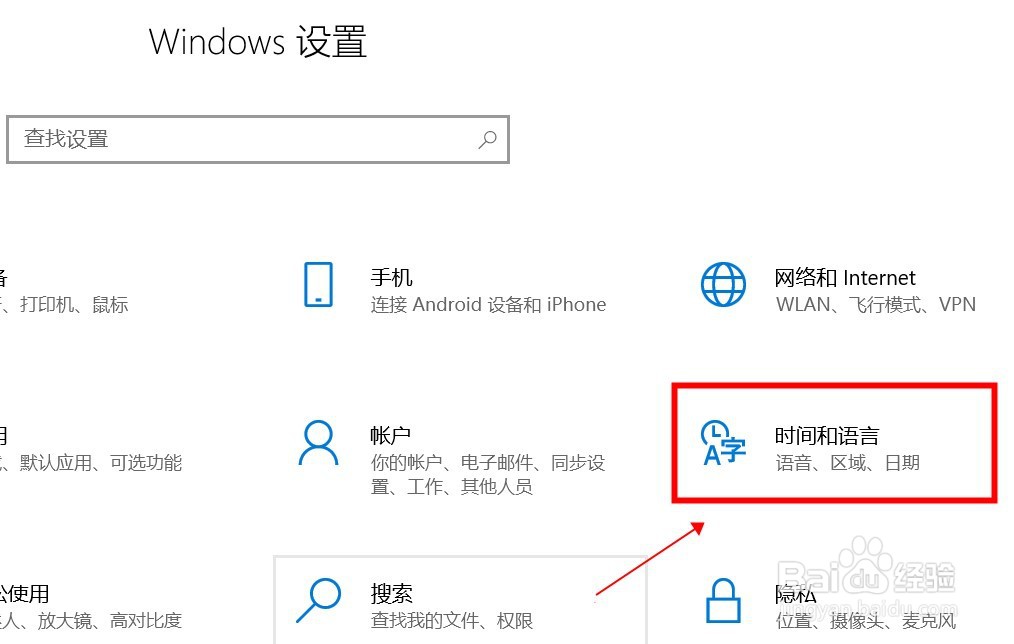
3、点击时间和语言

在弹出的设置页面中,点击进入右侧的“时间和语言”。

windows10输入法不见了?怎样找回?

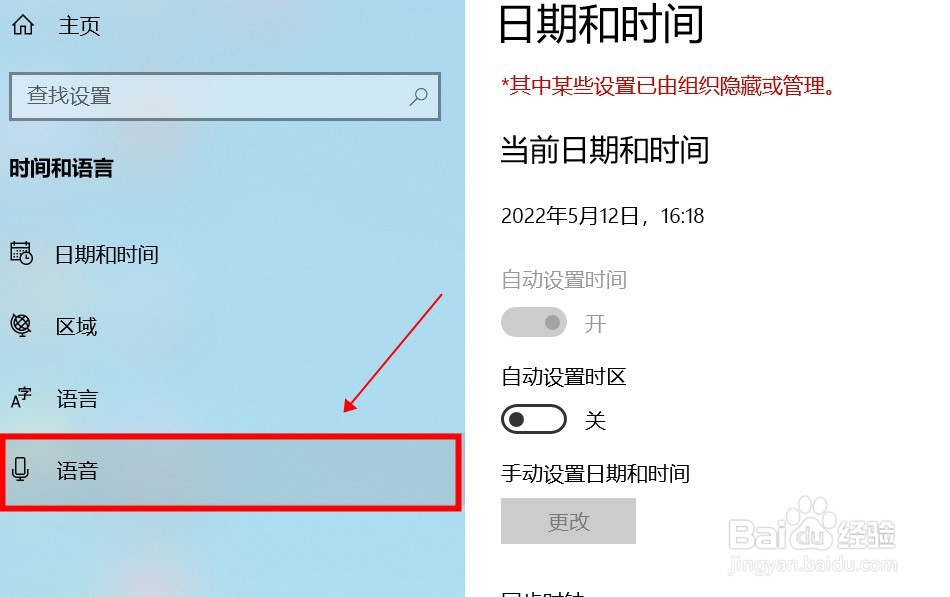
4、点击语言选项

在页面中,点击进入左侧的“语言”选项。

windows10输入法不见了?怎样找回?

5、点击拼写键入和键盘设置

下拉语言页面,找到“拼写、键入和键盘设置”并点击进入

windows10输入法不见了?怎样找回?

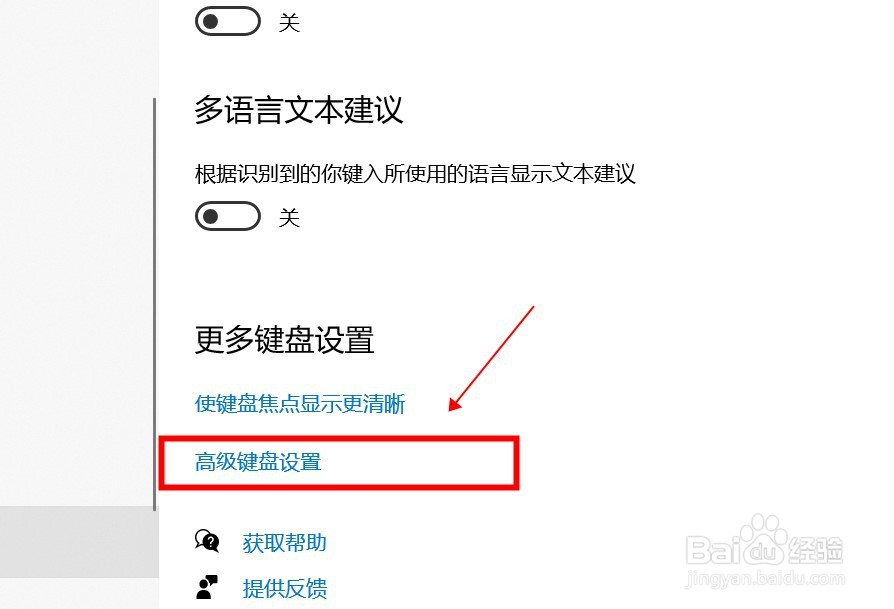
6、点击高级键盘设置

下拉输入页面,点击进入更多键盘设置下的“高级键盘设置”。
windows10输入法不见了?怎样找回?

7、勾选使用桌面语言栏

在进入的页面中,勾选切换输入法下的“使用桌面语言栏”即可。

windows10输入法不见了?怎样找回?

  • Win10下如何添加输入法
  • win10输入法设置
  • Win10系统输入法怎么设置
  • Win10右下角不显示输入法图标怎么办
  • WIN10的输入法突然无法使用怎么解决?
  • 热门搜索
    上海消防博物馆 编织的近义词 电脑型号怎么查 西瓜头发型图片 迅雷怎么下载 观察的近义词是什么 北京博物馆 大饼脸发型 牙疼怎么止疼最快 孔雀鱼怎么交配