Photoshop CC怎样制作横幅的浮雕效果

 时间:2026-02-15 18:08:01

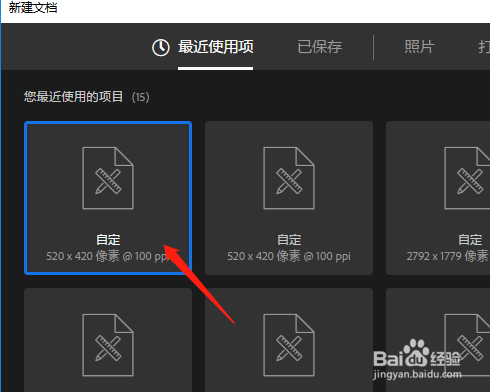
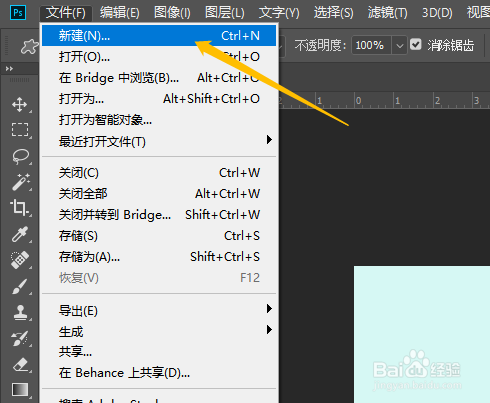
1、1. 打开PSCC软件,点击文件,新建,选自定,创建。
Photoshop CC怎样制作横幅的浮雕效果

Photoshop CC怎样制作横幅的浮雕效果

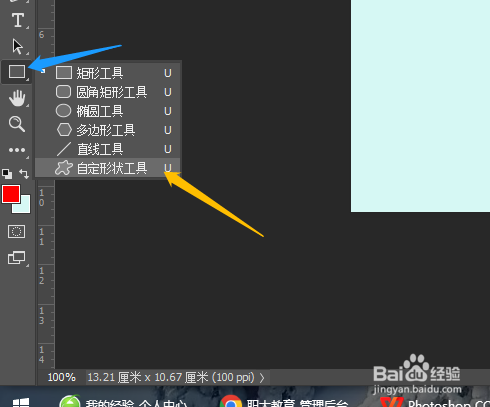
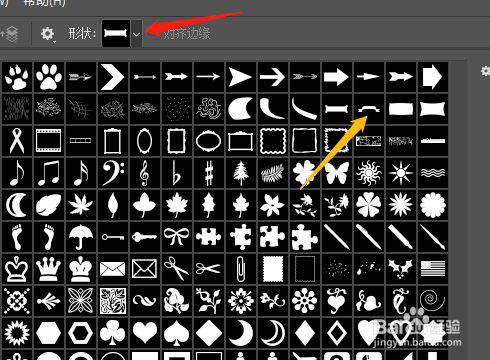
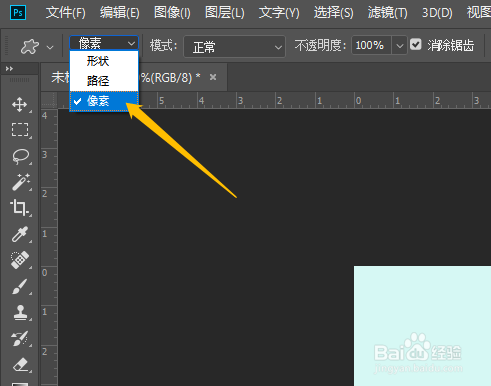
2、2. 单击工具箱中自定形状工具,选横幅,像素。

Photoshop CC怎样制作横幅的浮雕效果

Photoshop CC怎样制作横幅的浮雕效果

Photoshop CC怎样制作横幅的浮雕效果

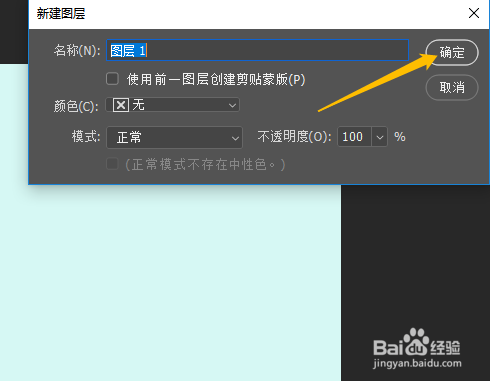
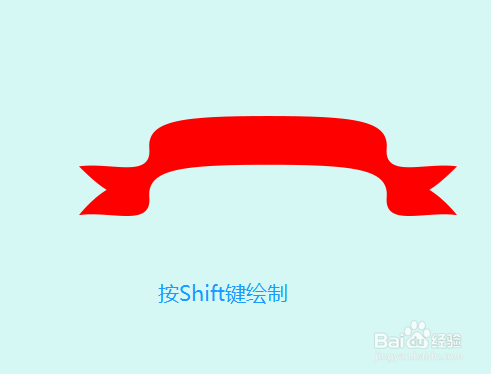
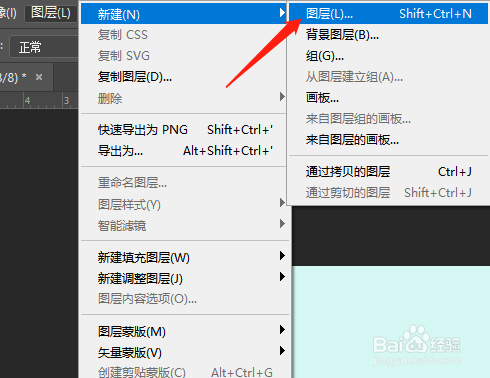
3、3. 图层菜单,新建,图层,确定。按Shift键不放松的同时拖动鼠标绘制出横幅图形。
Photoshop CC怎样制作横幅的浮雕效果

Photoshop CC怎样制作横幅的浮雕效果

Photoshop CC怎样制作横幅的浮雕效果

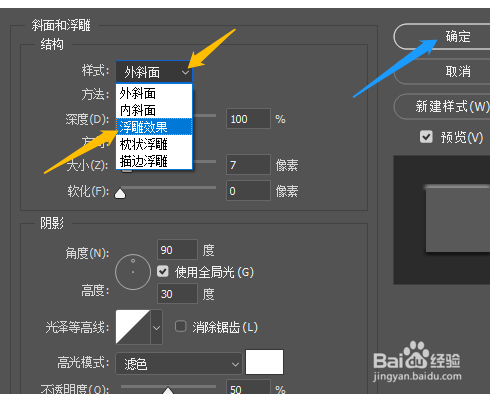
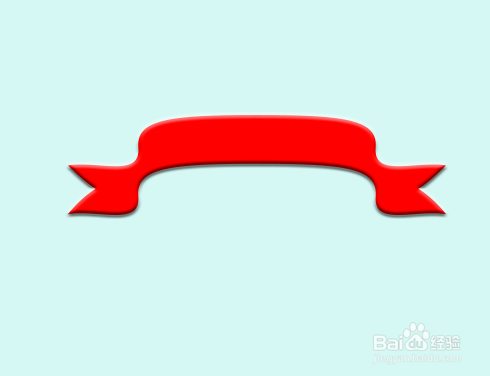
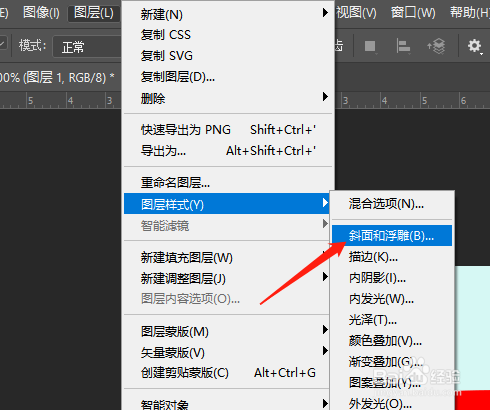
4、4. 图层菜单,图层样式,斜面和浮雕。弹出的对话框样式选浮雕效果,参数默认,确定,完成。
Photoshop CC怎样制作横幅的浮雕效果

Photoshop CC怎样制作横幅的浮雕效果

Photoshop CC怎样制作横幅的浮雕效果

  • PS中的场景模糊如何使用
  • 如何修改快速选择工具中画笔的硬度?
  • 如何使用ps将动物p掉
  • PS如何利用魔棒工具以及调整边缘完美抠人像图
  • 怎么对PS抠图后残留的白边进行消除
  • 热门搜索
    房产遗嘱怎么写 孩子发烧了怎么办 狗狗得了细小怎么办 牙疼怎么办 立刻止疼 浦科特固态硬盘怎么样 睡觉出汗怎么回事 上颚肿痛是怎么回事 感冒嗓子疼怎么办 人民币符号怎么打 奔驰c200怎么样