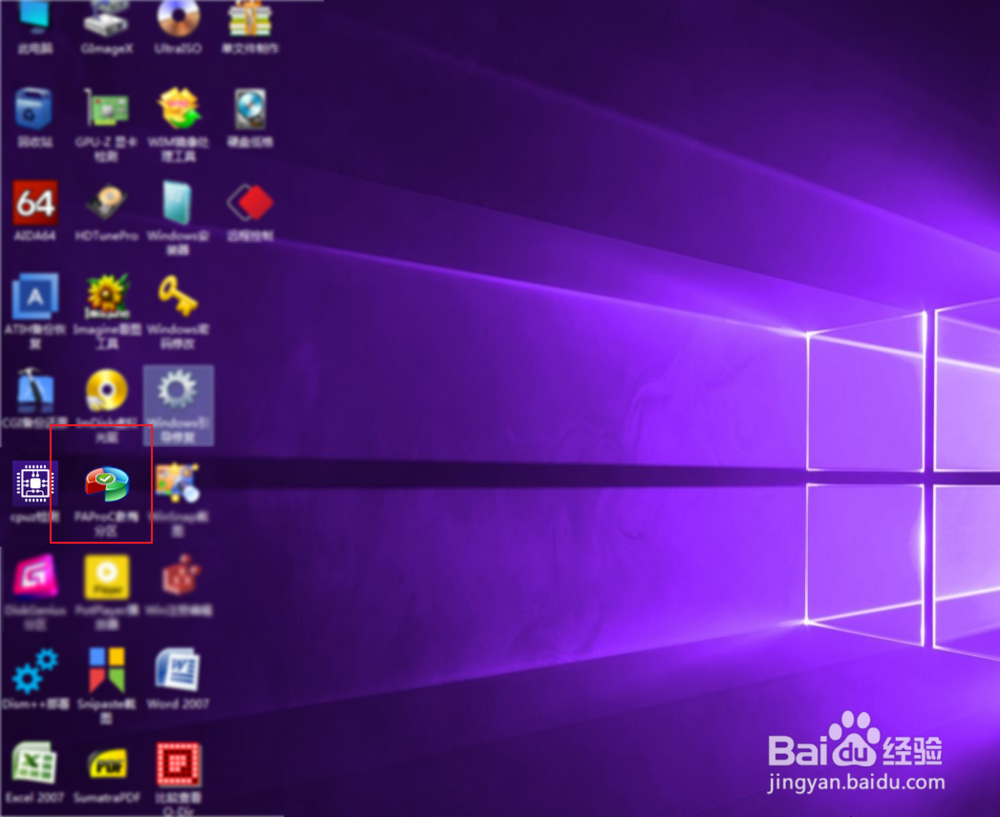
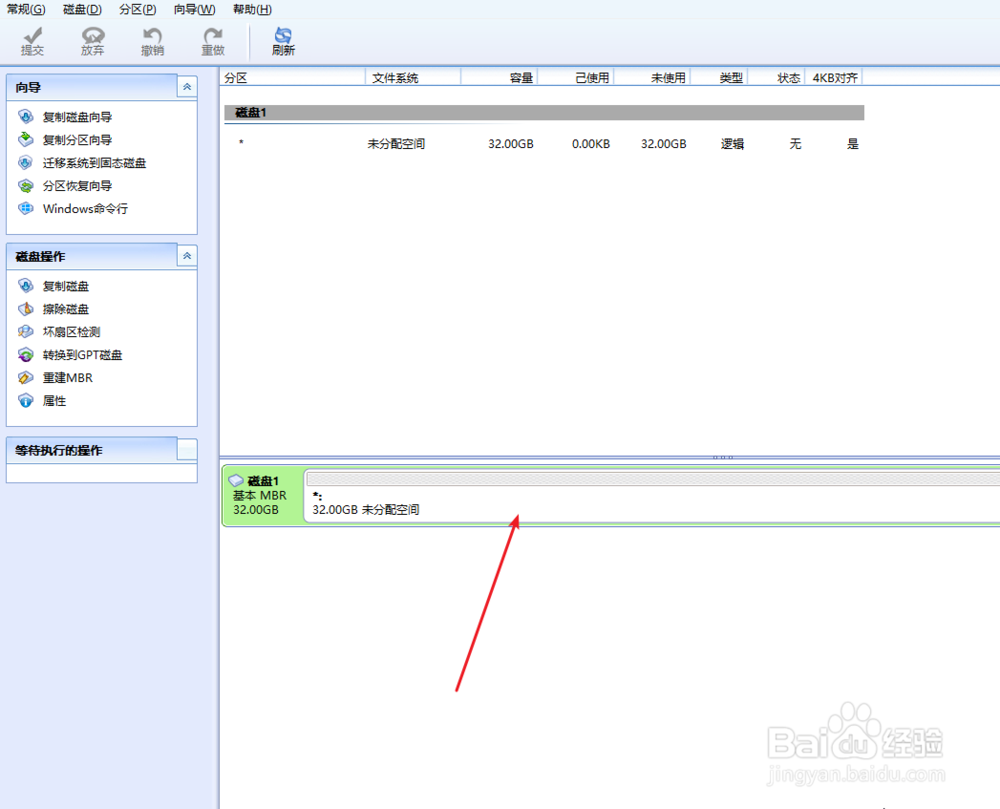
1、按照下面的进入pe,进入后看到图一,点击箭头上的工具,点击底部未分配。
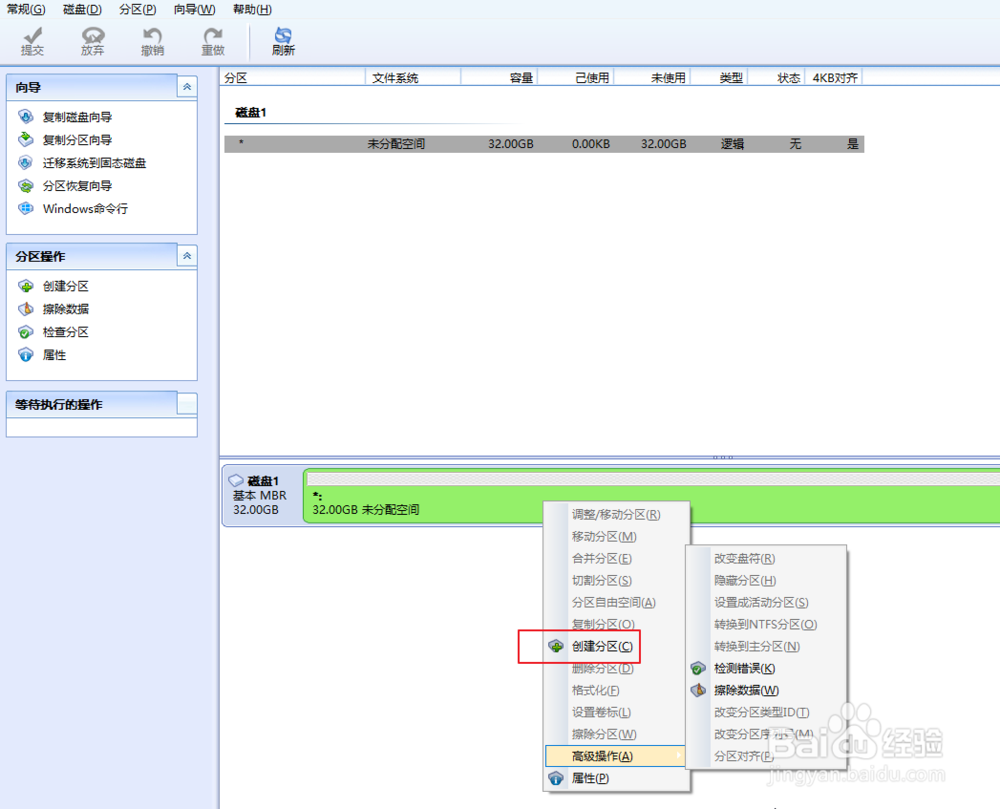
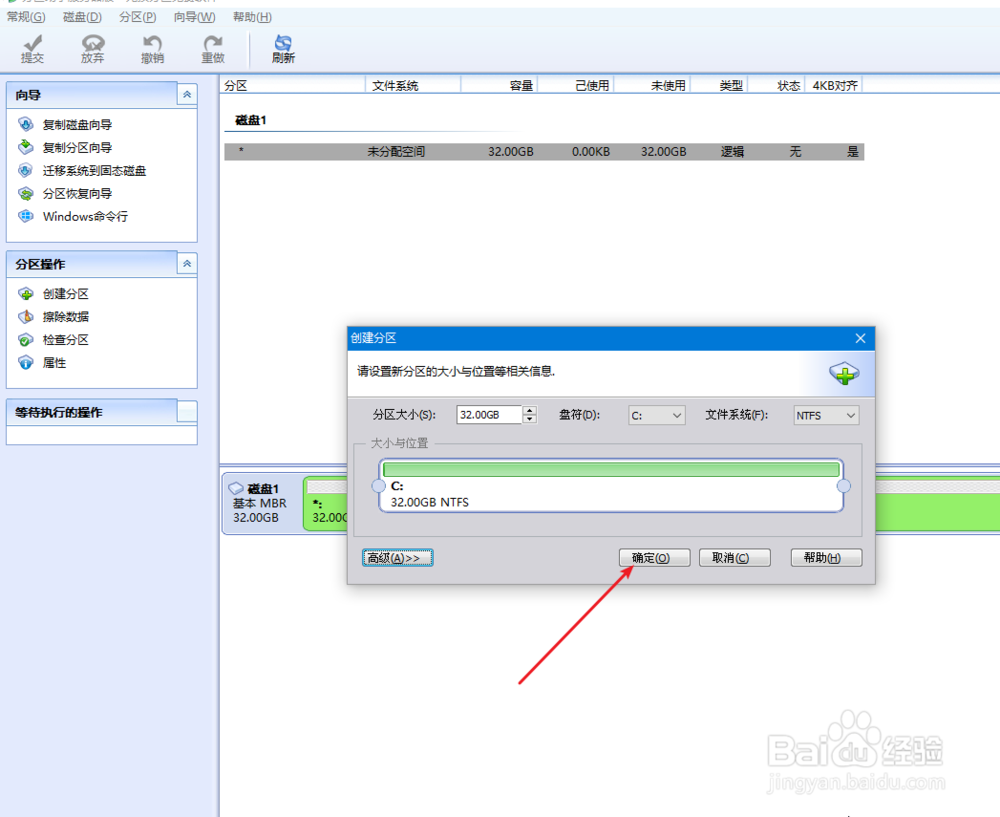
2、右键创建分区,点击菜单确定。
3、此时只有一个C盘,点击C盘右键切割分区。
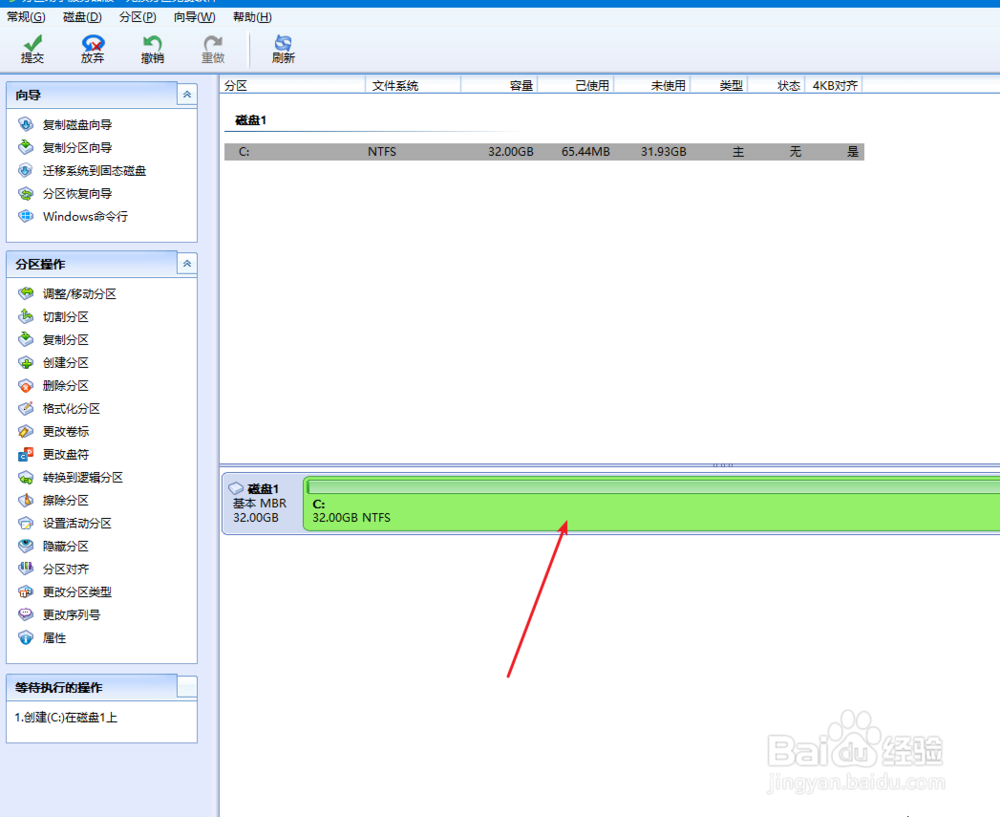
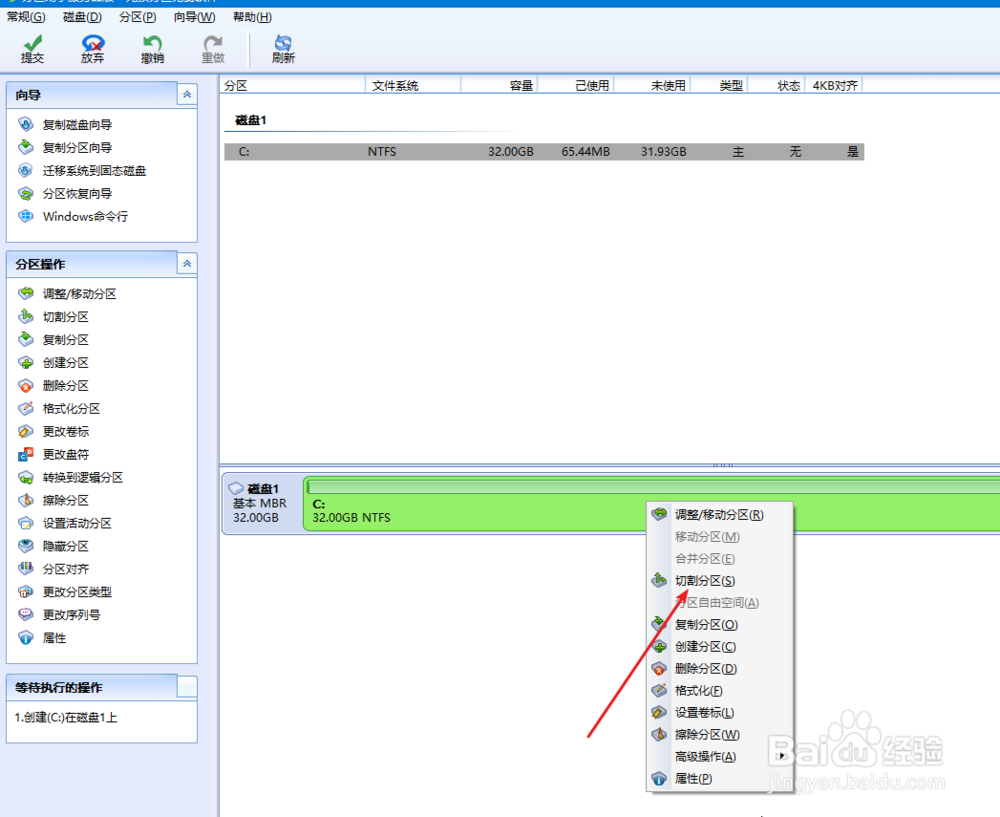
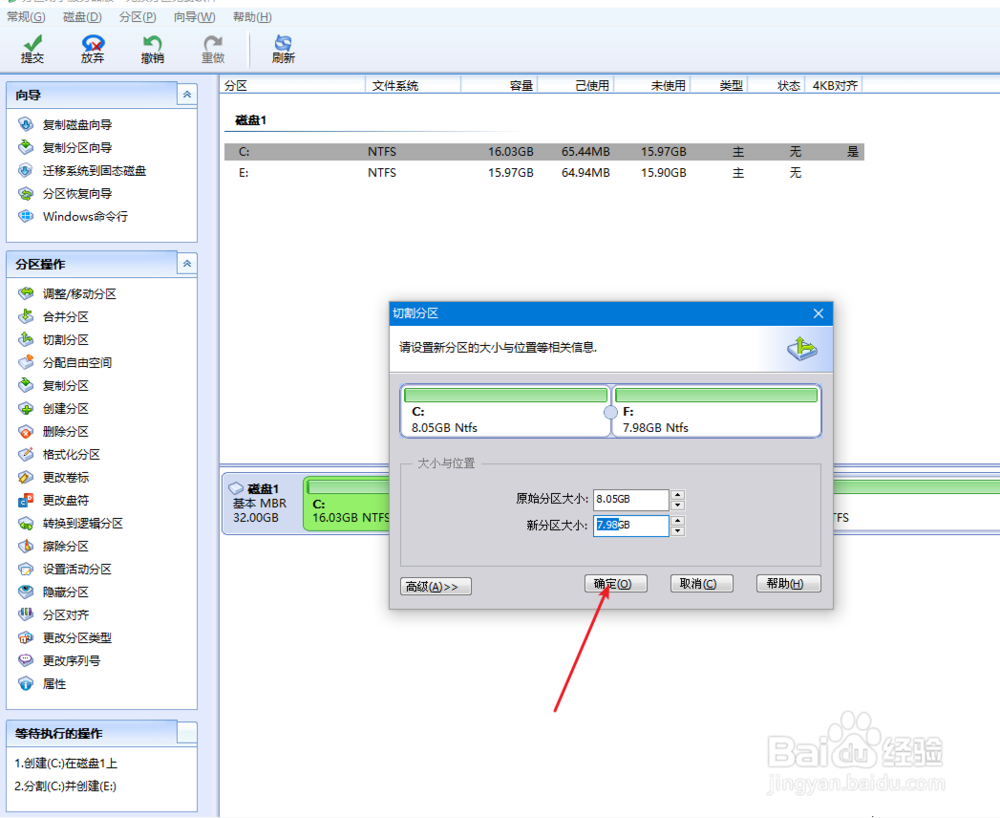
4、然后点击确定,那么此时会得到C盘E盘,还要分区,点击要分出来的空间,例如C盘,点击它。(安装系统的,不要C盘不得低于20g)
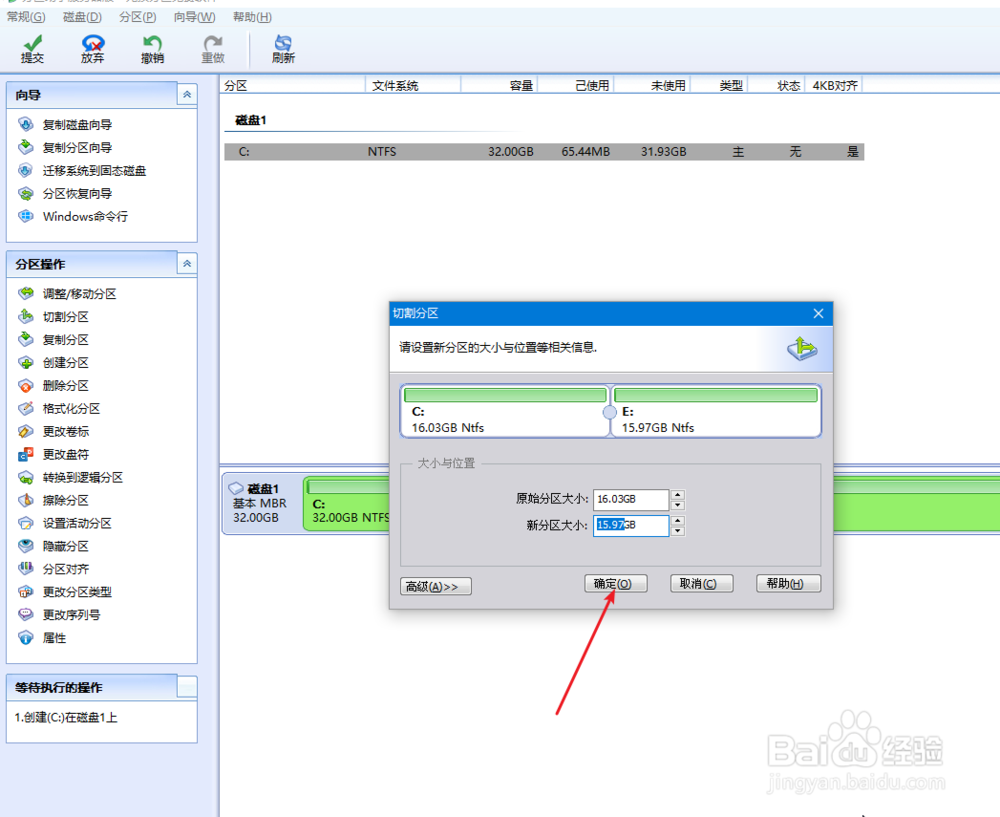
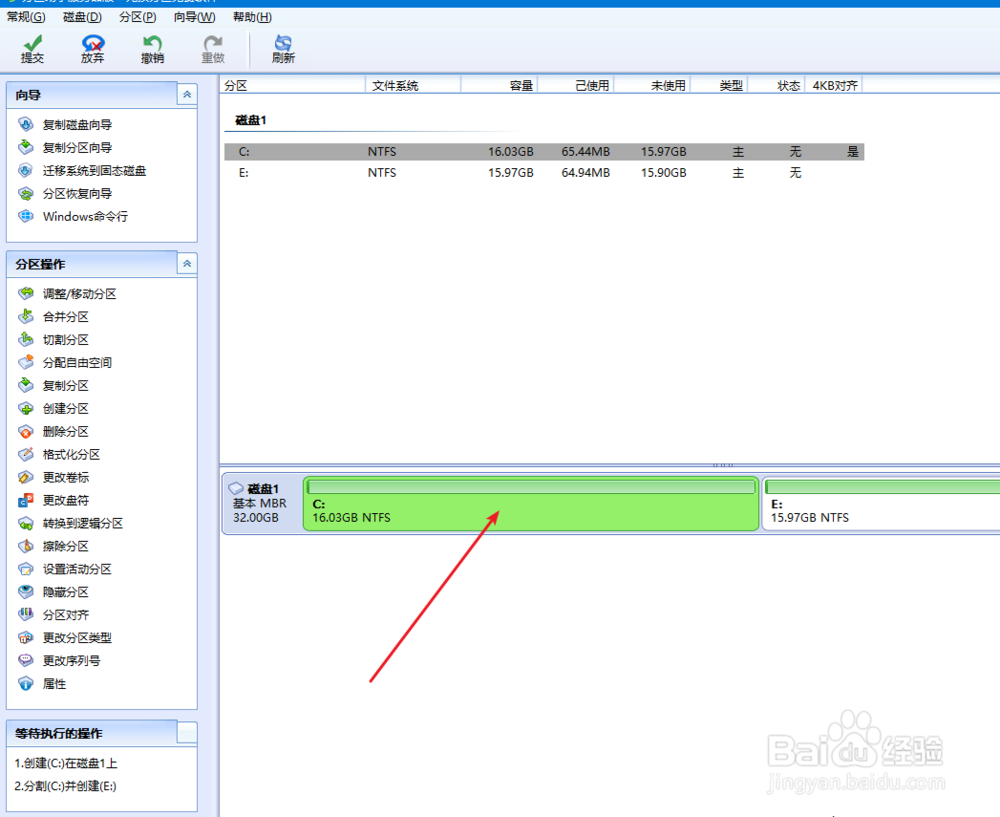
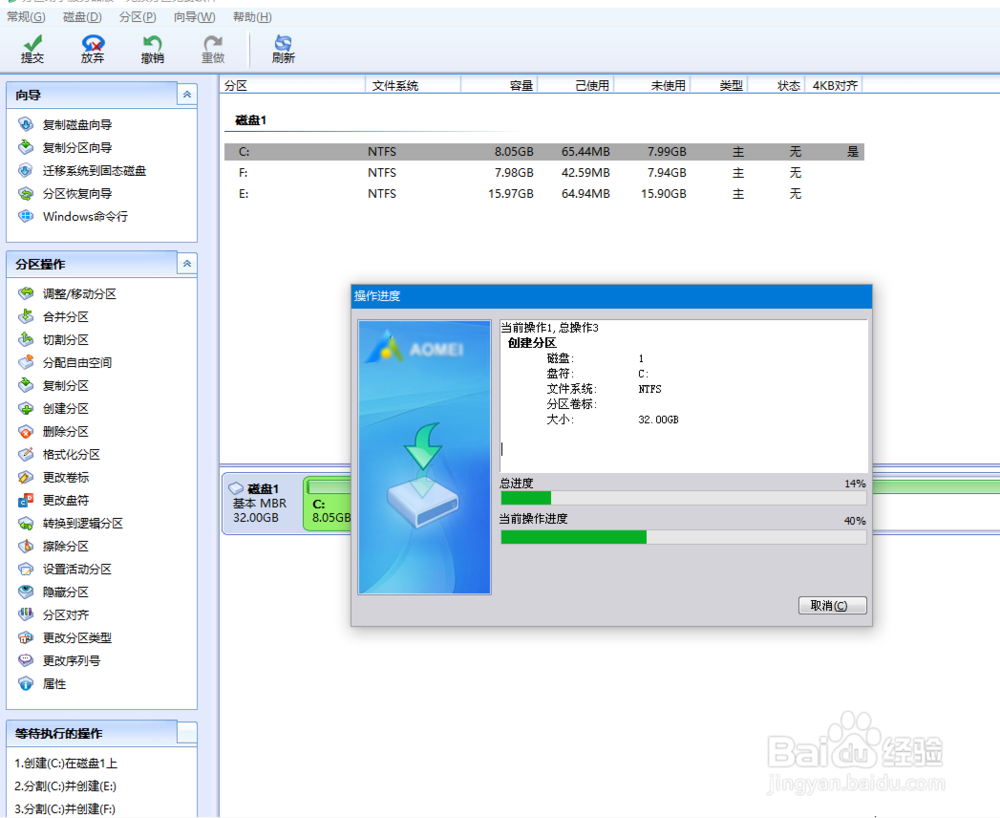
5、然后调整一个分区容量点击确定,点击提交。
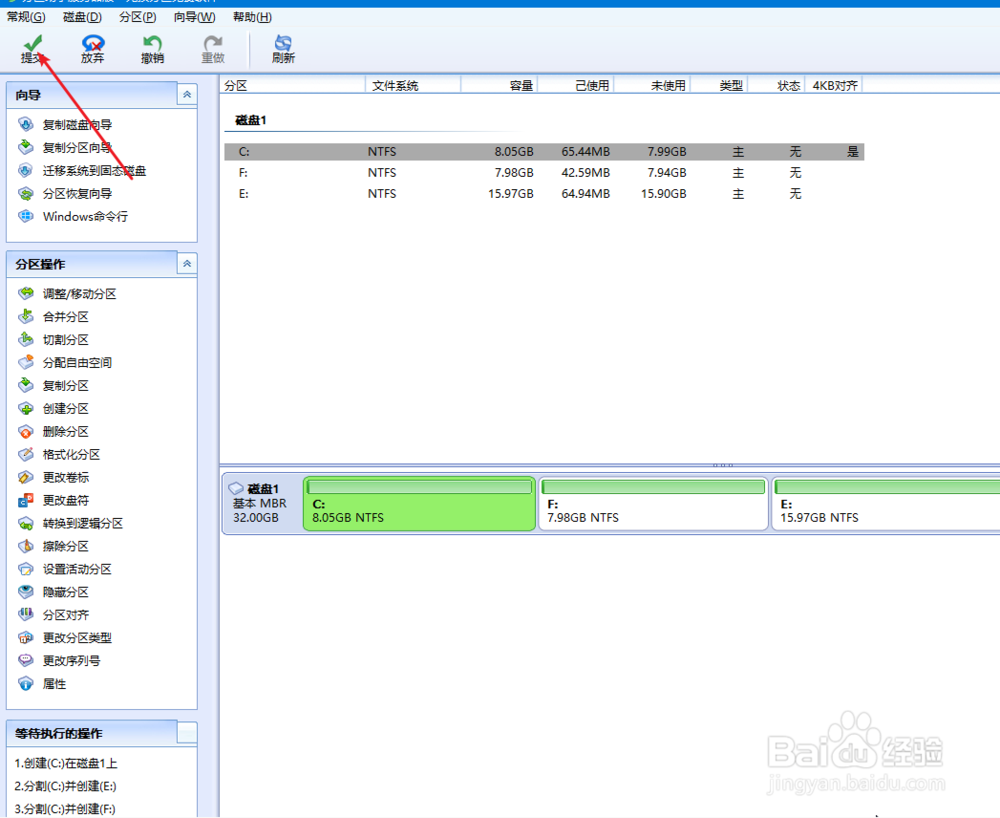
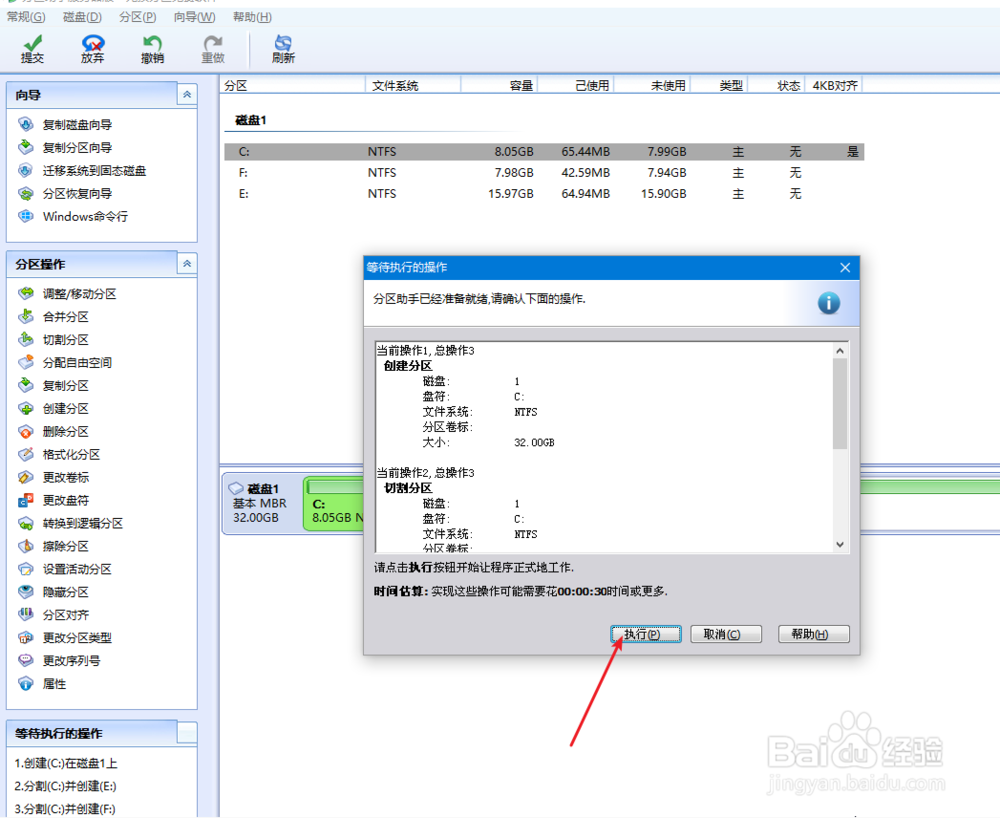
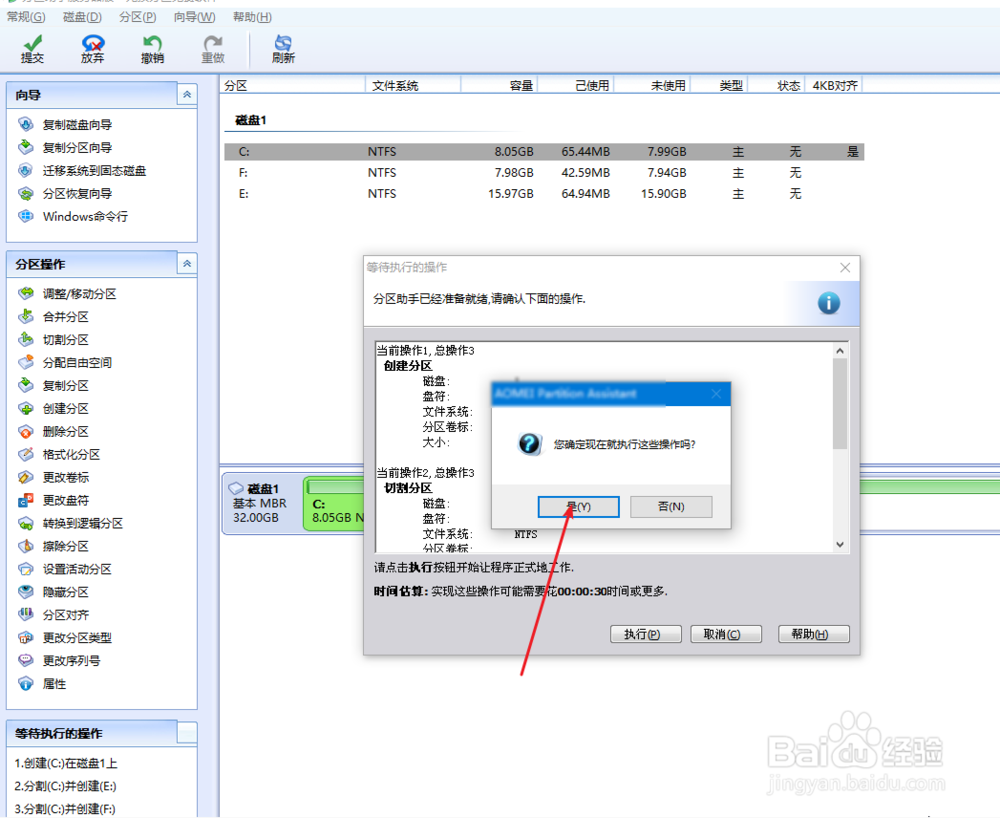
6、点击执行与确定,等待它执行好就可以了,那么此时你可以退出pe了,ssd分区好了。要安装系统,则参考下面的。
时间:2026-04-25 12:45:36
1、按照下面的进入pe,进入后看到图一,点击箭头上的工具,点击底部未分配。
2、右键创建分区,点击菜单确定。
3、此时只有一个C盘,点击C盘右键切割分区。
4、然后点击确定,那么此时会得到C盘E盘,还要分区,点击要分出来的空间,例如C盘,点击它。(安装系统的,不要C盘不得低于20g)
5、然后调整一个分区容量点击确定,点击提交。
6、点击执行与确定,等待它执行好就可以了,那么此时你可以退出pe了,ssd分区好了。要安装系统,则参考下面的。
