1、1.右键点击“此电脑”并选择“管理”进入。

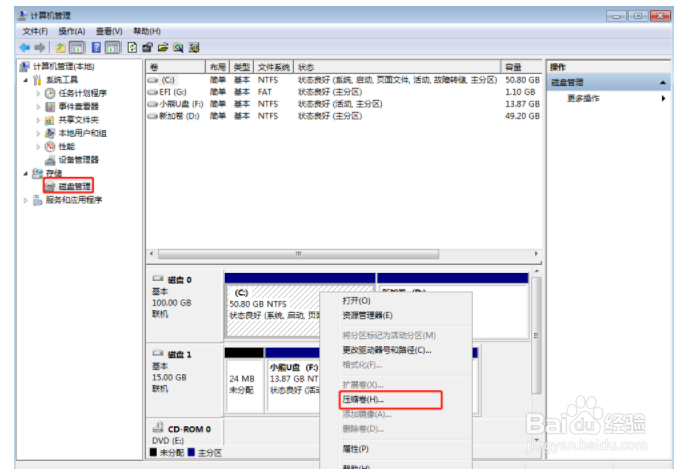
2、2.在弹出的“计算机管理”界面中点击“磁盘管理”,右键选择需要分区的固态SSD后,小编以C盘为例,最后点击“压缩卷”。
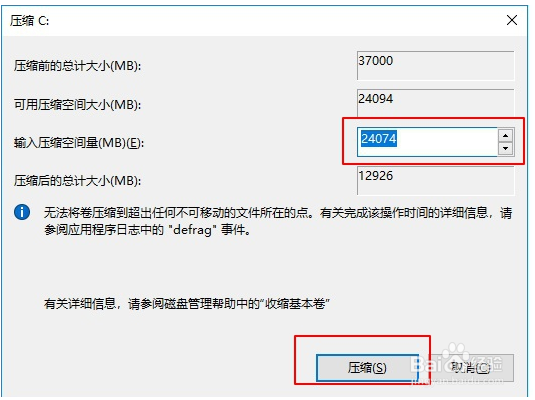
3、3.在“压缩C”窗口中输入需要压缩的空间量或者系统默认压缩量,最后开始“压缩”。
4、4.压缩完成后,大家可以看到一个“未分配”区域。

5、5.右键选中该区域,开始进行“新建简单卷”;
在“新建简单卷向导”窗口中点击“下一步”;
按照提示操作,出现以下页面后点击“完成”。

6、6.再次查看电脑,就会发现电脑多出了新加卷“D盘”,固态硬盘分区到此结束。

1、1.右键点击“此电脑”并选择“管理”进入。
2.在弹出的“计算机管理”界面中点击“磁盘管理”,右键选择需要分区的固态SSD后,小编以C盘为例,最后点击“压缩卷”。
3.在“压缩C”窗口中输入需要压缩的空间量或者系统默认压缩量,最后开始“压缩”。
4.压缩完成后,大家可以看到一个“未分配”区域。
5.右键选中该区域,开始进行“新建简单卷”;
在“新建简单卷向导”窗口中点击“下一步”;
按照提示操作,出现以下页面后点击“完成”。
6.再次查看电脑,就会发现电脑多出了新加卷“D盘”,固态硬盘分区到此结束。
